
Kui loote Outlooki koosoleku, ei leia te välja „CC” või „BCC”. Kuid paljud kasutajad soovivad saata koosolekukutse koopia või pimekoopia. Selles artiklis tutvustatakse üksikasjalikult 3 lihtsat meetodit.
Paljud kasutajad võisid märgata, et uue koosoleku aknas on ainult väli „Saaja” ilma väljadeta „CC” või „BCC”. Sarnaselt CC või BCC levinud meilidele võite mõnikord loota saata CC või BCC koosolekukutsed kellelegi teisele. Tegelikkuses saate selle saavutada, tehes lisapingutusi. Järgmised on 3 mugavat lahendust.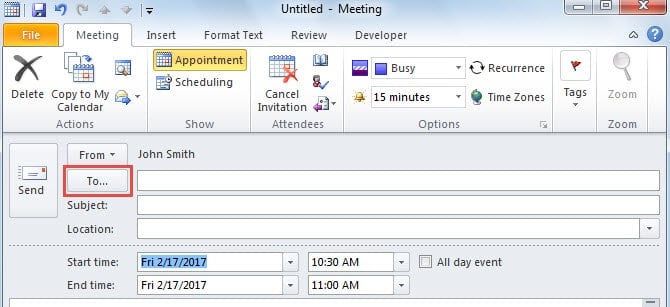
Näpunäide 1: kasutage valikut "Nõutav", "Valikuline", "Ressursid".
- Alguses avage Outlook ja looge uus koosolek, valides „Uued üksused” > „Koosolek”.
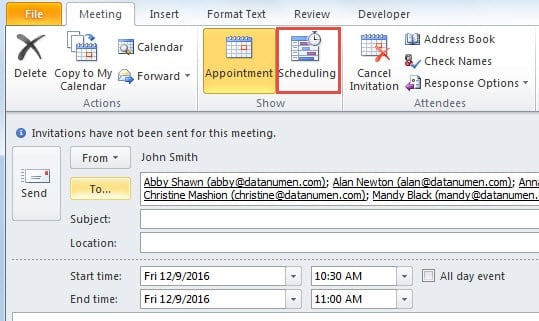
- Seejärel sisestage järgmises aknas väljale „Saaja” kõik adressaadid, olenemata sellest, kellele kavatsete otse saata või koopia või pimekoopia.
- Pärast seda klõpsake rühmas "Näita" nuppu "Ajastamine".

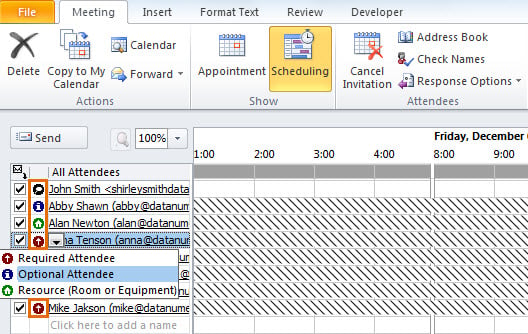
- Järgmisel ekraanil saate leida loendi "Kõik osalejad". Klõpsake veerus „Osalemine“ ikooni. Kuvatakse rippmenüü. Peaksite määrama adressaatidele, kellele saadetakse koopia, valiku „Valikuline osaleja”. Ja vali "Ressurss" neile, kes saavad BCC-d.

- Hiljem klõpsake eelmisele koosolekukuvale naasmiseks nuppu „Kohtumine”. Näete, et väli "Asukoht" on täidetud adressaatidega, kes on määratud kui "Ressurs". Saate need kustutada ja tegeliku asukoha asendada.
- Lõpuks saate selle väljasaatmiseks klõpsata nupul "Saada".
Saajad saavad koosolekukutse koos CC-ga osalejatega real „Valikuline”. Lisaks saavad koosoleku ka BCC adressaadid. Kuid nende e-posti aadresse ei kuvata kutsel. See näeb välja nagu alloleval ekraanipildil: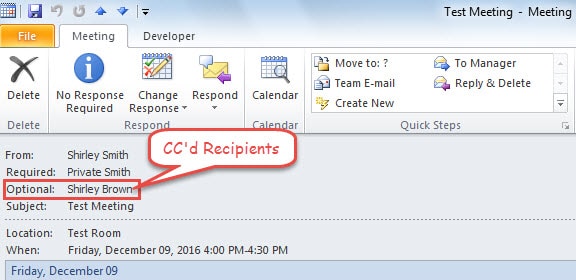
2. nõuanne: edastage koosolek iCalendaris
- Looge alguses nagu tavaliselt uus koosolekukutse ja salvestage see.
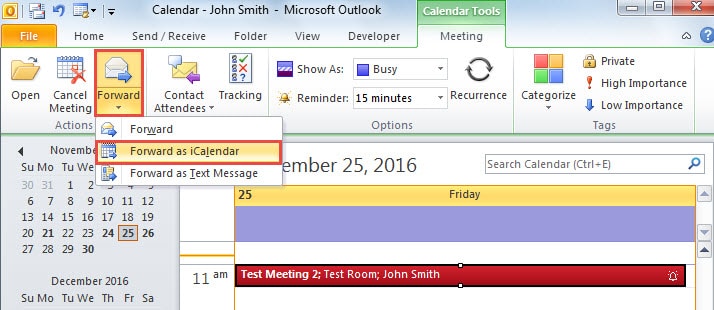
- Seejärel minge kalendripaanile ja tehke sellel koosolekul sõna.
- Järgmisena klõpsake rühmas "Toimingud" nuppu "Edasta". Ja ripploendist valige "Edasta iCalendarina".

- Pärast seda avaneb uus sõnum koos koosoleku manusega. Minge vahekaardile "Valikud" ja klõpsake rühmas "Kuva väljad" nuppu "BCC". Nüüd saate vastavalt oma vajadustele täita nupu "CC" või "BCC".

- Lõpuks klõpsake nuppu "Saada".
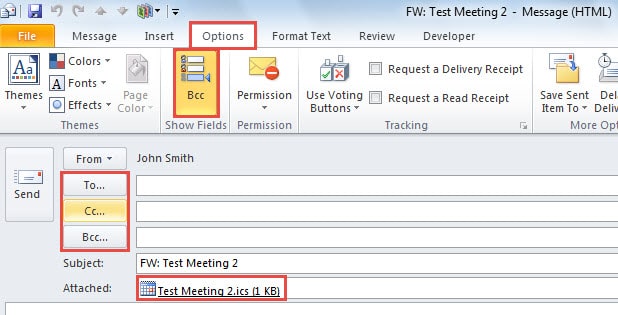
Kui koopia või pimekoopia saajad saavad iCalendari manuse, pääsevad nad koosolekule juurde ja saadavad teile ka oma vastused.
Vihje 3: edastage koosolek tekstina
- Alustuseks looge ja salvestage siiski uus koosolek.
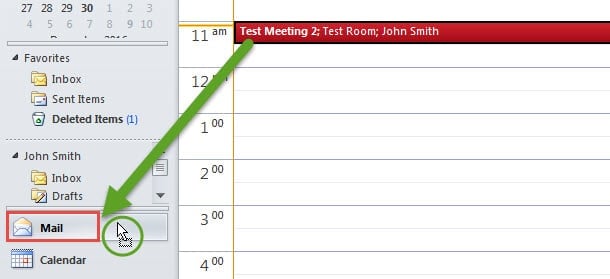
- Seejärel valige see kalendris. Lohistage see navigeerimispaanil ikooni Mail.

- Järgmisena avaneb taustal uus sõnum. See sisaldab sõnumi sisus koosoleku üksikasju. Nüüd saate koosoleku üksikasjad kopeerida või pimekoopia.

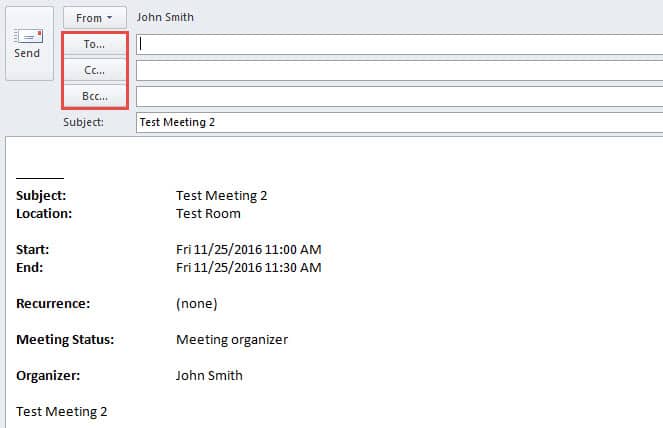
Sel viisil saavad adressaadid lihtsalt koosoleku üksikasjad, kuid nad ei pea vastuseid saatma.
Lahendage Outlooki probleeme tõhusalt
Isegi kui Outlookil on mitu võimalust, on see vastuvõtlik mitmesugustele probleemidele, mis on tavakasutajaid pikka aega vaevanud. Tegelikult on nende lahendamiseks olemas mõned universaalsed nipid, näiteks uue meiliprofiili loomine, vigaste lisandmoodulite keelamine, Outlooki käivitamine turvarežiimis, Scanpsti kasutamine jne. Aga kui kõik ülaltoodud ebaõnnestuvad, pole teil muud valikut, kui abi otsida võimsamast tööriistast, näiteks DataNumen Outlook Repair. See on vilunud PST-faili probleemide parandamine.
Autori sissejuhatus:
Shirley Zhang on andmete taastamise ekspert DataNumen, Inc., mis on maailmas juhtiv andmete taastamise tehnoloogiate, sealhulgas remont SQL Server db ja Outlooki remonditarkvaratooted. Lisateabe saamiseks külastage www.datanumenCom