
Nähtamatud hüperlingid põhjustavad mõnikord teile probleeme. Ja selles artiklis kasutame VBA-d teie Exceli töölehel nähtamatute hüperlinkide leidmiseks.
Sellel alloleval pildil näete, et kõik lahtrid on sama vorminguga. Kuid nende rakkude vahel on mõned nähtamatud hüperlingid.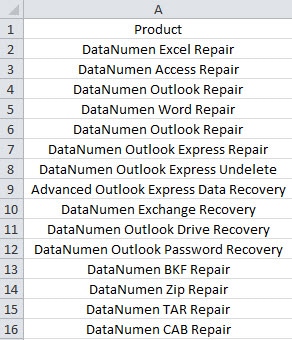
Kui teil on vaja lahter valida, kasutate kindlasti hiirt ja klõpsate sellel. Aga kui lahter sisaldab nähtamatut hüperlinki, käivitab arvuti kohe brauseri ja avab hüperlingi. See on väga ärritav, sest soovite lihtsalt lahtrit valida. Seetõttu peate sellise probleemi vältimiseks leidma nähtamatud hüperlingid.
Leidke nähtamatud hüperlingid
Nende nähtamatute hüperlinkide leidmiseks võite nüüd järgida alltoodud samme.
- Vajutage klaviatuuril kiirklahve "Alt + F11".
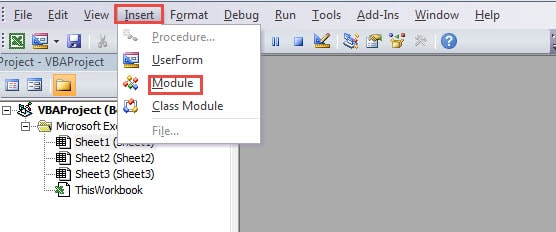
- Seejärel klõpsake Visual Basicu redaktoris tööriistaribal nuppu "Lisa".
- Pärast seda valige alammenüüst valik "Moodul".

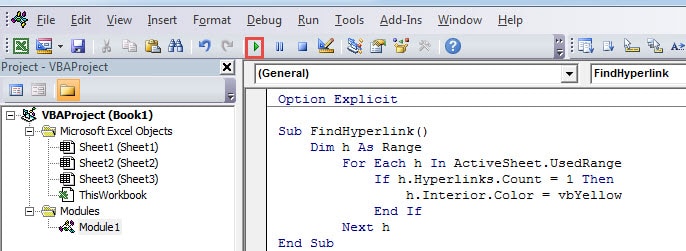
- Nüüd sisestage uude moodulisse järgmised koodid:
Sub FindHyperlinks()
Dim h As Range
Iga h jaoks jaotises ActiveSheet.UsedRange
Kui h.Hyperlinks.Count = 1 Siis
h.Interior.Color = vbKollane
End Kui
Järgmine h
End Sub
Nendes VBA-koodides kasutame hüperlingi olemasolu otsustamiseks loendusmeetodit. Hüperlinki olemasolul täidetakse lahter kollase värviga. Kui teil on vaja leida hüperlinke kindlas vahemikus, saate ka koodide vahemikku muuta.
- Järgmisena vajutage klaviatuuril nuppu "F5". Lisaks võite klõpsata ka redaktori tööriistaribal nuppu "Run Sub".

Ja siis võite töölehe juurde tagasi tulla. Siin on kõik hüperlinkidega lahtrid täidetud spetsiaalse värviga. Seega võite nende lahtrite valimisel olla ettevaatlikum.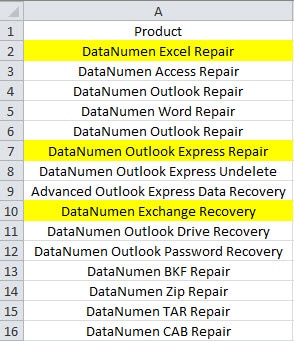
Lisaks, kui teil on vaja need hüperlingid eemaldada, võite vaadata meie eelmist artiklit 3 praktilist meetodit hüperlinkide eemaldamiseks Exceli lahtrites. Kuid kui teil on vaja kiiresti hüperlinke VBA abil kustutada, võite jätkata järgmise osa lugemist.
Eemaldage nähtamatud hüperlingid
Selles osas saate nähtamatute hüperlinkide kiireks eemaldamiseks kasutada VBA koode. Kuid enne seda peate veenduma, et te ei kasuta neid hüperlinke.
- Korrake kolme esimest sammu ja sisestage uus moodul.
- Nüüd sisestage moodulisse järgmised koodid:
Sub RemoveHyperlinks()
Dim h As Range
Iga h jaoks jaotises ActiveSheet.UsedRange
Kui h.Hyperlinks.Count = 1 Siis
h.Hüperlingid.Kustuta
End Kui
Järgmine h
End Sub
- Pärast seda käivitage alam. Seega eemaldatakse töölehelt kõik hüperlingid.

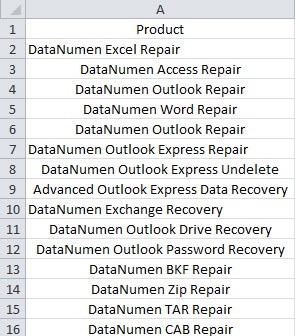
Samuti saate töölehel tagasi pöörduda ja töölehe vormingut kohandada. Selle protsessi abil saate kiiresti eemaldada kõik nähtamatud hüperlingid.
Käivitage võimas remonditööriist
Kui leiate, et teie Excel on rikutud, peaksite proovima Exceli kohe parandada. Seda seetõttu, et andmete riknemise tagajärg võib olla katastroofiline. Selleks, et parandage xlsx-faili probleem, saate nüüd investeerida meie kolmanda osapoole tööriista. Seda tööriista on kasutanud paljud Exceli failide korruptsiooni ohvrid. Peaaegu kõik neist on tulemusega rahul. Seega ärge jätke seda tarkvara kasutamata.
Autori sissejuhatus:
Anna Ma on andmete taastamise ekspert DataNumen, Inc., mis on maailmas juhtiv andmete taastamise tehnoloogiate, sealhulgas doc dokumendi kahjustuste parandamine ja Outlooki remonditarkvaratooted. Lisateabe saamiseks külastage www.datanumenCom