
Mõnikord võib juhtuda, et Outlook jätkab töötamist ka pärast sellest väljumist. Sellises olukorras on teie Outlooki andmefail ohus. Nii et see artikkel käsitleb seda probleemi ja pakub mõningaid lahendusi.
Alati on soovitatav Outlook korralikult sulgeda, mis kaitseb teie Outlooki andmeid. Kuid mõnikord võite avastada, et te ei saa seda täielikult kontrollida. Outlook töötab taustal vaikselt, mis on teie Outlooki andmete jaoks äärmiselt ohtlik. Selle probleemiga tegelemiseks pakume siin mõned lähenemisviisid selle lahendamiseks.
Veenduge, et Outlook oleks korralikult suletud
Kõigepealt peate õppima, kuidas kontrollida, kas Outlook on täielikult ja korralikult suletud. Saate kasutada Windowsi tegumihaldurit.
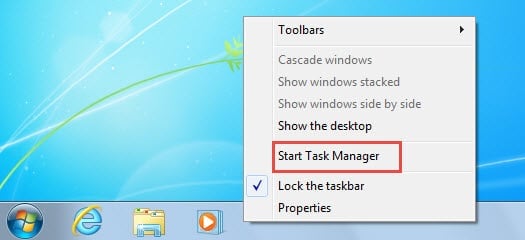
- Alguses paremklõpsake Windowsi tegumiribal ja valige kontekstimenüüst „Käivita tegumihaldur”.
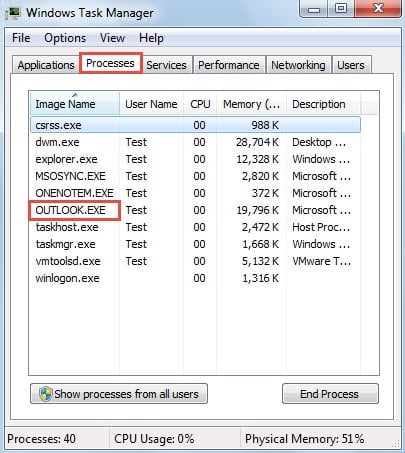
- Järgmisena lülituge hüpikaknas "Windows Task Manager" vahekaardile "Protsessid". Nüüd saate sellel vahekaardil kontrollida, kas OUTLOOK.EXE on olemas või mitte.

Põhjused, miks Outlook töötab pärast selle sulgemist
Kuigi saate OUTLOOK.EXE kõvasti sulgemiseks lihtsalt klõpsata nupul „Lõpeta protsessid”, ei ole seda soovitatav teha. Toiming on täiesti võrdne Outlooki ebaõige sulgemisega. Tegelikult peaksite Outlooki nõuetekohaseks sulgemiseks esmalt välja selgitama selle probleemi põhjused.
1. põhjus: kolmanda osapoole lisandmoodulid
Üks levinumaid süüdlasi on kolmanda osapoole lisandmoodulid, näiteks Outlook Change Notifier, iPhone'i lisandmoodul, ActiveSync, viirusetõrjetarkvara lisandmoodulid jne. Viirusetõrjetarkvara lisandmoodulite puhul integreeritakse viirusetõrjetarkvara arvutisse installimisel automaatselt Outlookiga pistikprogrammi lisamise kaudu. Kõigi sissetulevate ja väljaminevate meilide skannimiseks sunnib tarkvara Outlooki tööle ka pärast selle sulgemist.
Lahendused: Selle probleemi lahendamiseks peaksite kolmanda osapoole lisandmoodulid keelama. Minge Outlooki menüüsse "Fail" ja valige "Outlooki suvandid". Seejärel minge vahekaardile "Lisandmoodulid" ja klõpsake nuppu "Mine". Lõpuks ilmuvas dialoogiboksis saate lisandmoodulid vastavalt oma vajadustele keelata.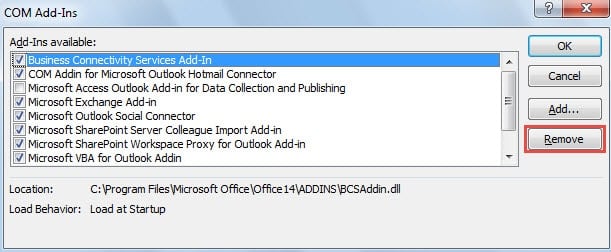
Põhjus 2: "Outloki väljumisel tühjendage kustutatud üksuste kaust".
Lisaks saavad kasutajad lasta Outlookil kustutatud üksused iga kord sulgemisel puhastada. Seetõttu jätkab Outlook üksuste eemaldamist ka pärast seda, kui olete sellest väljunud. See tähendab, et see suletakse palju aeglasemalt.
Lahendused: Sellisel juhul peaksite selle valiku keelama. Minge menüüsse „Fail“ ja klõpsake nuppu „Valikud“. Järgmises aknas „Outlooki suvandid“ minge vahekaardile „Täpsemalt“ ja seejärel leidke jaotises „Outlooki käivitamine ja väljumine“ valik „Tühjenda kustutatud üksuste kaust Outlookist väljumisel“ ning tühistage selle valimine.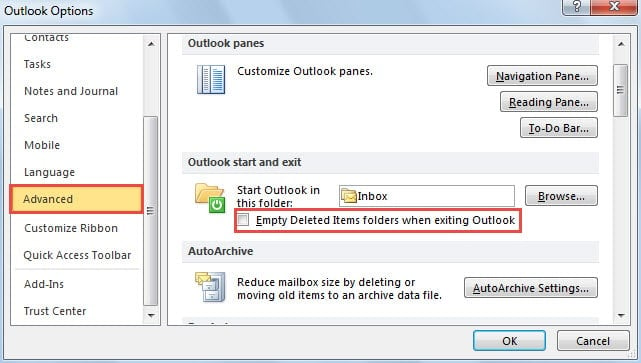
Põhjus 3: rikutud SRS-fail
Lisaks ülaltoodud kahele põhjusele võib süüdi olla ka rikutud SRS-fail (saatmis- ja vastuvõtmisseadete fail), eriti kui kasutate Outlook 2003. Fail võib kahjustada Outlooki ja seejärel Outlooki saatmise/vastuvõtmise edenemist. jätkab üksuste saatmist/vastuvõtmist, kuigi olete sellest väljunud.
Lahendused: Selle põhjuse kõrvaldamiseks peaksite selle esmalt leidma Windows Exploreris. Kopeerige see tee „%USERPROFILE%\Application Data\Microsoft\Outlook” Windows Exploreri aadressiribale ja vajutage sihtkausta avamiseks sisestusklahvi „Enter”. Hiljem nimetage SRS-fail ümber, näiteks lisades sufiksiks „.old”. Järgmisel korral, kui Outlooki taaskäivitate, loob Outlook faili automaatselt uuesti.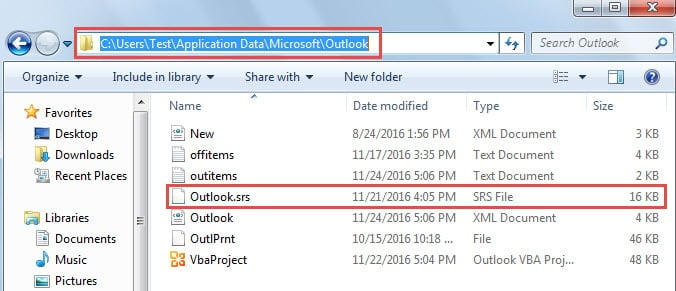
Tegelege Outlooki failide vigadega
Outlooki kasutamisel ilmnevad mitmed vead, sealhulgas vead PST-failides. Sel juhul peate kasutama Outlooki sisendkausta parandamise tööriista, nimelt Scanpst.exe. See võib selliseid vigu skannida, leida ja parandada. Kuid sageli see ebaõnnestub. Sel hetkel võite vajada võimsamat kolmanda osapoole tööriista, näiteks DataNumen Outlook Repair. See võib Outlooki andmete vea parandamine kergesti.
Autori sissejuhatus:
Shirley Zhang on andmete taastamise ekspert DataNumen, Inc., mis on maailmas juhtiv andmete taastamise tehnoloogiate, sealhulgas remont SQL Server andmebaas ja Outlooki remonditarkvaratooted. Lisateabe saamiseks külastage www.datanumenCom