
Selles artiklis saate Wordi dokumendis mitme reaga nummerdatud loendikirjeid sortida kahel viisil.
Aeg-ajalt kasutame Wordi dokumendis palju nummerdatud loendit. Ja võib juhtuda, et loendi kirjel võib olla mitu rida. Enamasti vajutaksime kõhklemata järgmisele reale hüppamiseks sisestusklahvi. Seda tehes lisame lihtsalt lõigumärgi, mis tähendab, et teine rida, mida näeme, on tegelikult teine lõik. See ei sega vormindamist, kuid muudab loendi kirjete sortimise väga raskeks.
Parim ennetav idee on muidugi vajutada ainult “Enter” asemel “Shift+ Enter”. Kuid vähesed inimesed mõtlevad sellele ja isegi kui mõtlete, on see siiski võimatu, kui pärisite dokumendi kelleltki teiselt, kes seda ei tee.
Selle probleemi lahendamiseks pakume teile efekti saavutamiseks kahte järgmist lahendust: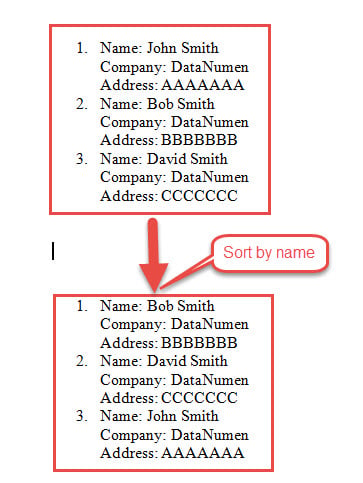
1. meetod: asendage lõigumärk käsitsi reavahetusega
Kui igal kirjel on sama reapealkiri, nagu "Nimi", "Ettevõte", "Aadress", nagu ülal näidatud, saate kasutada funktsiooni "Otsi ja asenda", et asendada mittevajalikud lõigumärgid käsitsi reavahedega.
- Kõigepealt klõpsake vahekaardi „Kodu” all olevat sümboli näitamise või peitmise nuppu, et kuvada dokumendis kõik peidetud sümbolid.

- Teiseks valige loend, mida tuleb sortida.
- Kolmandaks vajutage dialoogiboksi "Otsi ja asenda" käivitamiseks klahve "Ctrl + H".
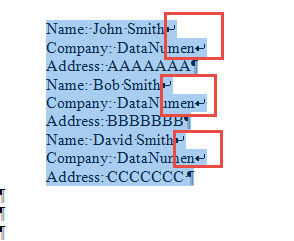
- Meie puhul sisestage tekstiväljadesse „Leia mis” ja „Asenda millega” vastavalt „^pCompany” ja „^lCompany”. Selle eesmärk on asendada iga kirje esimesele reale järgnevad kolm lõigumärki käsitsi reavahedega.
- Järgmisena klõpsake nuppu "Asenda kõik". Ja valige meeldetuletuskastis "Ei".


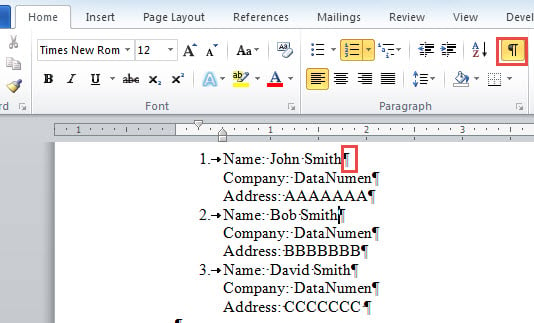


- Seejärel sisestage meie puhul uuesti tekstiväljadesse „Otsi mis” ja „Asenda millega” vastavalt „^pAddress” ja „^lAddress”. Selle eesmärk on asendada iga kirje teisele reale järgnevad kolm lõigumärki käsitsi reavahedega.

- Korrake sammu 5. Korrake asendust mitu korda, kuni igast kirjest on järel ainult viimane lõigumärk.

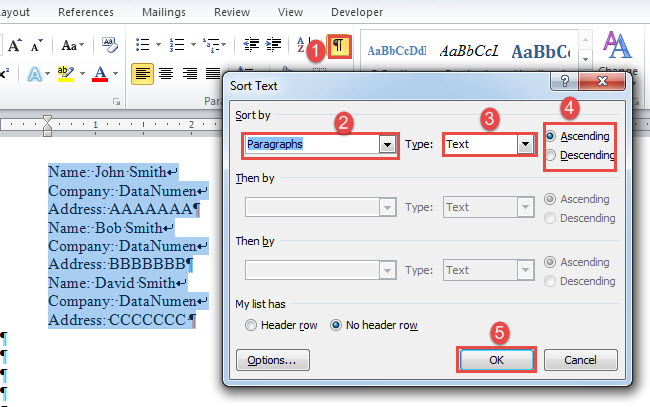
- Nüüd saate loendit sortima hakata, klõpsates vahekaardi „Avaleht“ all oleval käsul „Sorteeri“.
- Dialoogiboksis "Teksti sortimine" valige kahe esimese tekstikasti jaoks "Lõigud" ja "Tekst". Seejärel valige kas "Kasvav" või "Kahanev". Lõpuks klõpsake nuppu "OK".


Märkate, et loendi numbrid on kadunud, seega peate need käsitsi tagasi lisama.
2. meetod: sorteerige loendi kirjed tabelis
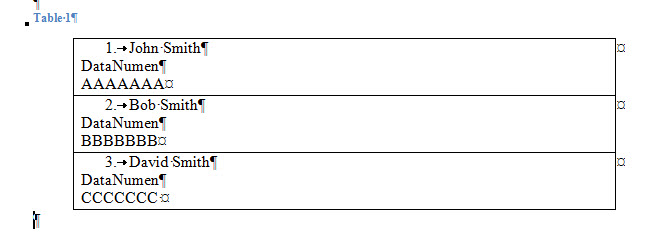
Siin on veel üks olukord, kus puuduvad sarnased reapealkirjad nagu meetodi 1 näidises. Selle asemel võib see välja näha järgmine: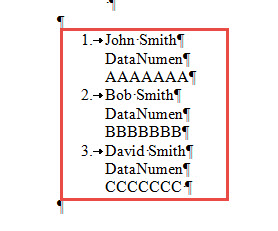
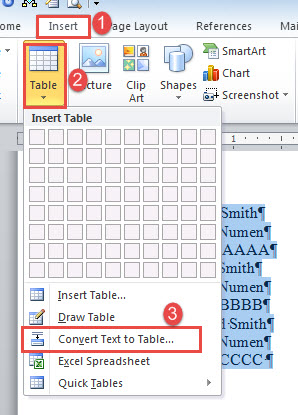
- Alustuseks valige loend ja klõpsake vahekaarti "Lisa".
- Järgmisena klõpsake nuppu "Tabel" ja valige "Teisenda tekst tabelisse".

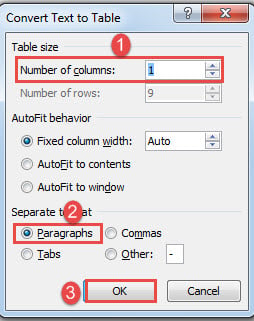
- Avanevas dialoogiboksis määrake veeru number väärtusele „1”.
- Seejärel valige eraldaja jaoks "Lõigud" ja klõpsake "OK".

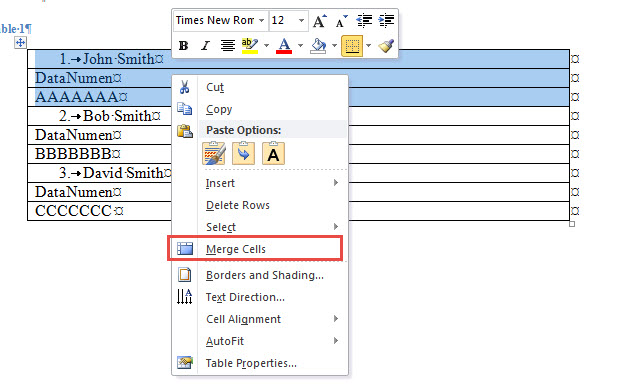
- Nüüd saame 1 veeru ja 9 reaga tabeli. Valige kolm esimest rida, mis kõik kuuluvad esimese kirje juurde.
- Järgmisena paremklõpsake ja valige "Ühenda lahtrid".

- Korrake liitmistoimingut, kuni iga kirje võtab enda alla vaid 1 rea.

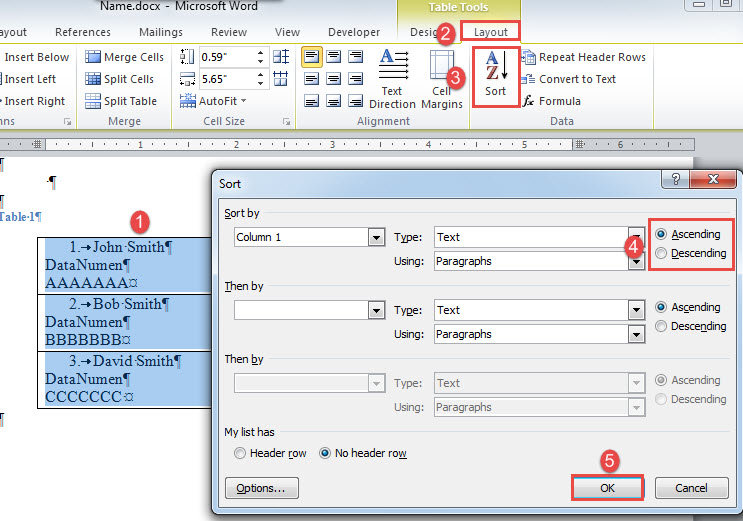
- Seejärel valige tabel ja klõpsake jaotises "Paigutus" nuppu "Sorteeri".
- Valige sortimisjärjekord ja klõpsake nuppu "OK".

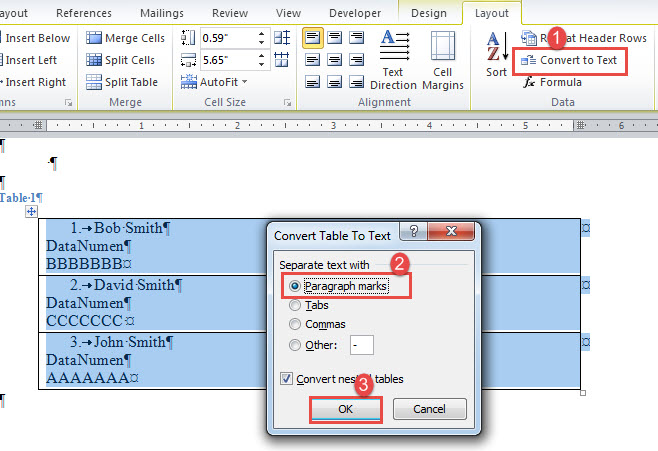
- Sisu on nüüd õiges järjekorras. Järgmisena peate tabeli uuesti tekstiks teisendama. Veenduge, et tabel on valitud, ja klõpsake vahekaardil "Paigutus" valikut "Teisenda tekstiks".
- Valige avanevas kastis "Lõigumärgid" ja klõpsake järgmisena "OK".

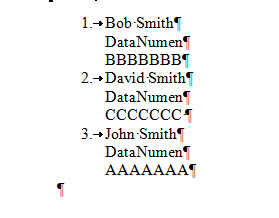
- Lõpuks kasutage joonduse reguleerimiseks vahekaarti.

Probleemsete dokumentidega tegelemine
Vähim, mida me ootame, on leida, et meie väärtuslikud dokumendid on rikutud. Tagajärjed võivad mõnikord olla tohutud. Seega, kui puutute kokku kahjustatud dokumentidega, mis on olulised, ärge mõelge kaks korda, enne kui pöördute docx parandus vahend.
Autori sissejuhatus:
Vera Chen on andmete taastamise ekspert DataNumen, Inc., mis on andmete taastamise tehnoloogiate, sealhulgas tööriistade turuliider maailmas remont xlsx ja pdf tarkvaratooted. Lisateabe saamiseks külastage www.datanumenCom