
Selles postituses keskendume kahele kiirele viisile, kuidas leida korraga ühest Wordi dokumendist mitu üksust.
Igaüks, kes on Wordiga tuttav, peab üsna hästi teadma valikut "Otsi ja asenda". See toimib hästi, kui otsingutekst on järjestikune string. Kuid kahjuks läheb see keeruliseks, kui tahame otsida korraga mitut eraldi sõna. Ja seal on suur nõudlus sõnade või fraaside loendi ühest dokumendist ühe liigutusega maha tõmbamise järele. Näiteks kui olete toimetaja, võib seal olla paar sõna, mis ei tohiks kunagi üheski dokumendis esineda. Kui jah, siis vajate mõne konkreetse sõna esinemise märkimiseks lahendusi.
Siin on saadaval 2 lahendust:
1. meetod: importige sõnad välistamissõnastikku
Lisage Wordis välistatud sõnastikku hunnik sõnu või fraase ja seejärel ilmub vastendatud sõnade alla punane lainejoon, mis märgib need ära.
Üksikasjalikud sammud sõnade lisamiseks välistamissõnastikku on selles artiklis: 4 kasulikku näpunäidet sõnade õigekirja ja grammatika kontrollimiseks
2. meetod: kasutage Wordi makrot
- Eelkõige pange kõik otsitavad sõnad ühte dokumenti. Iga sõna või fraas peaks hõivama ühe lõigu. Nimetagem seda siin „loendidokumendiks“. Salvestage dokument.

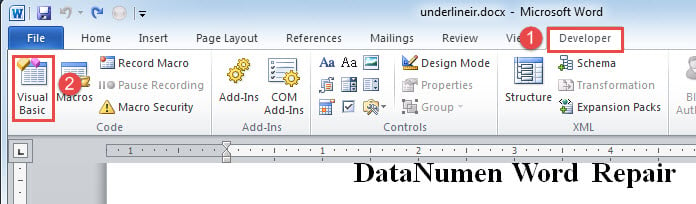
- Teiseks klõpsake vahekaarti "Arendaja".
- Seejärel klõpsake VBA redaktori avamiseks nuppu Visual Basic. Teine võimalus on vajutada "Alt + F11".

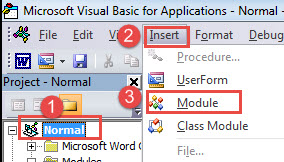
- Järgmisena klõpsake nuppu "Tavaline" ja seejärel vahekaarti "Lisa".
- Ja valige menüüst "Moodul".

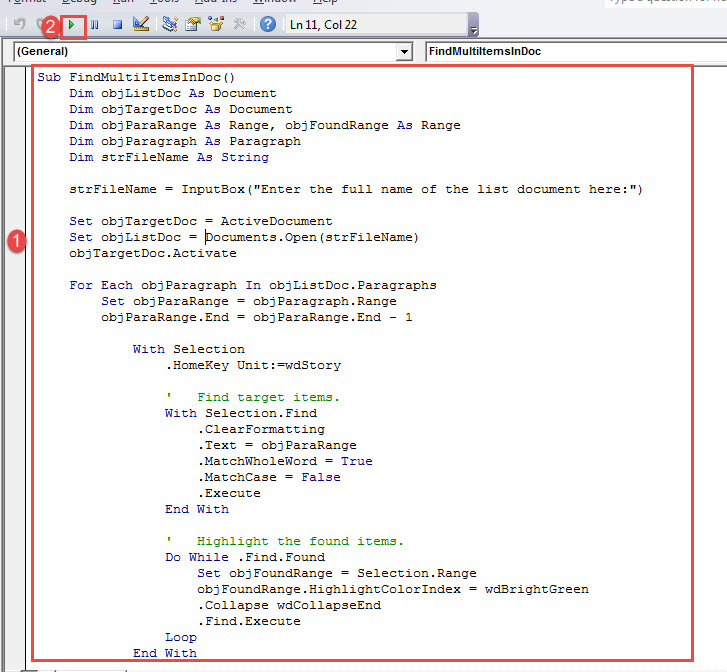
- Redigeerimisala esiletoomiseks topeltklõpsake uuel moodulil ja kleepige sinna järgmine makro:
Sub FindMultiItemsInDoc()
  Dim objListDoc As Document
  Dim objTargetDoc As Document
  Dim objParaRange As Range, objFoundRange As Range
  Dim objParagraph As Paragraph
  Dim strFileName As String

  strFileName = InputBox("Enter the full name of the list document here:")

  Set objTargetDoc = ActiveDocument
  Set objListDoc = Documents.Open(strFileName)
  objTargetDoc.Activate

  For Each objParagraph In objListDoc.Paragraphs
    Set objParaRange = objParagraph.Range
    objParaRange.End = objParaRange.End - 1

      With Selection
        .HomeKey Unit:=wdStory

        '  Find target items.
        With Selection.Find
          .ClearFormatting
          .Text = objParaRange
          .MatchWholeWord = True
          .MatchCase = False
          .Execute
        End With

        '  Highlight the found items.
        Do While .Find.Found
          Set objFoundRange = Selection.Range
          objFoundRange.HighlightColorIndex = wdBrightGreen
          .Collapse wdCollapseEnd
          .Find.Execute
        Loop
      End With
  Next objParagraph
End Sub
- Lõpuks klõpsake nuppu "Käivita".

- Nüüd on kast. Sisestage just salvestatud loendi dokumendi tee ja nimi. Seejärel klõpsake nuppu "OK".

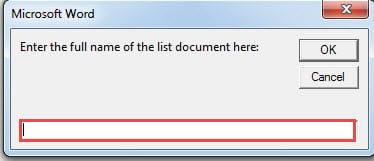
Järgmisena näete, et kõik leitud sõnad on esiletõstetud.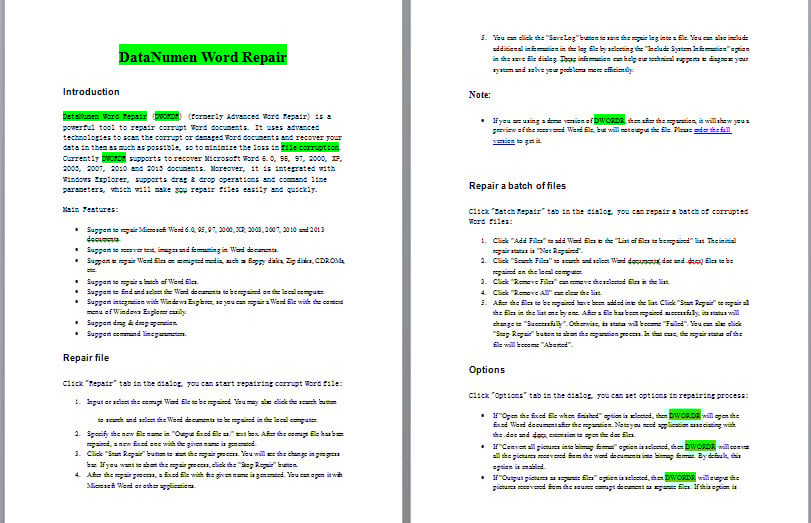
Kaitske oma Wordi dokumendid
Üks populaarsemaid meetmeid Wordi dokumentide rikkumise vältimiseks on varukoopiate tegemine. Need pakuvad teile meelerahu, kui teil on probleeme. kahjustatud docx. Nii et võtke kohe aega oma oluliste failide varundamiseks.
Autori sissejuhatus:
Vera Chen on andmete taastamise ekspert DataNumen, Inc., mis on maailmas juhtiv andmete taastamise tehnoloogiate, sealhulgas rikutud xlsx ja pdf tarkvaratooted. Lisateabe saamiseks külastage www.datanumenCom