
Kui soovite saata mustandi enda asemel ainult konkreetse meili mustandi koopia, et saaksite seda mustandit uuesti kasutada, võite kasutada kahte selles artiklis tutvustatud meetodit.
Võib-olla arvate, et sõnumimalli loomine ja kasutamine on üsna tülikas, kuna iga kord, kui peate seda kasutama, peate selle kõigepealt leidma jaotises "Vali vorm". Seetõttu võite eelistada e-kirja mustandi salvestamist meilimallina. Kui aga on vaja mustandit kasutades meili saata, siis kui avad otse konkreetse mustandi ja vajutad nupule “Saada”, saadetakse mustand välja ja kaob Mustandite kaustast korraga. Seetõttu ei saa te seda mustandit uuesti kasutada. Sel juhul võite loota, et saate mustandi enda asemel lihtsalt saata konkreetse mustandi koopia. Vastuseks sellele probleemile õpetame teile siin kahte lähenemisviisi.
1. meetod: saatke edasi konkreetne mustand
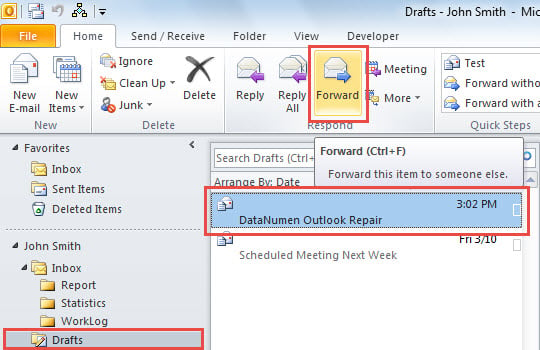
- Alguses käivitage oma Outlooki rakendus.
- Seejärel liikuge kausta "Mustandid".
- Järgmisena leidke konkreetne e-kirja mustand ja lisage sellele.
- Seejärel klõpsake vahekaardi "Kodu" all rühmas "Vasta" nuppu "Edasta".

- Korraga kuvatakse uus e-kiri, mille sisu on konkreetne mustand.
- Nüüd saate selle soovi korral koostada ja lõpuks vajutada saatmiseks nuppu "Saada".
See on üsna mugav, kui teil on kaustas Mustandid vaid mõned mustandid. Kuid kui teil on palju mustandeid, on teil raske konkreetset sageli kasutatavat leida. Sel hetkel võite eelistada järgmist näpunäidet.
2. meetod: saatke konkreetse e-kirja mustandi koopia
- Kõigepealt vajutage klahvikombinatsiooni Alt + F11.
- Seejärel avage hüpikaknas VBA redaktori aknas uus moodul.
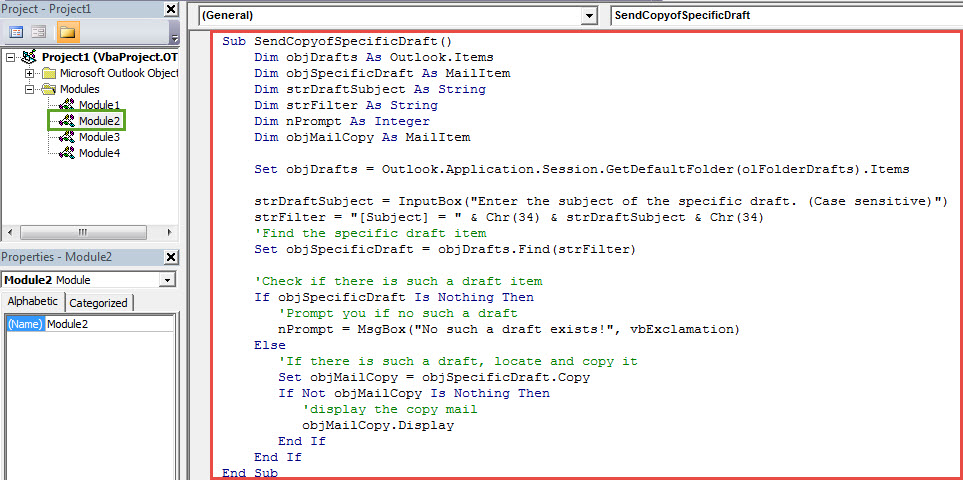
- Järgmisena kopeerige ja kleepige sinna järgmised VBA-koodid.
Sub SendCopyofSpecificDraft()
    Dim objDrafts As Outlook.Items
    Dim objSpecificDraft As MailItem
    Dim strDraftSubject As String
    Dim strFilter As String
    Dim nPrompt As Integer
    Dim objMailCopy As MailItem

    Set objDrafts = Application.Session.GetDefaultFolder(olFolderDrafts).Items

    'Replace the following line with the subject of the specific frequently-used draft
    strDraftSubject = "DataNumen Outlook Repair"
    strFilter = "[Subject] = " & Chr(34) & strDraftSubject & Chr(34)
    'Find the specific draft item
    Set objSpecificDraft = objDrafts.Find(strFilter)

    If objSpecificDraft Is Nothing Then
       'Prompt you if no such a draft
       nPrompt = MsgBox("No such a draft exists!", vbExclamation)
    Else
       'If there is such a draft, locate and copy it
       Set objMailCopy = objSpecificDraft.Copy
       If Not objMailCopy Is Nothing Then
          objMailCopy.Display
       End If
    End If
End Sub
- Pärast seda peaksite kiirpääsu tööriistariba uuele makrole lisama.
- Lõpuks saate proovida.
- Esiteks klõpsake kiirpääsu tööriistaribal makronuppu.
- Järgmisena kuvatakse kohe konkreetse meili mustandi koopia.
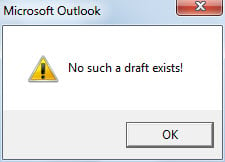
- Kui aga kaustas Mustandid sellist mustandit pole, saate järgmise ekraanipildi sarnase teate:

Kõrvaldage sagedased Outlooki probleemid
Võib-olla olete kokku puutunud teatud hulga Outlooki probleemidega. Kuidas sa nendega nagu tavaliselt hakkama saad? Üldiselt, kui probleemid on väikesed, piisab nende jaoks postkasti parandamise tööriistast. Aga kui probleemid on seotud rikutud PST faili, peaksite kasutama palju tähelepanuväärsemat tööriista, näiteks DataNumen Outlook Repair.
Autori sissejuhatus:
Shirley Zhang on andmete taastamise ekspert DataNumen, Inc., mis on maailmas juhtiv andmete taastamise tehnoloogiate, sealhulgas SQL Server korruptsioon ja Outlooki remonditarkvaratooted. Lisateabe saamiseks külastage www.datanumenCom