
Tänases artiklis teavitame teid hea meelega viisist, kuidas mitmes Wordi dokumendis sisu leida ja asendada.
Üldiselt tunnevad enamik Wordi kasutajaid tarkvara funktsiooni „Otsi ja asenda” üsna hästi. See aitab meil kogu dokumenti partiidena töödelda, mis säästab palju aega. Kas olete siis mõelnud selle valiku kasutamisele mitme dokumendi puhul, näiteks kõigi kindla kausta failide puhul?
Kuna failipartii sisu on alati vaja otsida ja asendada, oleks tore, kui see funktsioon realiseeriks. Ja meie viis on kasutada makrot. Lisateabe saamiseks lugege edasi.
Makro installimise ja käivitamise sammud
- Esiteks ja kõige tähtsam on panna kõik failid ühte kausta ja avada Word.
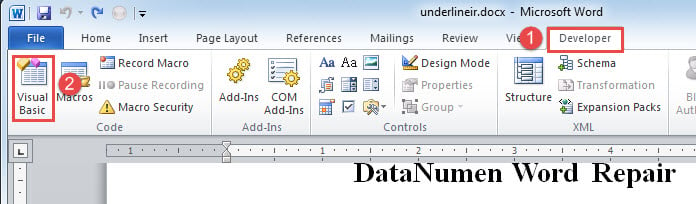
- Seejärel klõpsake vahekaarti "Arendaja".
- Järgmisena klõpsake "Visual Basic". Või lihtsalt vajutage VBA redaktori käivitamiseks "Alt + F11".
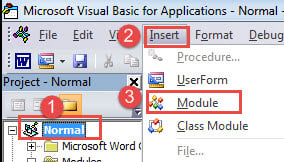
- Seejärel klõpsake "Tavaline" projekt.
- Järgmisena klõpsake vahekaarti "Sisesta" ja seejärel valige "Moodul".

- Nüüd olete edukalt uue mooduli sisestanud. Topeltklõpsake seda kodeerimisruumi avamiseks.
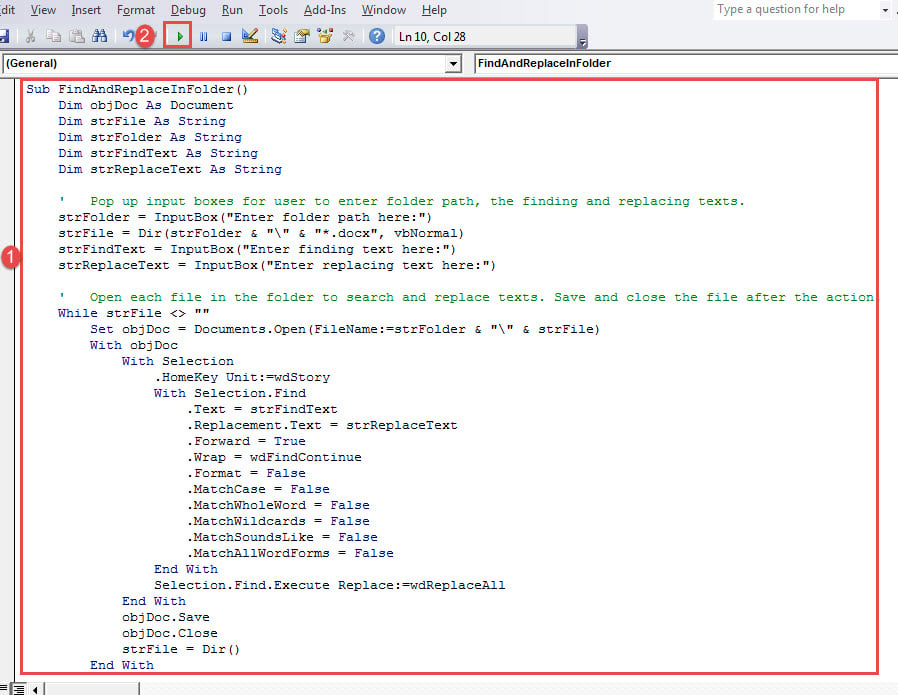
- Kleepige sinna allolevad koodid:
Sub FindAndReplaceInFolder()
  Dim objDoc As Document
  Dim strFile As String
  Dim strFolder As String
  Dim strFindText As String
  Dim strReplaceText As String

  '  Pop up input boxes for user to enter folder path, the finding and replacing texts.
  strFolder = InputBox("Enter folder path here:")
  strFile = Dir(strFolder & "\" & "*.docx", vbNormal)
  strFindText = InputBox("Enter finding text here:")
  strReplaceText = InputBox("Enter replacing text here:")

  '  Open each file in the folder to search and replace texts. Save and close the file after the action.
  While strFile <> ""
    Set objDoc = Documents.Open(FileName:=strFolder & "\" & strFile)
    With objDoc
      With Selection
        .HomeKey Unit:=wdStory
        With Selection.Find
          .text = strFindText
          .Replacement.text = strReplaceText
          .Forward = True
          .Wrap = wdFindContinue
          .Format = False
          .MatchCase = False
          .MatchWholeWord = False
          .MatchWildcards = False
          .MatchSoundsLike = False
          .MatchAllWordForms = False
        End With
        Selection.Find.Execute Replace:=wdReplaceAll
      End With
      objDoc.Save
      objDoc.Close
      strFile = Dir()
    End With
  Wend
End Sub
- Lõpuks klõpsake nuppu "Käivita".

- Nüüd avaneb sisestuskast. Sisestage kausta tee, kuhu dokumente salvestate.

- Seejärel klõpsake "OK" ja seal on teine kast. Sisestage tekstid, mida soovite leida.
- Jätkake "OK" klõpsamisega, et avada kolmas sisestuskast, kuhu sisestate asendavad tekstid ja klõpsake seal nuppu "OK". Makro asendab automaatselt kogu sisu ja salvestab muudatuse.
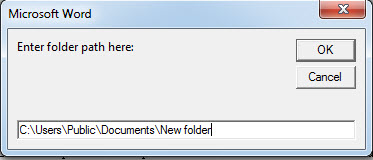
Nagu näete, pakub see makro teile 3 sisestuskasti, kuhu saate sisestada kausta tee, otsimise ja asendamise tekstid. Nii saate määrata sellele makrole nupu ja lisada selle taaskasutamiseks kiirpääsuribale.
Selle kohta, kuidas makrole nuppu määrata, saate lugeda seda artiklit: Kuidas eemaldada Wordis makro ja VBA abil kleebitud tekstide vorming
Kaitske väärtuslikke andmeid
Wordis võib esineda vigu ja probleeme. Selle tagajärjel võivad väärtuslikud dokumendid kahjustada saada. Kui puutute kokku doc kahju, on andmete hankimiseks soovitatav hankida professionaalne taastetööriist.
Autori sissejuhatus:
Vera Chen on andmete taastamise ekspert DataNumen, Inc., mis on maailmas juhtiv andmete taastamise tehnoloogiate, sealhulgas xls kahju ja pdf tarkvaratooted. Lisateabe saamiseks külastage www.datanumenCom