
Selles artiklis pakume teile kahte võimalust, kuidas iga kord Wordi avamisel aknast "Konfiguratsiooni edenemine" lahti saada.
Wordi avamisel võite avastada akna "Konfiguratsiooni edenemine".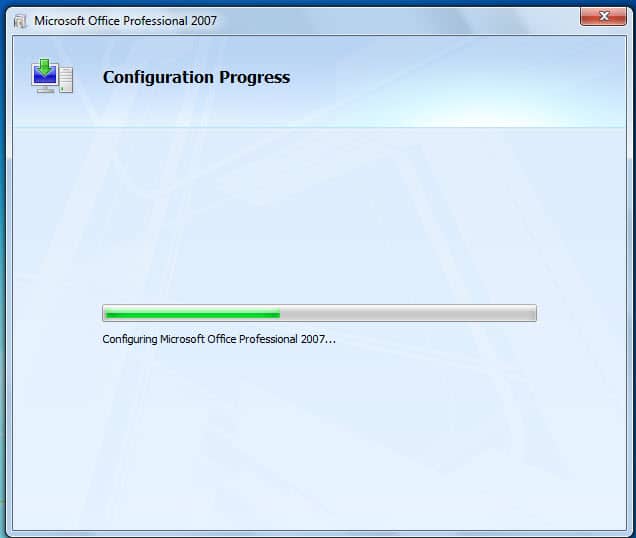
Kõigepealt vaatame, millal see probleem ilmneb.
- 1. olukord on see, et installite oma arvutisse rohkem kui ühe Wordi versiooni. Seejärel näete ühelt teisele üleminekul tõenäoliselt akent "Konfiguratsiooni edenemine". See on üsna arusaadav.
- 2. olukord on see, et installite oma arvutisse ainult ühe Wordi versiooni. Peavalu võib siiski teiega juhtuda.
Ilmselgelt võib see teile palju lisaaega maksma minna. Ja ma vean kihla, et soovite teada, kuidas seda parandada. Siis olete siin. Allolevas sisus kasutame näiteid Windows 7 kohta.
1. meetod: muutke registrit
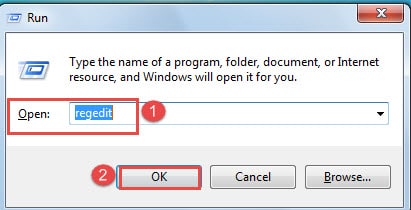
- Esiteks ja kõige tähtsam on akna „Käivita“ avamiseks vajutada klahvikombinatsiooni „Aken + R“.
- Seejärel sisestage tekstikasti "Ava" "regedit".
- Järgmisena klõpsake nuppu "OK".

- Nüüd tervitatakse teid turvasõnumiga nagu allpool:
Lihtsalt klõpsake "Jah".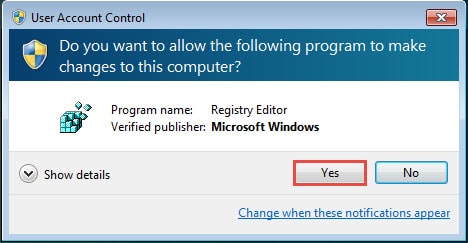
- Registriredaktoris peate esmalt leidma järgmised võtmed:
Word 2010 jaoks peaksite otsima järgmisi võtmeid:
HKEY-CURRENT-USER\Software\Microsoft\Office\14.0\Word\Options
Word 2007 jaoks peaksite otsima järgmisi võtmeid:
HKEY-CURRENT-USER\Software\Microsoft\Office\12.0\Word\Options
Word 2003 jaoks peaksite otsima järgmisi võtmeid:
HKEY-CURRENT-USER\Software\Microsoft\Office\11.0\Word\Options
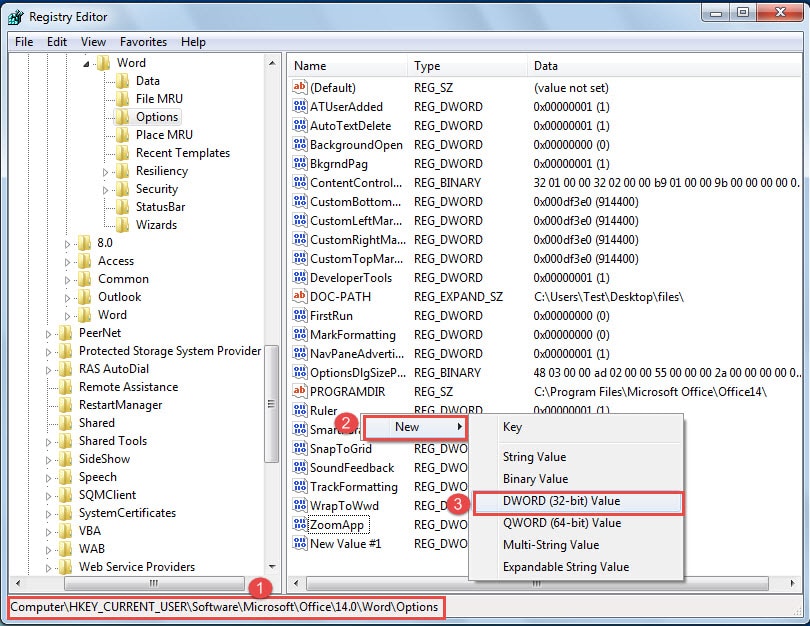
- Nüüd näete kõiki kaustas "Valikud" salvestatud väärtusi. Järgmisena paremklõpsake tühjal kohal.
- Valige "Uus".
- Ja valige laiendatud loendist "DWORD (32-bitine) väärtus".

- Nüüd nimetage uus väärtus "NoRereg".
- Seejärel paremklõpsake uuel väärtusel.
- Väärtuse muutmiseks valige "Muuda".

- Sisestage väärtusandmetena "1".
- Seejärel valige "Kuueteistkümnendsüsteem".
- Lõpuks klõpsake nuppu "OK".

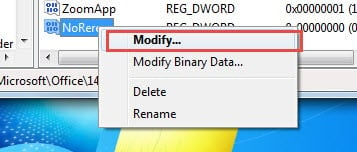
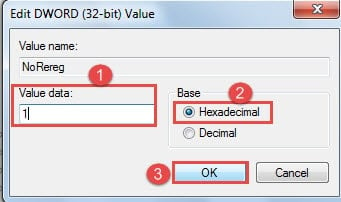
Üldiselt piisab probleemi lahendamiseks ühe versiooni registri muutmisest. Kui aga peavalu jääb, saate redigeerida kõiki Wordi erinevate versioonide registreid.
2. meetod: muutke Windowsi programmifaile
- Esiteks on Wordi erinevate versioonide programmifailide salvestuskoht veidi erinev.
Seetõttu peaksite Word 2010 jaoks minema järgmisesse asukohta:
C:\Program Files\Common Files\Microsoft Shared\OFFICE14\Office Setup Controller
Word 2007 jaoks peaksite minema järgmisesse asukohta:
C:\Program Files\Common Files\Microsoft Shared\OFFICE12\Office Setup Controller
Word 2003 jaoks peaksite minema järgmisesse asukohta:
C:\Program Files\Common Files\Microsoft Shared\OFFICE11\Office Setup Controller
Siin võtame näitena versiooni 2007.
- Seejärel leidke rakendus "SETUP" ja paremklõpsake seda.
- Järgmisena valige "Nimeta ümber".

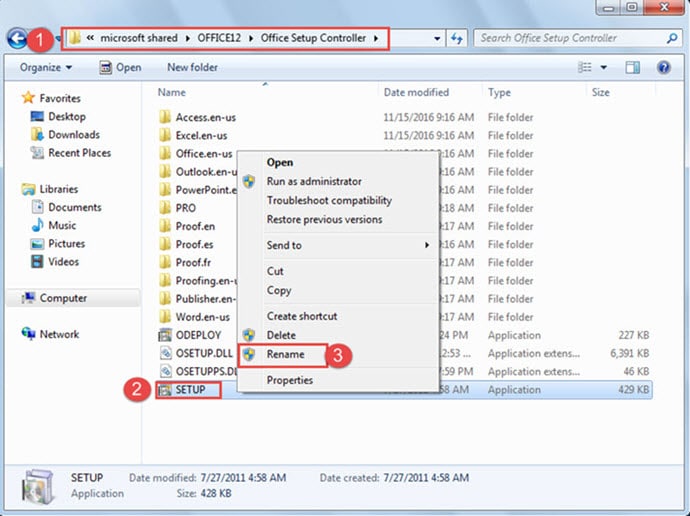
Algsele nimele saate lisada mõned tähed või numbrid. Näiteks saame selle ümber nimetada "SETUP123". 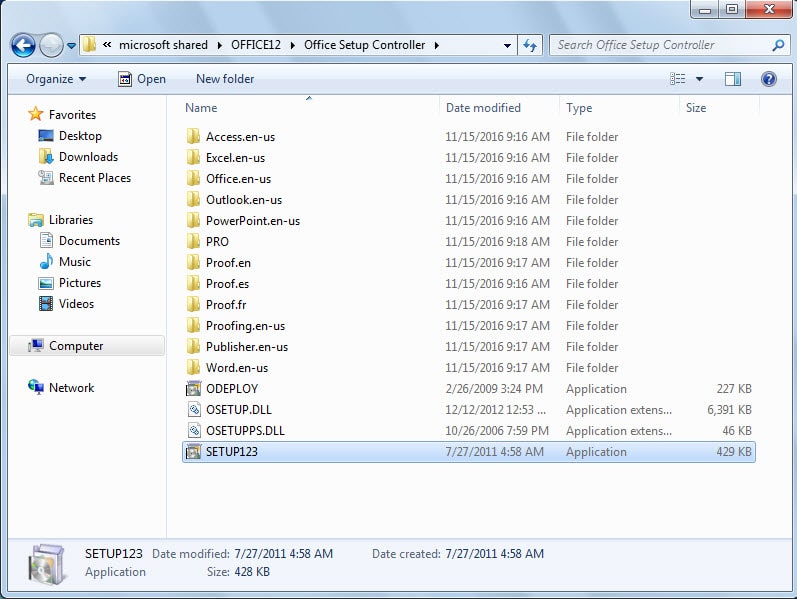
2 meetodi võrdlus
| Meetodid | Eelised | Puudused |
| Redigeerige registrit | See töötab nii 1. kui ka 2. olukorra puhul. | 1. See nõuab rohkem samme.
2. Mõnikord peate võib-olla redigeerima kõiki Wordi registreid. |
| Muutke Windowsi programmifaile | See nõuab vähem samme. | See töötab ainult 2. olukorra puhul. |
Olge sõnavigade suhtes ettevaatlik
Word on võimeline kasutama nii palju funktsioone. Kuid me ei saa ignoreerida murettekitavat tõsiasja, et Word ei ole lollikindel. Kuna me ei saa garanteerida iga oma toimingut, juhtub kriitiliste failide kaotamise tragöödia kogu aeg. Seetõttu on oluline omada a Sõnavigade parandamise tööriist.
Autori sissejuhatus:
Vera Chen on andmete taastamise ekspert DataNumen, Inc., mis on maailmas juhtiv andmete taastamise tehnoloogiate, sealhulgas xls kahjustuste parandamise tööriist ja pdf tarkvaratooted. Lisateabe saamiseks külastage www.datanumenCom