
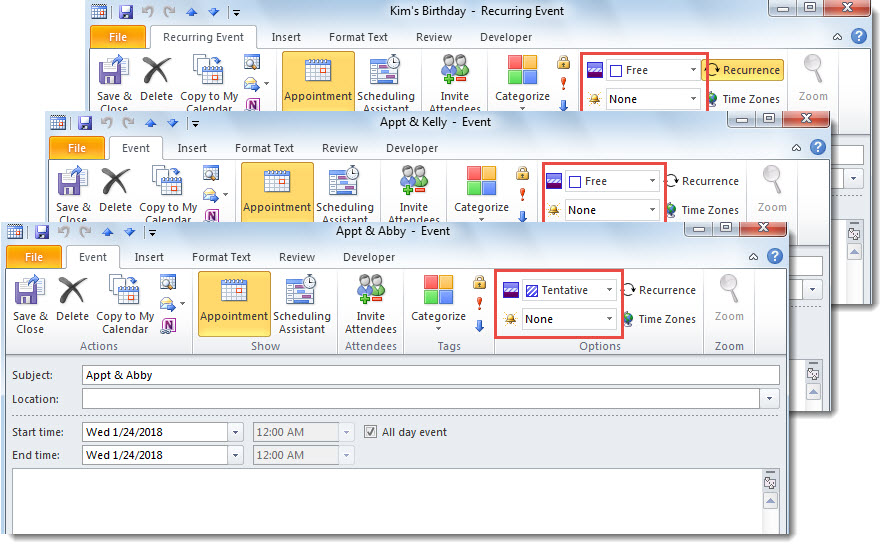
Kalendriüksuste puhul, mis on kuvatud kui „Tasuta” või „Esialgne”, võiksite nende meeldetuletused eemaldada. Nüüd tutvustame selles artiklis kahte meetodit, mis võimaldavad teil seda hulgi hankida.
Võib-olla olete konfigureerinud kõigi kalendriüksuste jaoks meeldetuletuse vaikeaja. Sel juhul on meeldetuletus alati lubatud, olenemata hõivatud, kontorist väljas, vabadest või esialgsetest kaupadest. Kuid tavaliselt ei vaja tasuta ja esialgsed üksused meeldetuletusi. Seetõttu soovite sellistelt üksustelt meeldetuletusi partiidena eemaldada. Niisiis, siin õpetame teile 2 vahendit selle ühe korraga realiseerimiseks.
1. meetod: partii eemaldamine ühes kalendris käsitsi
- Kõigepealt avage kalender.
- Seejärel liikuge vahekaardile "Vaade" ja klõpsake "Muuda vaadet" > "Loend".
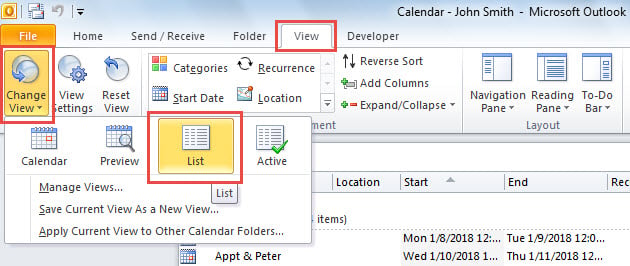
- Järgmisena klõpsake nuppu "Kuva sätted".
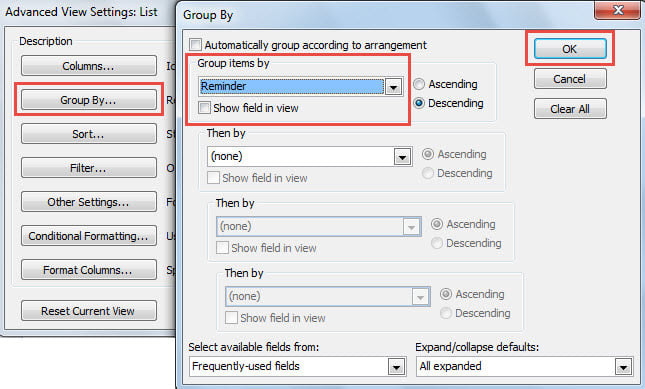
- Hüpikaknas dialoogiboksis klõpsake nuppu "Rühmita".
- Pärast seda valige teises uues dialoogis jaotises "Üksuste rühmitamine" "Meeldetuletus" ja klõpsake "OK".

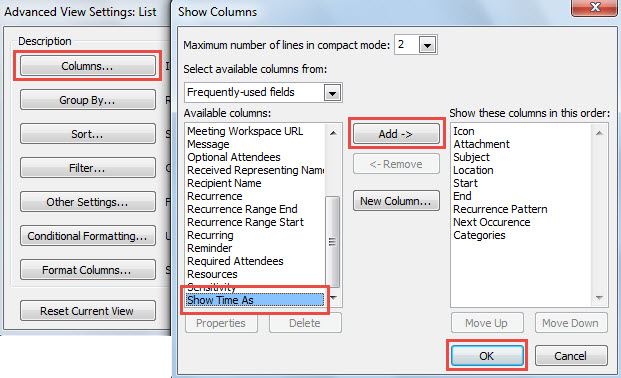
- Hiljem klõpsake nuppu "Veerud".
- Dialoogiaknas „Näita veerge” lisage veerg „Näita aega kui” ja klõpsake nuppu „OK”.

- Seejärel klõpsake vaate seadete salvestamiseks nuppu "OK".
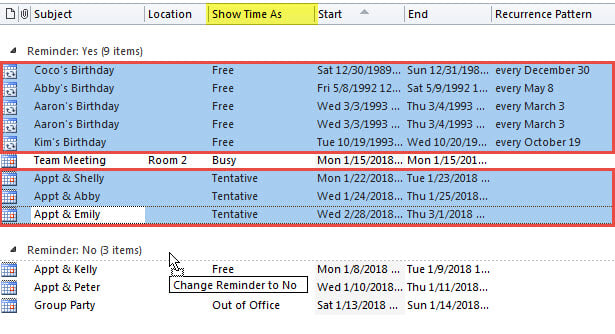
- Leidke ja valige kalendrikirjete loendist kõik tasuta / esialgsed üksused rühmast „Meeldetuletus: jah”.
- Lõpuks lohistage need rühma "Meeldetuletus: ei".

2. meetod: VBA-ga kõigist kalendritest partii eemaldamine
- Esiteks vajutage VBA redaktori käivitamiseks klahvikombinatsiooni Alt + F11.
- Seejärel kopeerige allolev VBA kood moodulisse.
Sub RemoveReminders_TentativeCalendarItems()
    Dim objStore As Outlook.Store
    Dim objFolder As Outlook.Folder

    For Each objStore In Application.Session.Stores
        'Process all Calendar folders
        For Each objFolder In objStore.GetRootFolder.Folders
            If objFolder.DefaultItemType = olAppointmentItem Then
               Call ProcessFolders(objFolder)
            End If
        Next
    Next
End Sub

Sub ProcessFolders(ByVal objCalendar As Outlook.Folder)
    Dim i As Long
    Dim objAppointment As Outlook.AppointmentItem
    Dim objSubCalendar As Outlook.Folder

    'Remove Reminders from Free/Tentative Calendar Items
    For i = objCalendar.Items.Count To 1 Step -1
        Set objAppointment = objCalendar.Items(i)
        If objAppointment.BusyStatus = olFree Or objAppointment.BusyStatus = olTentative Then
           If objAppointment.ReminderSet = True Then
              objAppointment.ReminderSet = False
              objAppointment.Save
           End If
        End If
    Next

    'Process Subfolders Recursively
    If objCalendar.Folders.Count > 0 Then
       For Each objSubCalendar In objCalendar.Folders
           Call ProcessFolders(objSubCalendar)
       Next
    End If
End Sub
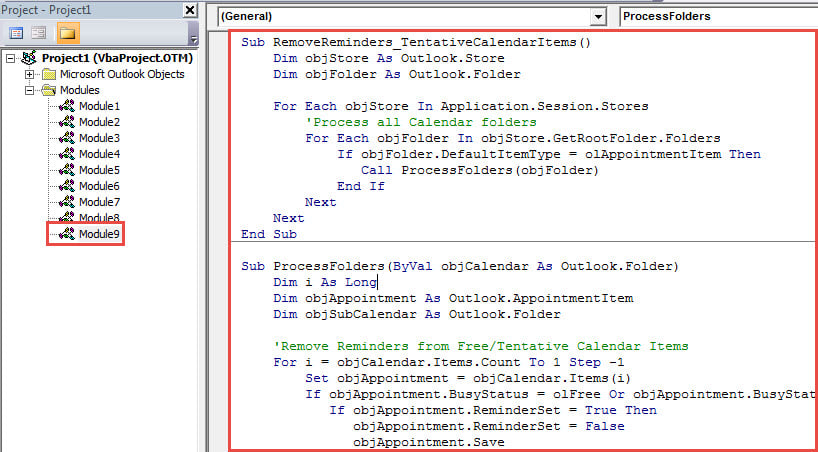
- Seejärel liigutage kursor esimesse alamprogrammi.
- Lõpuks vajutage klahvi "F5".
- Korraga eemaldatakse kõik tasuta või esialgsete kalendriüksuste meeldetuletused.

Saate toime häirivate Outlooki probleemidega
On üsna tavaline, et Outlookis tekivad mitmesugused probleemid, nagu PST-faili kahjustus, viirusnakkus, juhuslik üksuste kustutamine jne. Nende õigeaegseks ja tõhusaks lahendamiseks on soovitatav säilitada usaldusväärne PST remont tööriist läheduses, nagu DataNumen Outlook Repair. See võib säästa teid tüütu Outlooki andmete kadumise eest.
Autori sissejuhatus:
Shirley Zhang on andmete taastamise ekspert DataNumen, Inc., mis on maailmas juhtiv andmete taastamise tehnoloogiate, sealhulgas remont mdf ja Outlooki remonditarkvaratooted. Lisateabe saamiseks külastage www.datanumenCom