
Selles artiklis, vaatame, kuidas saame kasutada Accessi andmebaasi MS Office'is ja sellega kaasnevaid samme, nagu ODBC-andmete loomine allikas.
Võib ette tulla olukordi, kus ühes organisatsioonis töötavad inimesed kasutavad erinevat operatsioonitarkvara. Sellises olukorras ei tööta kõik Windowsis ja kasutavad ainult MS-i rakendusi. Kujutage ette olukorda, kus Linuxi masinas töötav kasutaja, kes kasutab Open Office'i, peab pääsema juurde MS Accessi failidele.
Vastus sellele küsimusele on väga lihtne. Open Office võimaldab kasutajatel pääseda juurde mitut tüüpi andmebaasidele, eeldusel, et neil on tugi standardliidese spetsifikatsioonidele, nagu ODBC või JDBC. MS Access pakub teile ODBC tuge, mis tähendab, et Open Office'iga Accessi andmebaasi kasutamiseks peate looma ODBC andmeallika.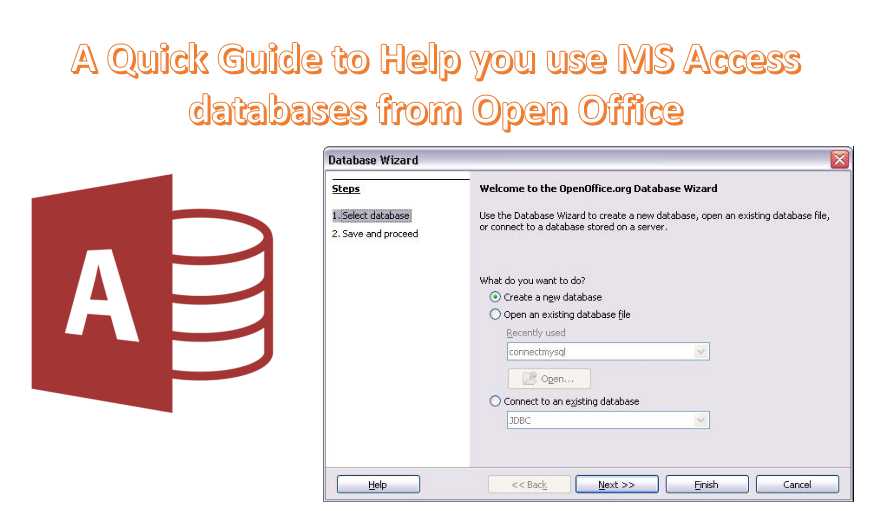
ODBC kasutamine MS Accessi ja Open Office'i linkimiseks
Enne kui saate valida ODBC andmeallika loomise MS Accessi andmebaasi kasutamiseks Open Office'is, peate esmalt need kaks rakendust linkima. Tehke kindlasti järgmised toimingud:
- Valige ODBC andmeallika loomine kõigi andmebaaside jaoks, mida soovite kasutada. Seda sammu tuleb teha ainult üks kord.
- Valige kõigi andmebaaside jaoks ODBC-andmeallika loomine OpenOffice.org-is. Seda sammu tuleb teha ka ainult üks kord.
- Kasutage oma Accessi andmebaase saidil OpenOffice.org
Kui see on tehtud, peate jätkama oma Accessi andmebaaside jaoks ODBC andmeallika väljatöötamist.
ODBC andmeallika loomine Accessi andmebaaside kasutamiseks Open Office'is
Järgige neid samme ODBC andmeallika loomiseks Open Office'is
 MS Windowsis klõpsake nuppu Start, minge menüüsse Seaded ja seejärel juhtpaneelil topeltklõpsake ODBC andmeallika ikoonil. See alustab tööd andmeallika administraatoris.
- Ilmuvas andmeallika administraatori aknas klõpsake suvandil Lisa. See kuvab dialoogiakna "Loo uus andmeallikas".
- Valige sellest dialoogiboksist "Microsoft Access Driver" ja seejärel klõpsake nuppu Lõpeta. See tooks kaasa ODBC Microsofti häälestuskuva Accessi jaoks.
- Sisestage ilmuvas dialoogiboksis andmeallika nimi koos kirjeldusega. Seejärel klõpsake valikul, et valida Accessi andmebaas, millele soovite Open Office'i abil juurde pääseda. Veenduge, et valitud fail on .dbf faili. Kui olete valiku teinud, võite klõpsata nuppu OK.
- Teie loodud ODBC andmeallikas kuvatakse nüüd administraatorina.
- Administraatori sulgemiseks klõpsake nuppu OK.
- Sama protseduuri tuleb järgida ODBC andmeallika realiseerimiseks kõigi Accessi andmebaaside jaoks, mida soovite Open Office'is kasutada.
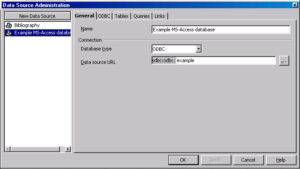 MS Windowsis klõpsake nuppu Start, minge menüüsse Seaded ja seejärel juhtpaneelil topeltklõpsake ODBC andmeallika ikoonil. See alustab tööd andmeallika administraatoris.
Ülaltoodud protseduuri mõistmine on ülioluline, kui kasutate Open Office'i ja soovite seda kasutada MS Accessi andmebaasile juurdepääsuks. Selliste rakenduste ja protseduuride puhul muutub rakenduse kasutamine tavapärasest platvormidest erineval platvormil lihtsamaks, pakkudes kasutajatele takistamatut ühenduvust.
Erinevates süsteemides edastatavad Accessi failid võivad olla andmekahjustuse suhtes haavatavad. Hoidke a mdb taastamine tööriist teie kontoris selliste stsenaariumide üle läbirääkimiseks ilma andmeid kaotamata.
Autori sissejuhatus:
Vivian Stevens on andmete taastamise ekspert DataNumen, Inc., mis on maailmas juhtiv andmete taastamise tehnoloogiate, sealhulgas sql parandus ja Exceli taastamise tarkvaratooted. Lisateabe saamiseks külastage www.datanumenCom