
Pärast Gmaili konto ühendamist Outlookiga IMAP-i kaudu näete vaikekausta nimega "Tähtis". Selles artiklis uurime, kuidas seda kausta keelata.
Kaust „Oluline” lisatakse automaatselt Outlooki, kui loote ühenduse Gmaili kontoga IMAP-i kaudu. Seda funktsiooni nimetatakse Gmailis "tähtsateks markeriteks". Üldiselt kogub see konkreetsed meilid sõltuvalt sellest, kuidas Gmail kohandab teie prioriteete ja huvisid. Nii avastate sageli, et kaustas "Olulised" on ka kirjad, mis on juba asunud kaustas "Inbox" või mõnes muus kaustas. Teisisõnu, see toob kaasa kirjade dubleerimise. Kui te ei soovi seda kausta aktsepteerida, järgige selle keelamiseks kahte allolevat sammu.
1. samm: tühistage Gmaili konto olulise kausta tellimus
- Alustamiseks käivitage Outlook ja leidke navigeerimispaanil Gmaili postkast.
- Seejärel minge vahekaardile "Kaust" ja klõpsake rühmas "IMAP" nuppu "IMAP-kaustad".

- Järgmisena peaksite dialoogiboksis "IMAP-kaustad" klõpsama esmalt nuppu "Päring".
- Pärast seda kuvatakse vahekaardil "Kõik" kõik seotud Gmaili kaustad. Peaksite valima kausta [Gmail]/Important.
- Hiljem klõpsake paremal pool nuppu "Tühista tellimine".
- Ja seejärel lubage suvand „Kui Outlookis kuvatakse hierarhiat, kuva ainult tellitud kaustu”.
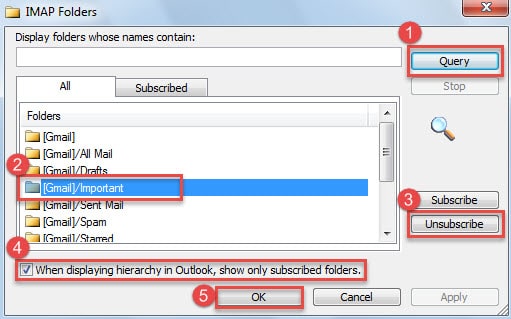
- Lõpuks klõpsake nuppu "OK".
2. samm: keelake Gmailis kaust "Oluline".
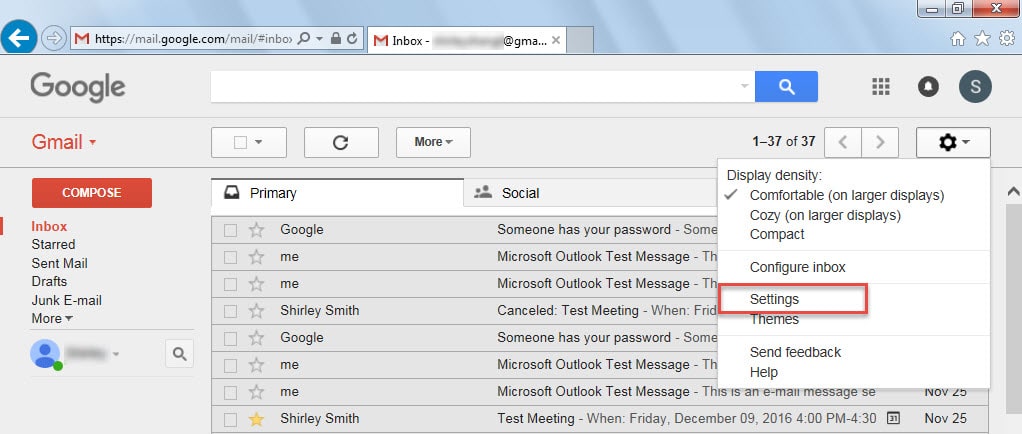
- Kohe alguses juurdepääs oma Gmaili kontole Interneti-brauseris.
- Seejärel klõpsake põhiliideses paremas ülanurgas hammasrattaikoonil ja valige ripploendist "Seaded".

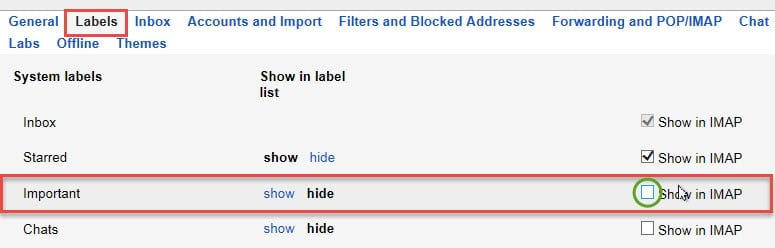
- Järgmisena peaksite järgmisel ekraanil liikuma vahekaardile "Sildid".
- Pärast seda leiate hõlpsalt kausta "Oluline". Nüüd tühjendage lõpus valik "Kuva IMAP-is".

- Lõpuks saate naasta Gmaili postkasti. Seadete muudatused salvestatakse automaatselt.
Nüüdsest peale ülaltoodud kahte toimingut olete kausta „Tähtis” edukalt välja lülitanud. Te ei näe seda kunagi Outlookis. Ja e-kirju ei dubleerita enam.
Parandage aeg-ajalt ilmnevad Outlooki probleemid
Tavakasutajate jaoks pole Outlooki probleemid haruldased. Need võivad aeg-ajalt ilmneda ilma igasuguste enneteta. Mõne väikese vea korral saab Outlook ise taastuda. Aga kui tekib mõni tõsine mure, näiteks PST andmete rikkumine, Outlook on luhtunud. Sel hetkel tuleb kasuks scanpst.exe. Kui ka postkasti parandustööriist ebaõnnestub, peab teie viimane abinõu olema mõni mainekam tööriist, näiteks DataNumen Outlook Repair.
Autori sissejuhatus:
Shirley Zhang on andmete taastamise ekspert DataNumen, Inc., mis on maailmas juhtiv andmete taastamise tehnoloogiate, sealhulgas remont SQL Server db kahju ja Outlooki remonditarkvaratooted. Lisateabe saamiseks külastage www.datanumenCom
Step #1 worked for me.
Thank you.