
Vaikimisi võimaldab Outlook luua otsingukaustu ainult kriteeriumidega JA. Aga kui soovite luua otsingukausta lugemata "VÕI" märgistatud meilide jaoks, kuidas seda saavutada? See artikkel tutvustab teile üsna kasulikku meetodit.
Kui proovite luua Outlooki otsingukausta sõnumite jaoks, mis on kas lugemata või jälgimiseks märgistatud, ebaõnnestub see kindlasti. Selle põhjuseks on asjaolu, et VÕI kriteeriume vaikimisi ei toetata. Peate Outlooki jaoks lubama mõne muu tööriista. See on "Query Builder", mis suudab täita mitmesuguseid keerulisi kriteeriume. Nüüd lugege edasi, et õppida, kuidas luua "OR" kriteeriumidega otsingukaust.
1. toiming: lubage Outlooki päringukoostaja
- Alustamiseks otsi menüüst "Start" käsku "regedit".

- Pärast otsingutulemuste nägemist vajutage registriredaktori avamiseks nuppu "Enter".
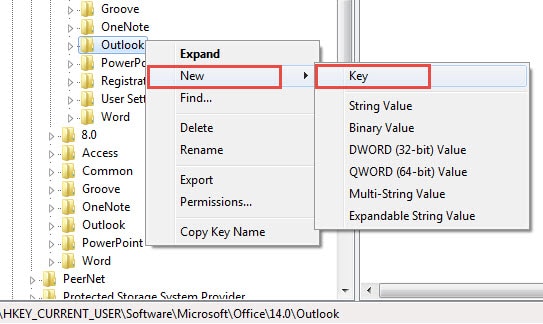
- Seejärel leidke järgmised registrivõtmed – „HKEY_CURRENT_USER” > „Tarkvara” > „Poliitikud” > „Microsoft> „Office” > „ ” > „Outlook”.
- Järgmisena paremklõpsake klahvi "Outlook" ja valige "Uus" > "Võti".

- Lõpuks nimetage võti nimega "QueryBuilder".
2. toiming: looge päringukoostaja otsingukaust, millel on „VÕI” kriteeriumid mitme tingimuse jaoks
Selles etapis loome lugemata meilide jaoks otsingukausta "VÕI" märgistatud meilid päringu koostaja abil. See on lihtsalt näide. Teistega otsingukaustade loomiseks saate teha järgmisi toiminguid "VÕI" kriteeriumid vastavalt teie vajadustele.
- Avage kohe alguses Outlooki rakendus.
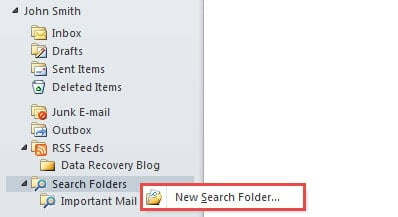
- Seejärel paremklõpsake "Otsi kaustad" ja valige paremklõpsavast menüüst "Uus otsingukaust".

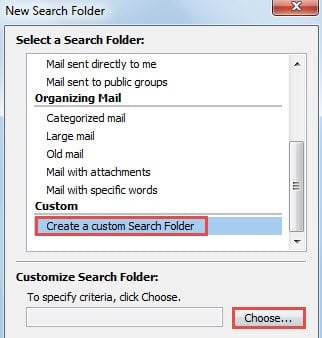
- Uues dialoogiboksis "Uus otsingukaust" valige "Loo kohandatud otsingukaust" ja vajutage nuppu "Vali"ANDn.

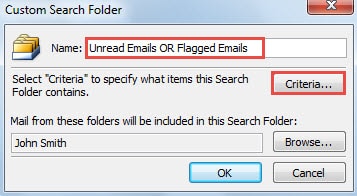
- Pärast seda kuvatakse teine dialoogiboks, milles määrake selle otsingukausta nimi ja klõpsake nuppu "Kriteeriumid".

- Hüpikaknas "Otsi kausta kriteeriumid" peaksite esmalt lülituma vahekaardile "Päringu koostaja".
- Järgmisena peaksite lisama järgmised kaks kriteeriumi:
- Esiteks tippige väljale "Lugemine"; valige "Tingimuses" "võrdub" ja "Väärtuses" valige "Ei". Ja seejärel klõpsake nuppu "Lisa loendisse".

- Teiseks sisestage väljale "Flag Status"; valige "Tingimuses" "võrdub" ja "Väärtuses" valige "Jälgimislipp". Pärast seda klõpsake nuppu "Lisa loendisse".

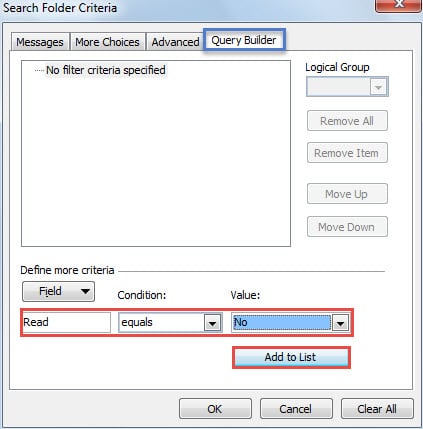
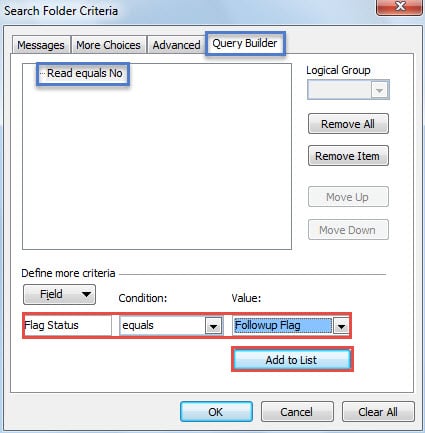
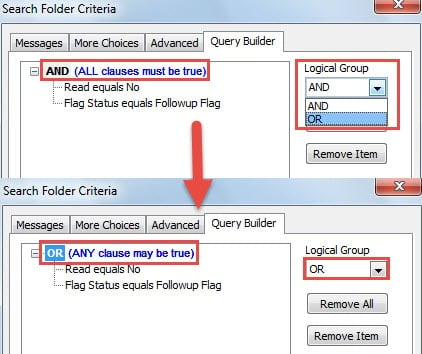
- Pärast kahe kriteeriumi lisamist näete, et nende seos on "JA". Seetõttu peaksite selle muutma "OR". Klõpsake keskmises kastis "JA". Seejärel valige "Loogilise rühma" ripploendist "OR".

- Lõpuks klõpsake "OK" seeriat, kuni kõik dialoogiboksid suletakse.
Rahunege Outlooki korruptsioonide korral
Kui näete kahjuks Outlooki rikkumisi, ärge paanitsege. Selleks saate teha järgmised kolm sammu Outlooki taastamine andmeid. Kui teil on Outlooki jaoks värskendatud varukoopia, saate esmalt oma andmed hõlpsasti taastada. Kui aga varukoopiaid pole, võite proovida taastada sisseehitatud parandustööriista ScanPST. Kui see aga ebaõnnestub, kasutage võimsat kolmanda osapoole tööriista, näiteks DataNumen Outlook Repair, võib olla teie viimane abinõu.
Autori sissejuhatus:
Shirley Zhang on andmete taastamise ekspert DataNumen, Inc., mis on maailmas juhtiv andmete taastamise tehnoloogiate, sealhulgas sql taastamine ja Outlooki remonditarkvaratooted. Lisateabe saamiseks külastage www.datanumenCom