
Tänases artiklis kavatseme rääkida ideest muuta Wordi dokumendis sõnajärjekorda koos kahe kiire viisiga.
Üldiselt peame oma mustandit ikka ja jälle üle vaatama, et see täiuslikuks muuta. Ja läbivaatamise protsessis on sõnade järjekorra kohandamine üks vajalikest asjadest. Seega peaks meie tänane teema paljudele teist suureks abiks olema.
Nüüd lugege lihtsalt edasi ja uurige üksikasju.
1. meetod: nummerdatud loendi ümberpööramine
Sagedamini peame igasugustes Wordi dokumentides tegelema suure hulga nummerdatud loenditega, olgu selleks siis üksuste järjestamine kasvavas või kahanevas järjekorras. Kuid selles artiklis käsitleme nummerdatud loendi ümberpööramist. Näiteks allpool on näide: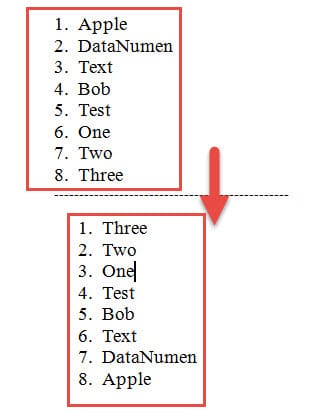
Siin on konkreetsed sammud.
- Esiteks nummerdame loendi Wordi automaatse nummerdamise funktsiooniga, kui numbrit veel pole.
- Teiseks valige kogu loend.
- Järgmisena vajutage loendi kärpimiseks klahvikombinatsiooni Ctrl + X.
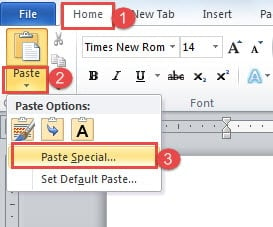
- Seejärel veenduge, et kuvatakse vahekaart "Kodu". Klõpsake ikoonil "Kleebi" kolmnurka.
- Ja klõpsake ripploendis nuppu "Kleebi eriliselt".

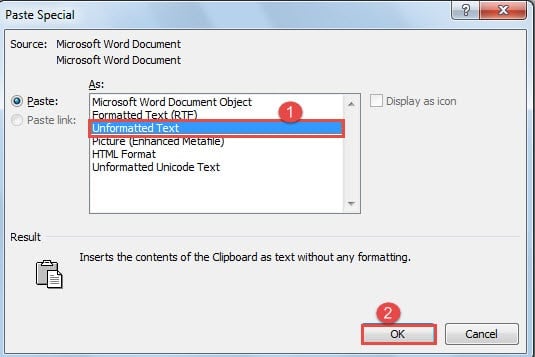
- Nüüd valige dialoogiboksis "Kleebi spetsiaalselt" suvand "Vormindamata tekst".
- Järgmisena klõpsake nuppu "OK".

- Dokumendil näete vormindamata üksuste nummerdatud loendit.
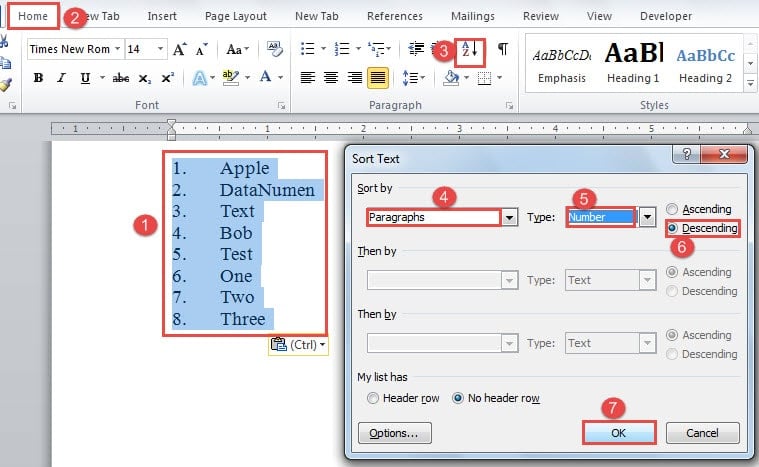
- Järgmisena valige üksused koos nende ees olevate numbritega.
- Klõpsake vahekaarti "Kodu".
- Seejärel klõpsake rühmas "Lõige" valikut "Sorteeri".
- Järgmisena avage dialoogiboksis "Teksti sortimine", valige "Sortimisalus" jaoks "Lõige".
- Ja valige "Tüüp" jaoks "Arv".
- Sorteerimisjärjestuse osas valige "Kahanev".
- Ja ärge unustage klõpsata "OK".


- Nüüd asetage kursor esimese numbri ette, mis on antud juhul "8".
- Seejärel vajutage "Alt" ja hoidke all, et valida kõik numbrid vertikaalselt.

- Ja nendest vabanemiseks vajutage nuppu "Kustuta".
- Lõpuks saate loendi automaatselt nummerdada, valides need ja klõpsates vahekaardi "Kodu" all "Lõige" rühmas "Nummerdamine".
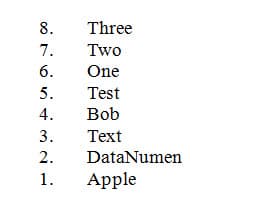
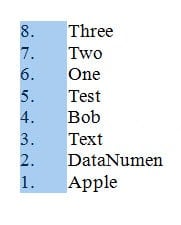
Samamoodi, kui teil on tühistamiseks täpploend, valige loend ja klõpsake nummerdatud loendiks teisendamiseks nuppu "Nummerdamine", seejärel järgige ülaltoodud juhiseid.
2. meetod: muutke sõnade järjestust
Meetodis 1 tutvustasime teile viisi, kuidas nummerdatud loendit ümber pöörata sõnade järjekorda vertikaalselt. Seejärel näitame 2. meetodis teile, kuidas sõnajada horisontaalselt muuta.
Näiteks allpool on see, mida me tahame saavutada: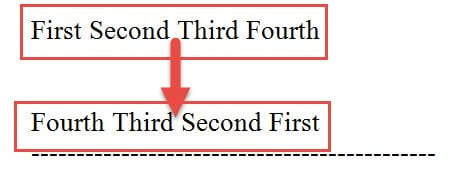
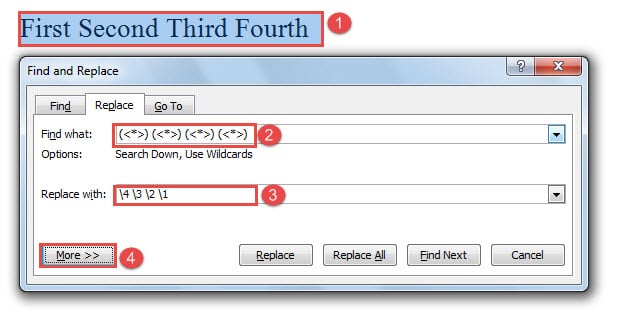
- Kõigepealt vali tekst, mille sõnade järjekorda soovid muuta.
- Seejärel vajutage dialoogiboksi "Otsi ja asenda" avamiseks "Ctrl + H".
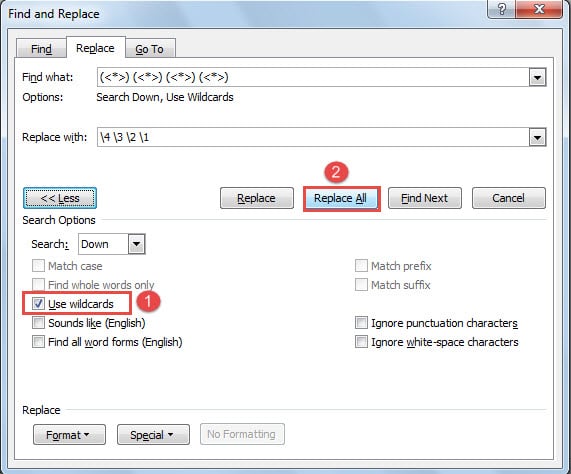
- Sisestage tekstiväljale „Leia mida” neli korda „(<*>)”, sest valime 4 sõna. Ja veenduge, et iga kahe "(<*>)" vahele jääks tühik.
- Sisestage tekstiväljale „Asenda numbriga” numbrid, mis näitavad uut sõnajada, koos kahe numbri eraldamiseks tähega „\”, näiteks „\2 \4 \3 \2”. Ärge unustage jätta numbri ja “\” vahele tühikut.
- Seejärel klõpsake "Veel", et saada rohkem valikuid.

- Järgmisena märkige ruut "Kasuta metamärke".
- Lõpuks klõpsake "Asenda kõik".

Suurendage oma valvsust
Ükski mees pole täiuslik. Nii ka arvutitarkvaraga. Õnneks, kui programm on krahhi äärel, saate alati tuvastada vihjeid ebatavalistest märkidest, näiteks tööaja aeglustumisest. Siis on aeg olla ettevaatlik ja veenduda oma faili turvalisuses. Ja kui teil on need kahjustatud, peaksite kasutama a Wordi faili taastamise tööriist.
Autori sissejuhatus:
Vera Chen on andmete taastamise ekspert DataNumen, Inc., mis on maailmas juhtiv andmete taastamise tehnoloogiate, sealhulgas Exceli probleemide lahendamise tööriist ja pdf tarkvaratooted. Lisateabe saamiseks külastage www.datanumenCom