
Töölehel on lihtne andmeid vahemikku sortida. Lisaks saate nüüd sortida andmeid veergdiagrammis kahe tõhusa meetodi abil, mida selles artiklis tutvustatakse.
Kui näitate andmeid ja teavet veergdiagrammis, on järjekord sama, mis töölehel. Alloleval pildil on selline tüüpiline veergdiagramm, millel on töölehe algse vahemikuga sama järjekord.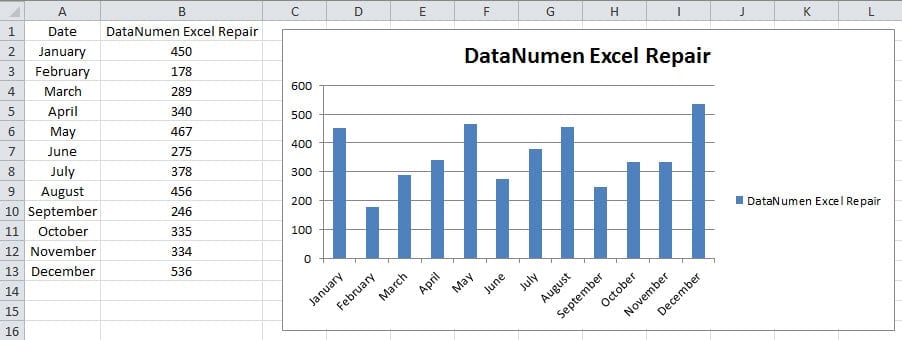
Kui teil on vaja diagrammi järjekorda muuta või veerge sortida, võite avastada, et te ei saa veergude diagrammi veergude järjekordi käsitsi muuta. Kuid siin oleme leidnud kaks tõhusat meetodit selle probleemi lahendamiseks. Järgmistes osades tutvustame üksikasjalikult kahte meetodit.
1. meetod: sorteerige originaaltöölehel
Kui sorteerite algsel töölehel, muutub järjestus vahemikus. Kuid näete ka seda, et vastavalt muutub ka diagrammi veergude järjekord. Seda seetõttu, et diagrammil olevad andmed ja teave viitavad algsele alale. Kui see ala muutub, muutub ka diagramm kindlasti samal ajal. Nüüd järgige allolevaid samme ja vaadake, kuidas see meetod veergdiagrammis toimib.
- Valige töölehel algne vahemik.
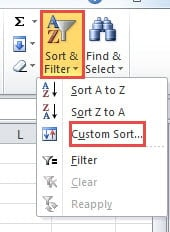
- Seejärel klõpsake tööriistaribal nuppu "Sorteeri ja filtreerige".
- Järgmisena valige rippmenüüst valik "Kohandatud sortimine". Seega ilmub töölehel aken "Sordi".

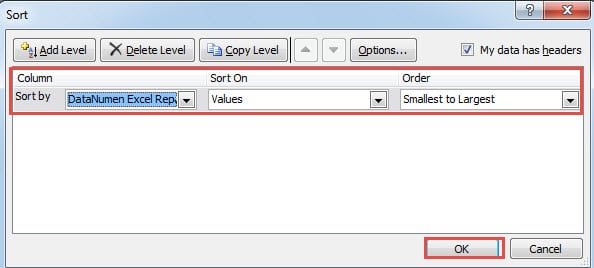
- Seadistage aknas "Sortimine" vajalikud kriteeriumid. Siin sorteerime teise veeru väärtuste järgi. Peale selle on sortimisjärjekord "väikseimast suurimani". Samuti saate määrata kriteeriumid vastavalt oma tegelikule vajadusele ja tegelikule töölehel.
- Järgmisena klõpsake aknas "Sortimine" nuppu "OK".

Kui klõpsate "OK", näete, et vahemiku järjestus muutub. Teisest küljest märkate ka seda, et samal ajal muutub ka diagrammi veergude järjekord. Võite vaadata allolevat pilti ja näha tulemust.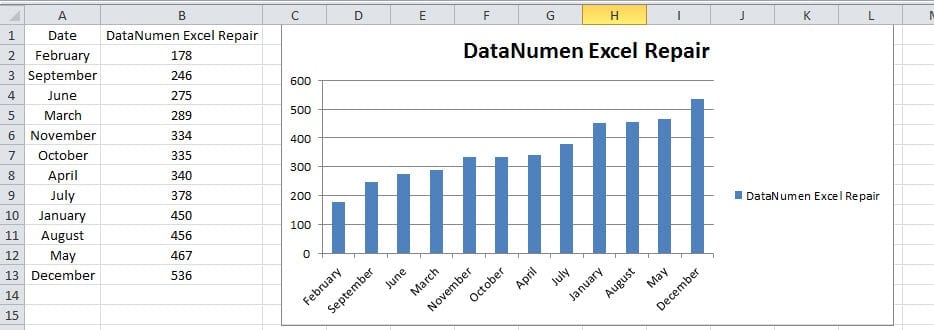
Seega, kui teil on vaja diagrammil sortida, saate esmalt sortida algsel töölehel.
2. meetod: Sorteeri Pivot Chart
Välja arvatud ülaltoodud meetodid, saate siin kasutada ka seda meetodit. Kui loote töölehel pöördediagrammi, saate sortida otse diagrammil. Ja kõik pöördediagrammi diagrammi funktsioonid on samad, mis tavalise diagrammi diagrammifunktsioonid.
- Valige töölehelt sihtvahemik.
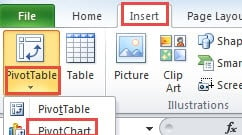
- Seejärel klõpsake lindil vahekaarti "Sisesta".
- Pärast seda klõpsake nupu "PivotTable" all olevat väikest noolenuppu.
- Järgmisena näete rippmenüüd ainult kahe valikuga. Selles etapis peate valima teise valiku „PivotChart”.

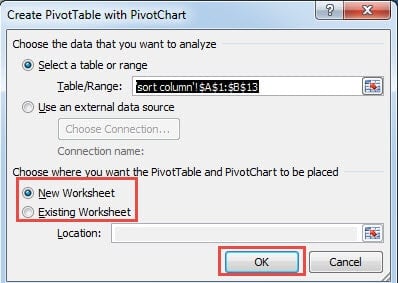
- Seejärel kuvatakse töölehel aken „Loo PivotTable koos PivotChartiga”. Kuna oleme 1. sammus piirkonna valinud, ei pea te siin vahemikku uuesti valima. Loomulikult jätate 1. sammu vahele, siin saate tekstikasti sisestada ka vahemiku viite. Lisaks saate vahemiku otse valimiseks kasutada ka hiirt.
- Nüüd peate otsustama, kuhu soovite pöördediagrammi paigutada. Saate selle panna uuele tööle või olemasolevale tööle. Siin valime esimese valiku "Uus tööleht". Teisest küljest, kui teil on vaja lisada olemasolevale töölehel, peate sisestama ka asukoha vastavasse tekstikasti. Ja täpse asukoha valimiseks saate kasutada hiirt.

- Kui olete pöördediagrammi seadistamise lõpetanud, võite klõpsata aknas nuppu "OK". Seega olete oma praeguses Exceli failis loonud uue pöördediagrammi.
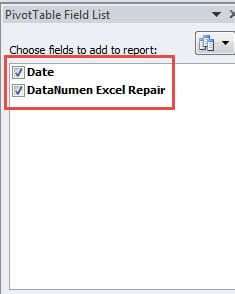
- Valige PivotTable-liigendtabeli väljade loendist väli, mida peate diagrammil kuvama. Selles näites näitame diagrammi kahte välja, seega kontrollime kahte valikut.

- Nüüd klõpsake töölehel pöördediagrammi. Samal ajal näete lindil vahekaarti „PivotChart Tools”.
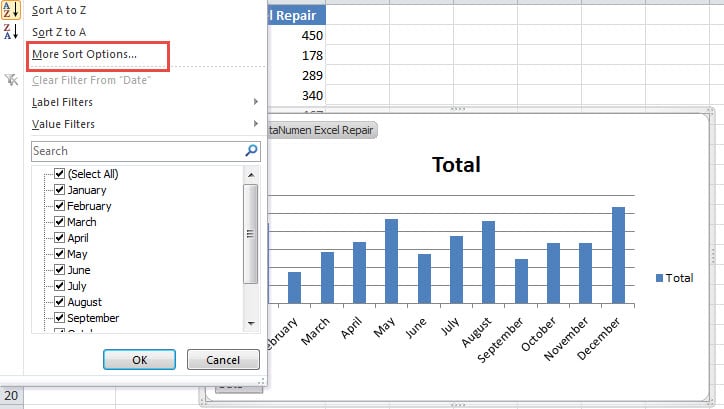
- Seejärel klõpsake vasakpoolses alumises osas diagrammil välja nuppu.
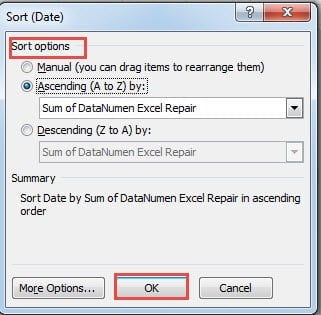
- Uues hüpikloendis valige suvand "Rohkem sortimisvalikuid".

- Seejärel kuvatakse uus aken „Sorteeri“. Selles aknas saate määrata suvandid vastavalt oma tegelikele vajadustele. Selles näites valime suvandi „Kasvav“. Sihtveerg on „Summa“ DataNumen Excel Repair".

- Pärast seda klõpsake seadistamise lõpetamiseks allosas nuppu "OK". Seega kuvatakse sortimistulemus diagrammil. Samuti leiate, et algsel töölehel on vahemik juba vastavalt muutunud.

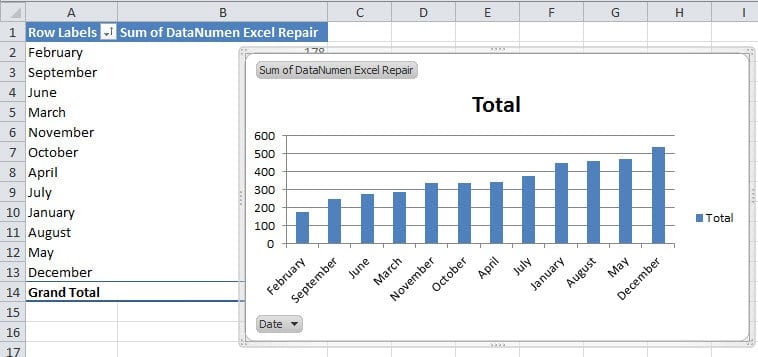
See tulemus on sama, mis otse töölehel sortimisel. Mõlemad meetodid on väga kasulikud. Ja oma tegelikul töölehel saate valida endale sobivaima.
Ülaltoodud kahe meetodi võrdlus
Nüüd, kui mõlemal meetodil on sama mõju, on teil raske valida, milliseid meetodeid saate kasutada. Siin saate vaadata allolevat tabelit. Kõik eelised ja puudused, mida võime mõelda, on loetletud allolevas tabelis.
|
võrdlus |
Sorteeri originaaltöölehel |
Sorteeri Pivot diagrammil |
|
Eelised |
1. Sellel meetodil on vähem samme kui teisel meetodil. Seega leiate, et seda on lihtne kasutada. Ja see meetod sobib kõigile kasutajatele.
2. Täiendavat diagrammi pole vaja lisada. Tavaline diagramm on sortimiseks piisavalt hea. |
1. Pivot diagrammis saate ainulaadsete funktsioonide abil täita rohkem muid ülesandeid. Ja neid funktsioone ei leia tavalisel töölehel ega tavalisel töölehel.
2. Selles pöördediagrammis saab kasutada ka kõiki diagrammi funktsioone. Seetõttu ei pea te diagrammi teatud manipulatsioonide pärast muretsema. |
|
Puudused |
1. Ühisdiagrammis endas ei saa otse muuta.
2. Võrreldes pöördediagrammiga on tavalisel diagrammil vähem funktsioone. |
1. See meetod sisaldab rohkem samme kui esimene meetod.
2. Peate failis looma täiendava pöördediagrammi. Ja see lisab faili salvestusruumi. |
Nüüd peab teil olema igakülgne arusaam kahest erinevast meetodist. Kui soovite kasutada lihtsamaid manipuleerimisi, võite kasutada esimesi meetodeid. Kui teil on vaja diagrammi muuta ja kasutada rohkem funktsioone, võite kasutada teist meetodit. Valik sõltub täielikult teie tegelikust vajadusest. Meetod, mis aitab teil ülesandeid lihtsalt ja kiiresti lõpetada, kui see on teie jaoks parim valik.
Exceli korruptsiooni põhjus on tuvastatav
Exceli andmete riknemisel on kindlasti sügavad põhjused. Ja peaaegu kõik Exceli andmete riknemise põhjused on tänapäeva tehnoloogia abil tuvastatavad. Niipea kui Exceli andmete riknemisega kokku puutute, peate selle põhjuse leidma. Seega saate Exceli parandamiseks kasutada õiget meetodit. Kui olete põhjuse välja selgitanud, on teil palju lihtsam leida kõige sobivamad lahendused.
Kuid kui te ei tea Exceli taastamisest midagi, ärge proovige Exceli faile ise parandada. Ebaõige käitumine kahjustab teie väärtuslikke faile püsivalt. Parim valik on pöörduda abi saamiseks spetsialistide poole. Lisaks saate selleks kasutada kolmanda osapoole tööriista parandage Exceli xlsx-faili kahjustus. Seega on teie andmed ja teave kaitstud. See tööriist installitakse teie enda arvutisse. Lisaks on seda lihtne kasutada. Teie andmeid ja teavet ei näe keegi teine, kuna taasteprotsess toimub täielikult teie enda arvutis.
Autori sissejuhatus:
Anna Ma on andmete taastamise ekspert DataNumen, Inc., mis on maailmas juhtiv andmete taastamise tehnoloogiate, sealhulgas parandage Wordi docx-i kahjustused ja Outlooki remonditarkvaratooted. Lisateabe saamiseks külastage www.datanumenCom