
Kui teil on vaja kuvada teavet diagrammis vastavalt väärtustele, saate luua lehtri diagrammi. Seetõttu saate sellise diagrammi loomiseks kasutada kahte selles artiklis kirjeldatud meetodit.
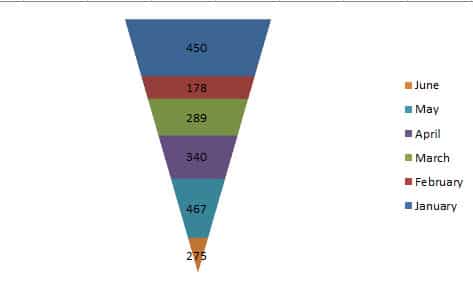
Lehtri diagrammil olev teave võib näidata algandmeid intuitiivsemalt kui tavaline diagramm. Lehtridiagramm võib samuti selgelt kajastada andmeid ja teavet. Seetõttu saate sellises diagrammis selgelt teada erinevate andmete ja teabe seost. Allolev pilt näitab meie toote müügimahtude vahemikku esimesel poolaastal. Ja nüüd kasutame seda näidet selle vahemiku lehtridiagrammi loomiseks.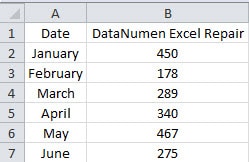
Exceli uuemas versioonis saate lehtri diagrammi luua otse. See funktsioon on tõepoolest väga mugav. Kuid kui kasutate Exceli vanemat versiooni, peate tegema lisaseadeid. Seda seetõttu, et lehtridiagrammil pole otseseid valikuid. Nüüd saate lehtri diagrammi loomiseks järgida selles artiklis kirjeldatud kahte erinevat meetodit. Siin loome Excel 2010 abil lehtri diagrammi. Ja samme on väga lihtne õppida.
1. meetod: kasutage virnastatud püramiiddiagrammi
Selle meetodi puhul peate esmalt sisestama virnastatud püramiiddiagrammi ja seejärel seda muutma.
- Valige töölehelt sihtvahemik.
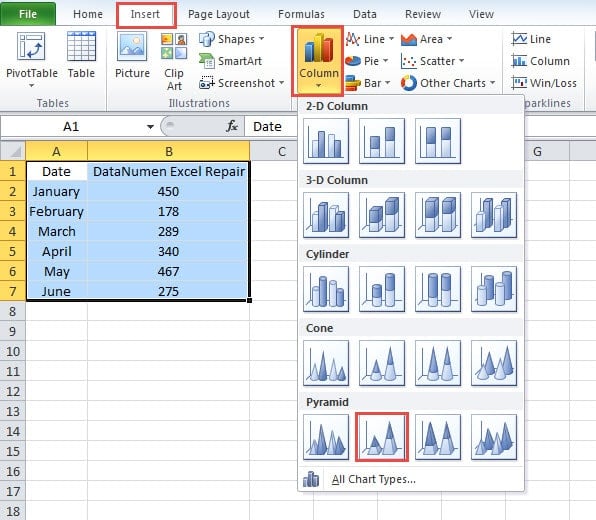
- Seejärel klõpsake lindil vahekaarti "Sisesta".
- Järgmisena klõpsake tööriistaribal nuppu "Veerg".
- Valige rippmenüüst virnastatud püramiid. Seega ilmub töölehel uus diagramm.

- Diagrammi ilmumisel näete lindil vahekaarti "Diagrammi tööriistad". Ja siin klõpsake tööriistaribal nuppu "Vaheta rida / veerg".

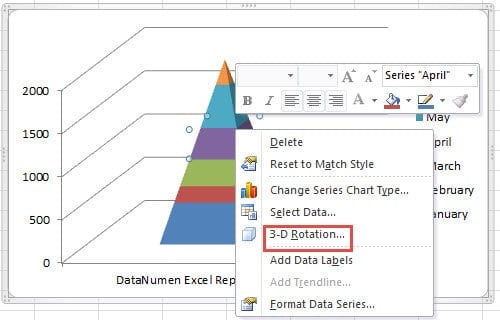
- Paremklõpsake diagrammil.
- Uues menüüs valige suvand "3-D Rotation".

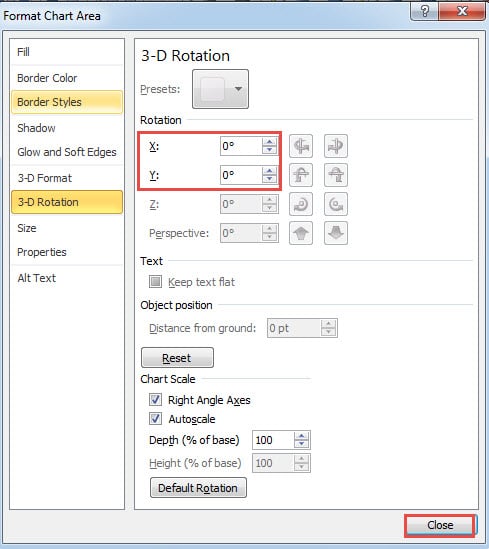
- Uues aknas muutke X ja Y pööramine väärtuseks "0".

- Järgmisena sulgege see aken.
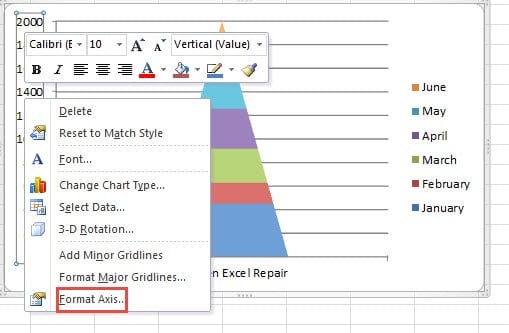
- Ja seejärel paremklõpsake vertikaalteljel.
- Valige hüpikmenüüst "Format Axis".

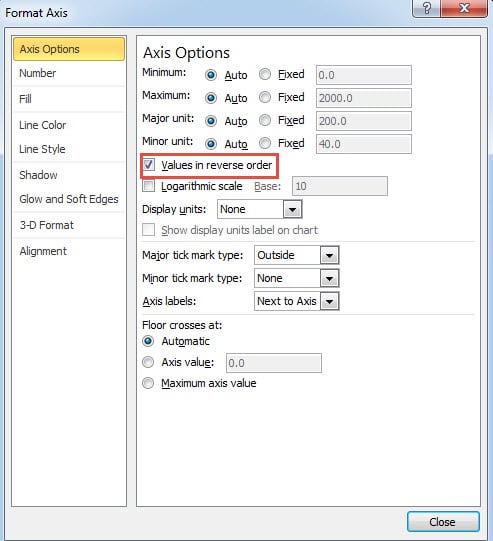
- Aknas "Vorminda telje" märkige ruut "Väärtused vastupidises järjekorras".

- Järgmisena sulgege see aken. Tulge nüüd tagasi töölehel, näete efekti.
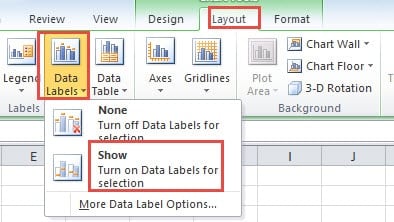
- Pärast seda klõpsake lindil vahekaarti "Paigutus".
- Seejärel klõpsake tööriistaribal nuppu "Andmesildid".
- Järgmisena valige diagrammile andmesiltide lisamiseks suvand „Kuva”.

- Selles etapis kustutage sellel diagrammil ruudustik.
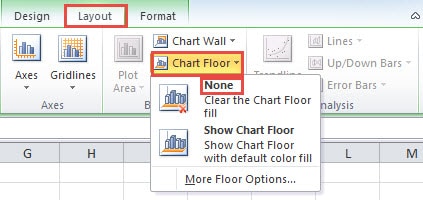
- Ja seejärel klõpsake vahekaarti "Paigutus"
- Siin klõpsake nuppu "Chart Floor".
- Diagrammi põhja kustutamiseks valige menüüst suvand "Puudub".

- Seejärel kustutage horisontaaltelg ja vertikaaltelg. Seega saate selle lehtri diagrammi, nagu alloleval pildil näidatud.

2. meetod: sisestage virnastatud tulpdiagramm
Välja arvatud ülaltoodud meetod, saate töölehel kasutada ka virnastatud tulpdiagrammi. Ja siin tuleb andmed filtreerida ja lisada töölehel veel üks uus veerg.
- Valige vahemikus lahter.
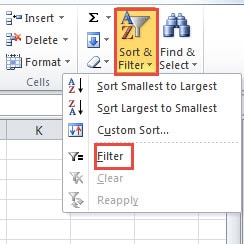
- Seejärel klõpsake tööriistaribal nuppu "Sorteeri ja filtreerige".
- Järgmisena klõpsake rippmenüüs nuppu "Filter".

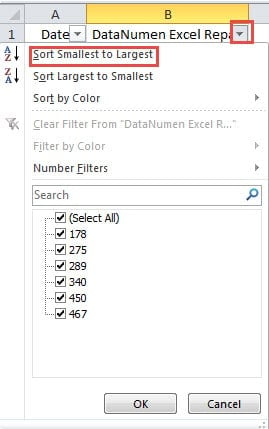
- Nüüd klõpsake nuppu lahtris B1.
- Seejärel klõpsake menüüs valikut "Sorteeri väikseimast suurimaks".

- Sisestage C1-s uue veeru päis. Siin sisestame sellesse "Lisa lisanumber". Saate selle lisada vastavalt oma vajadusele.
- Sisestage lahtrisse C2 valem:
=($B$7-B2)/2
Selles valemis saame iga numbri jaoks lisanumbri. Seega saame järgmiste sammude käigus veenduda, et kõik müügimahtude seeria veerg on sama keskjoonega.
- Ja seejärel vajutage klaviatuuril nuppu "Enter".
- Järgmisena klõpsake uuesti lahtrit C2.
- Selles etapis topeltklõpsake selle lahtri täitmise käepidet. Seega olete kogu selle veeru täitnud.
- Pärast seda valige kogu vahemik.
- Järgmisena klõpsake lindil vahekaarti "Sisesta".
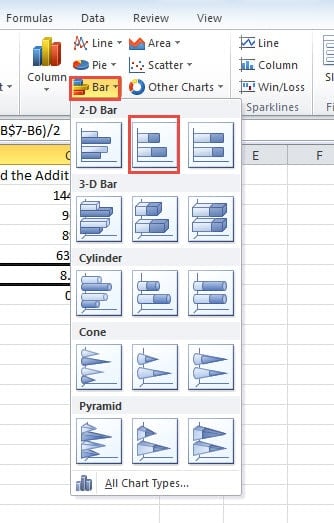
- Seejärel klõpsake lindil nuppu "Bar".
- Klõpsake rippmenüüs valikul „Virnastatud riba”.

- Seejärel klõpsake tööriistaribal nuppu "Vali andmed".
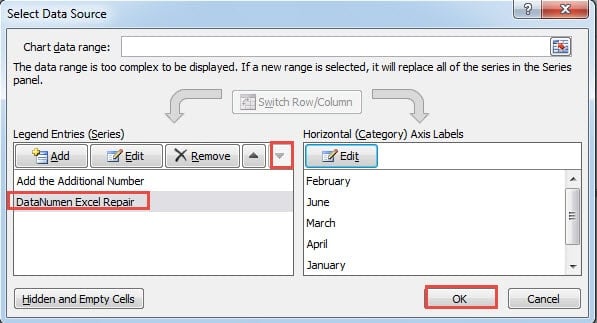
- Muutke aknas „Andmeallika valimine” kahe legendi kirje järjekorda.
- Järgmisena klõpsake nuppu "OK".

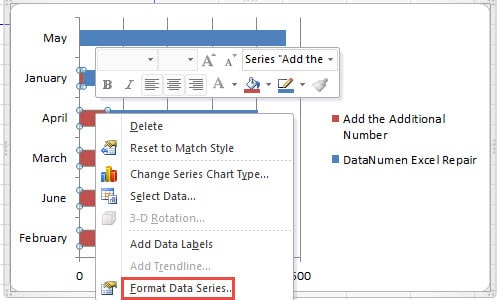
- Paremklõpsake diagrammis lisatud veeru seeriat.
- Seejärel valige hüpikmenüüst "Andmeseeria vormindamine".

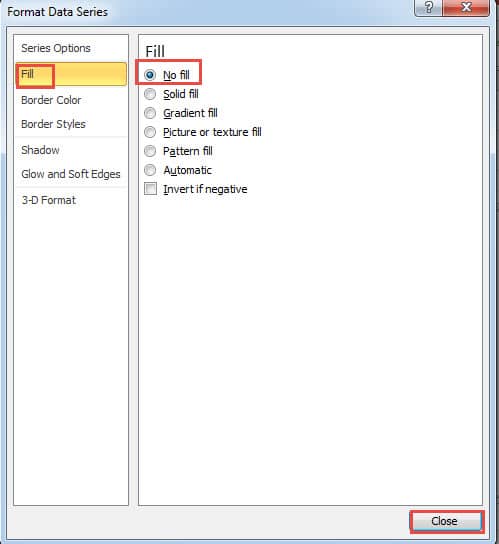
- Klõpsake aknas "Andmeseeria vormindamine" paremal asuvat valikut "Täida".
- Seejärel klõpsake paremal valikul "Täitmata".

- Järgmisena sulgege see aken.
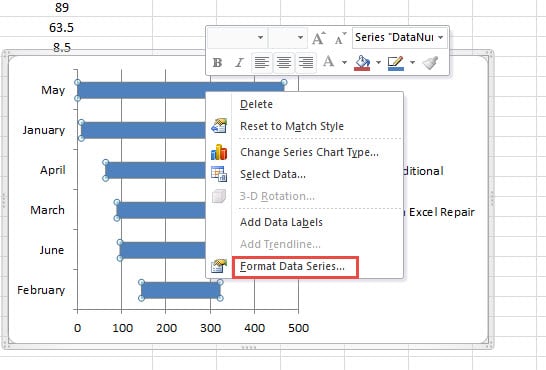
- Nüüd naasete uuesti töölehe juurde. Paremklõpsake diagrammil teist andmeseeriat.
- Ja seejärel valige menüüst ka "Format Data Series".

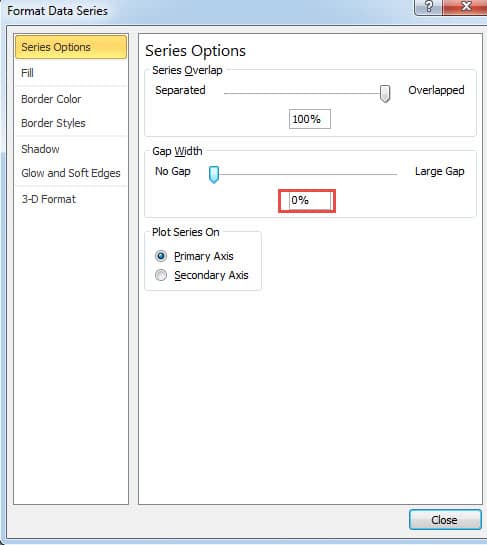
- Muutke uues aknas vahe laiuseks "0".
- Järgmisena sulgege see aken.

- Nüüd lisage selle diagrammi andmesilt. Olge ettevaatlik, et ärge lisage andmesilt teistele andmeseeriatele.
- Ja siis kustuta legend.
- Pärast seda kustutage sellel diagrammil horisontaaltelg ja ruudustik. Seega leiate selle uue lehtri diagrammi sellelt töölehel.

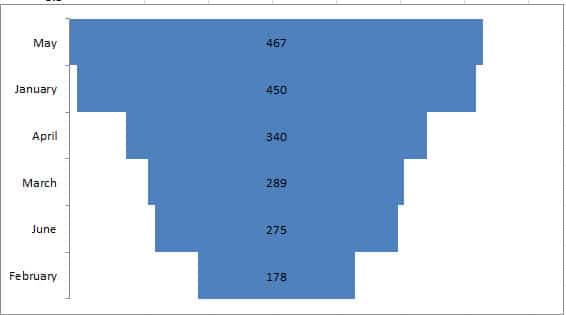
Samuti saate teha lisaseadeid vastavalt vajadusele seda lehtridiagrammi muuta. Ja mõlemat meetodit on väga lihtne manipuleerida.
Kahe meetodi võrdlus
Ülaltoodud analüüsist olete õppinud kahte erinevat meetodit intuitiivse lehtridiagrammi loomiseks. Kuid nende kahe meetodi vahel on endiselt erinevusi. Kui te ei tea, millist meetodit saate kasutada, vaadake allolevat tabelit.
|
võrdlus |
Kasutage virnastatud püramiiddiagrammi |
Sisesta virnastatud tulpdiagramm |
|
Eelised |
1. Seda meetodit on lihtne mõista ja sellega manipuleerida.
2. Selles meetodis on vähem samme. Kui teil on lehtridiagrammi koostamisega kiire, võite kasutada seda meetodit. |
1. Iga riba pikkus tähistab töölehe tegelikke väärtusi.
2. Lehtri diagrammi järjestus järjestatakse vastavalt väärtusele. Seega on teil sellises intuitiivses diagrammis palju lihtsam analüüsida. |
|
Puudused |
1. Selle diagrammi veergude suurused ei kajasta töölehe tegelikku väärtust.
2. Kui teil on vaja teada nende numbrite järjestust, on teil raske andmesilte graafikus otse näha. Selle asemel peate ikkagi viitama algsele vahemikule. |
1. Võrreldes esimese meetodiga sisaldab see meetod rohkem samme. Seega peate selle meetodi kasutamisel kulutama rohkem aega.
2. Kui teil on raske seda meetodit mõista ja kasutada, võite kasutada ainult esimesi meetodeid. Seega ei saa te teada erinevate väärtuste auastet. |
Sellest tabelist peab teil olema selge arusaam kahe erineva meetodi kohta. Järgmine kord, kui peate looma töölehe jaoks lehtridiagrammi, saate teada, milliseid meetodeid saate kasutada.
Mis on varundamise tähtsus?
Tegelikult teame kõik, kui oluline on varundada oma olulisi faile, eriti andmeid ja teavet sisaldavaid Exceli faile. Mida olulisemad need failid on, seda suurem on tõenäosus, et häkkerid või pahatahtlik pahavara neid kahjustavad. Nende õnnetuste ülesanne on see, et peate oma failid parandama. Kui te ei pääse oma failidele juurde, võite kaaluda andmekatastroofi. Selleks, et parandage Exceli xls-andmete probleem Ja kõigi oma andmete ja teabe taastamiseks saate kasutada meie võimsat Exceli taastamistööriista. See tööriist on varustatud maailma parima tehnoloogiaga ja see suudab parandada peaaegu kõik Exceli vead. Võrreldes teiste taastamistööriistadega on meie tarkvara tõepoolest teie esimene valik.
Autori sissejuhatus:
Anna Ma on andmete taastamise ekspert DataNumen, Inc., mis on maailmas juhtiv andmete taastamise tehnoloogiate, sealhulgas parandage Wordi docx-i korruptsioon ja Outlooki remonditarkvaratooted. Lisateabe saamiseks külastage www.datanumenCom