
Exceli töölehed võimaldavad teil statistikat paremini klassifitseerida ja hallata. Seetõttu soovitame täna Exceli näpunäiteid selles artiklis dubleerivate veerupäiste sisestamiseks.
Igale Exceli töölehel saate sisestada oma andmed ja teabe. Mõnikord peate Exceli failis määrama mitu sarnast töölehte. Näiteks sellel pildil on näha, et kokku on 6 klassi.
Ja nüüd peate iga klassi jaoks sisestama seitsme aine hinded. Ja peate veerupäisesse sisestama teemade nimed. Üks võimalus on ükshaaval lisada, mis on tegelikult väga väsitav töö. Siin pakume Exceli näpunäiteid dubleerivate veerupäiste sisestamiseks Excelisse.
Loo töölehtede rühm
Sel viisil peate esmalt looma töölehe rühma. Ja järgmised sammud.
- Asetage hiir ükskõik millisele lehele.
- Paremklõps.
- Uues hüpikmenüüs klõpsake "Valitud kõik lehed".
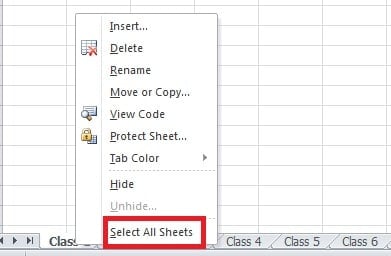
Ja siis näete sellist liidest:
See tähendab, et olete grupi loonud.
- Ja pärast neid samme saate sisestada lahtritesse objektide nimed.

- Paremklõpsake töölehe rühma alal.
- Valitud on "Tühista lehed rühmitada". Ja siis saavad kõik lehed iseseisvaks tööleheks.


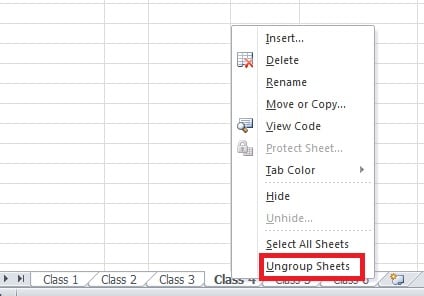
Pärast kõiki neid samme saate kontrollida. Teistel töölehtedel on kõik nimed seal. Peate teabe sisestama ainult ühe korra.
Töölehe kopeerimine ja kleepimine
See on veel üks näpunäide sama teabe mitmele töölehel sisestamiseks. Ja esialgu on vaja ainult ühte töölehte.
- Sisestage teave töölehel.
- Paremklõpsake seda töölehte.
- Valige hüpikmenüüst valik "Teisalda või Kopeeri".

- Uues aknas valige suvand "Loo koopia".
- Klõpsake nuppu OK.

- Ja siis ilmub uus tööleht. Sellel töölehel sisaldab see sama teavet, mis esimene.


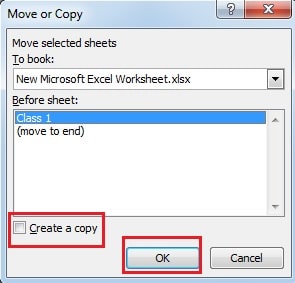

Seejärel saate muuta töölehe nime ja lohistada seda järjestuse järjestamiseks. Kõigi kuue klassi töölehe loomiseks peate kordama viis korda. Exceli näpunäited dubleerivate veerupäiste sisestamiseks on väga käepärased ja mugavad.
Kuidas toime tulla Exceli andmete korruptsiooniga
Exceli vigadega kokku puutudes mõtlete instinktiivselt mõnele meetodile failide taastamiseks. Enamasti aga ebaõnnestub kadunud andmete taastamine või olukord võib isegi halveneda. Seega võite pöörduda kolmanda osapoole tarkvara poole. Exceli taastamine. Veelgi enam, edukuse määr on väga kõrge.
Autori sissejuhatus:
Anna Ma on andmete taastamise ekspert DataNumen, Inc., mis on maailmas juhtiv andmete taastamise tehnoloogiate, sealhulgas sõna taastamine ja Outlooki remonditarkvaratooted. Lisateabe saamiseks külastage www.datanumenCom