
Excelis on palju funktsioone, mis ootavad teid uurima. Ja mõnda Exceli näpunäidet on tõesti väga lihtne õppida. Seetõttu soovitame siin, kuidas arvudele ühikuid lisada.
Exceli failides lisate kindlasti mõned andmed töölehe lahtritesse. Kuid mõnikord ei piisa tähenduse edastamiseks ainult numbrist. Seetõttu peate numbrile lisama mõned muud elemendid. Ja järgmine on sarnane näide: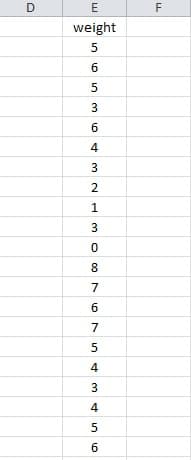
See on kaalutabel. Ja nüüd peate igale numbrile lisama ühiku "kg". Ridasid on aga sadu. Ilmselgelt on võimatu käsitsi ükshaaval lisada. See meetod on aeganõudev. Seetõttu on meil siin Exceli näpunäited selliste probleemide lahendamiseks.
Sammud sama ühiku lisamiseks sadadele numbritele
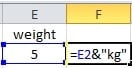
- Klõpsake reas 2 tühja lahtrit. Näiteks siin klõpsame lahtrit F2.
- Sisestage see valem valitud lahtrisse: =E2&"kg"

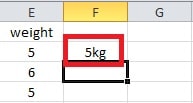
- Vajutage klahvi "Enter". Ja siis ilmub lahtrisse F5 "2kg".

- Pärast sammu 3 valitakse lahter F3. Ja nüüd peate selle valimiseks klõpsama klahvi F2.
- Valiti veerg "F".

- Klõpsake tööriistaribal nuppu "Täida".
- Valige suvand "Alla".

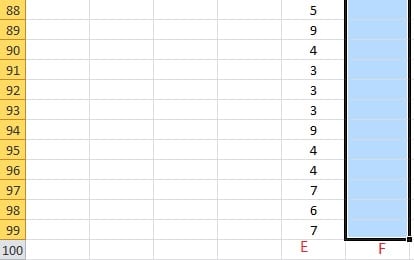
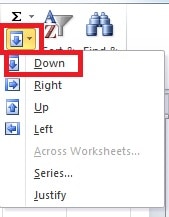
Ja pärast seda sammu näete, et kõigil numbritel on ühik. Selle meetodi kasutamine võib säästa palju aega ja energiat. Ja viga ei ilmu.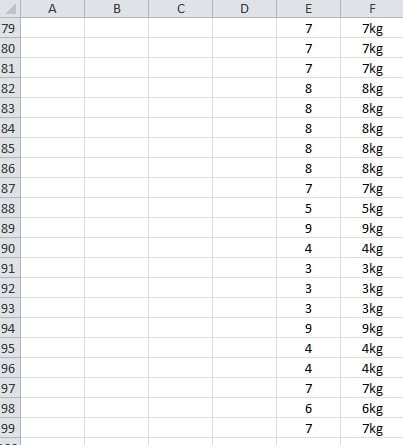
5., 6. ja 7. sammu alternatiiv
Veelgi enam, saate seda teha ka muul viisil.
- Pärast eelmise osa 2. sammus lahtril F4 klõpsamist viige hiir lahtri paremasse alaossa.
- Kui näete, et kursori kuju on sama, mis pildil, topeltklõpsake.


Tulemus on sama. Ja näete, et kui number on väga suur, on see näpunäide parem ja mugavam. Oma töös saate vastavalt vajadusele ühikute lisamiseks valida ühe kahest erinevast viisist.
Kuidas tulla toime Exceli failide korruptsiooniga
Mida rohkem Excelit kasutate, seda suurema tõenäosusega puutute kokku Exceli korruptsiooniga. Samuti saate failide taastamiseks proovida erinevaid viise. Lisaks soovitame tungivalt pöörduda mõne kolmanda osapoole tööriista poole Exceli parandamine. Ja see tarkvara on spetsialiseerunud Exceli andmekatastroofi käsitlemisele.
Autori sissejuhatus:
Anna Ma on andmete taastamise ekspert DataNumen, Inc., mis on maailmas juhtiv andmete taastamise tehnoloogiate, sealhulgas sõna taastamine ja Outlooki remonditarkvaratooted. Lisateabe saamiseks külastage www.datanumenCom