
Tänases artiklis pakume teile Wordi dokumendis 2 meetodit perekonnanimede järgi tähestikulises järjekorras sortimiseks.
Põhimõtteliselt ei ole meile Wordi funktsioon „Sortimine” võõras. See aitab meil palju numbreid ja lõikeid kindlas järjekorras seada. Ja täna tutvustame perekonnanimede järgi tähestikulise sortimise teemat, kui need on järjekorras: eesnimi, perekonnanimi. Ilmselgelt ei õnnestu teil tavapärasel viisil proovida. Kui kasutate meie kahte järgmises sisus tutvustatud viisi, saate selle ülesande hõlpsalt täita.
Nüüd jälgige meid tulevaste meetodite osas.
1. meetod: määrake funktsioonis „Sorteeri” suvandid
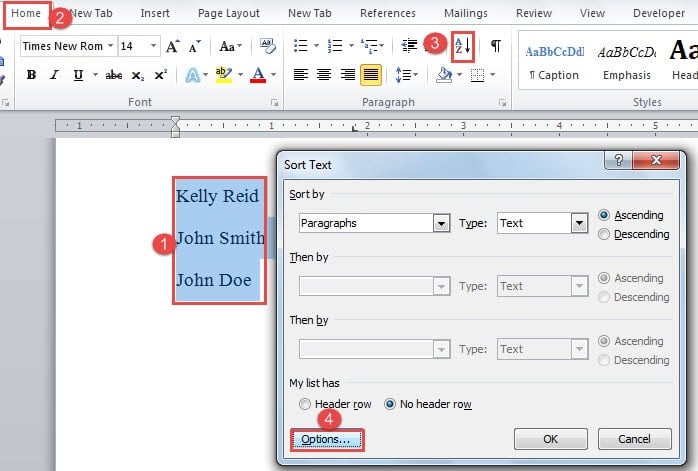
- Kõigepealt valige kõik sortimiseks vajalikud nimed.
- Teiseks klõpsake vahekaarti „Kodu”.
- Kolmandaks klõpsake dialoogiboksi „Sorteeri tekst” avamiseks rühmas „Lõik” nuppu „Sorteeri”.
- Järgmisena klõpsake kasti vasakus alanurgas nuppu „Valikud”.
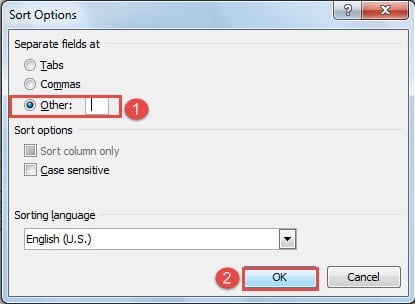
- Nüüd avate dialoogiboksi "Sortimissuvandid". Vaikimisi on jaotises „Eraldi väljad aadressil” valitud vahekaardid. Peate valima "Muu".
- Seejärel tühjendage "Muu" kõrval olev tekstikast ja vajutage üks kord klahvi "Tühi".
- Järgmisena klõpsake nuppu "OK".

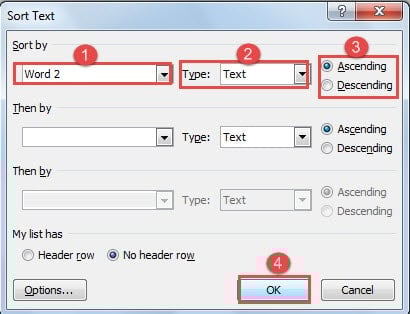
- Nüüd minge tagasi dialoogiboksi "Teksti sortimine". Valige "Sortimisalus" jaoks "Sõna 2".
- Ja valige "Tüüp" jaoks "Tekst".
- Seejärel valige sortimisjärjekord.
- Lõpuks klõpsake muudatuse salvestamiseks nuppu "OK".

Siin on see, mida te saavutate:
Muidugi võite ees- ja perekonnanime eraldada ka tabulaatori või komaga. See tähendab aga, et peate nimede joondamiseks kasutama tabulaatorit või panema ees- ja perekonnanime vahele koma, mis võtab lisaaega. Kuna enamasti lisavad inimesed tippimise ajal ees- ja perekonnanime vahele tühiku, on ülaltoodud 11 sammu kõige mugavam viis.
2. meetod: teisendage tekst tabelisse
Teine meetod on teisendada tekst tabelisse ja me sorteerime nimed veeru järgi.
- Alustuseks valige kõik nimed.
- Seejärel klõpsake vahekaarti "Sisesta".
- Järgmisena klõpsake rühmas "Tabelid" nuppu "Tabel".
- Valige rippmenüüst "Teisenda tekst tabelisse".

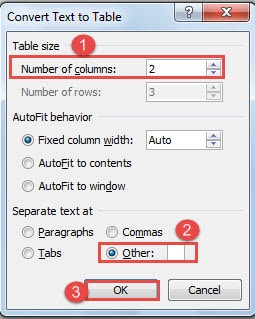
- Nüüd sisestage dialoogiboksis "Teksti teisendamine tabelisse" kõigepealt veeru number.
- Seejärel valige jaotises "Eraldi tekst aadressil" "Muu".
- Sisestage tühik tekstikasti otse „Muu” kõrval.
- Ja klõpsake "OK".

- Nüüd olete teisendanud teksti tabelisse. Klõpsake "Paigutus".
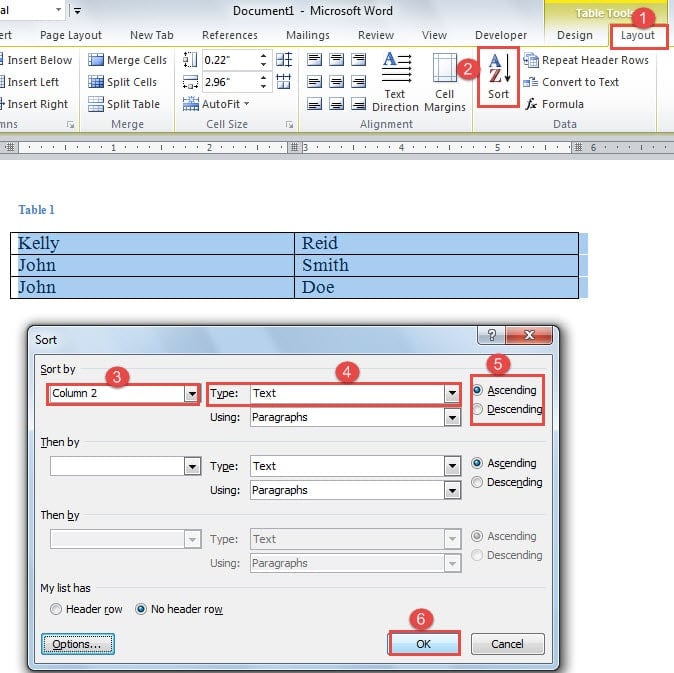
- Seejärel klõpsake rühmas "Andmed" nuppu "Sorteeri".
- Ja dialoogiboksis "Sortimine" valige "Sortimise alus" jaoks "Veerg 2".
- Seejärel valige "Tüüp" jaoks "Tekst".
- Järgmisena valige sortimisjärjekord.
- Järgmisena klõpsake nuppu "OK". Näete, et nimed on õigesti sorteeritud ja esimene veerg muutub ka.


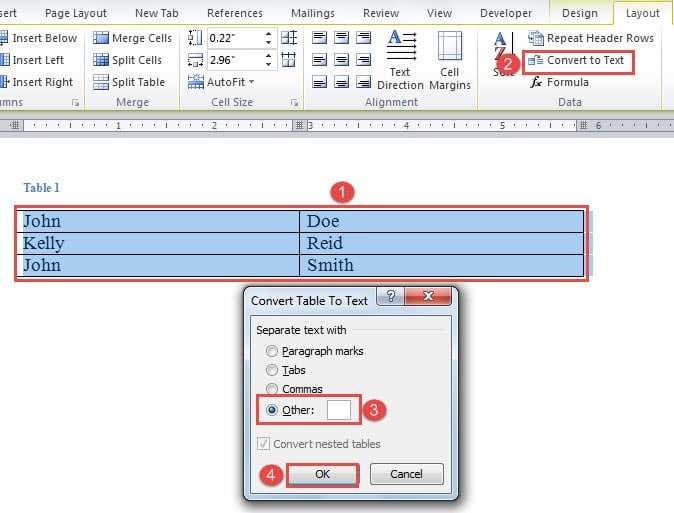
- Seejärel peate tabeli uuesti tekstiks teisendama. Veenduge, et olete tabeli valinud ja seejärel klõpsake rühmas "Andmed" nuppu "Teisenda tekstiks".
- Dialoogiaknas "Tabeli teisendamine tekstiks" valige "Muu" ja sisestage tekstikasti tühik.
- Seejärel klõpsake nuppu "OK".



Võrreldes on see meetod roboti keeruline. Kuid sellega saab ikkagi töö tehtud.
Parim väljapääs, kui fail saab rikutud
Word on võimeline täitma nii palju ülesandeid, et me jätame selle haavatavuse sageli tähelepanuta. Ja mõnikord küsitleme meid alles pärast inetut dokumentide kaotamist. Tegelikult peaksite oma teabe niipea kui võimalik hankimiseks kasutama kuldset aega. See tähendab, et peate saama doc-failide parandamise tööriist eelnevalt.
Autori sissejuhatus:
Vera Chen on andmete taastamise ekspert DataNumen, Inc., mis on maailmas juhtiv andmete taastamise tehnoloogiate, sealhulgas xlsx-faili veaparandustööriist ja pdf tarkvaratooted. Lisateabe saamiseks külastage www.datanumenCom