
Kui töötate Exceli töövihikuga, peate võib-olla viitama selle faili teele. Selles artiklis näitame teile tee leidmiseks 3 meetodit.
Praeguse töövihiku tee leidmine tundub olevat väga lihtne. Kui aga sulgete kausta ja ei mäleta täpset asukohta, on teil raske seda teed leida, eriti kui teie arvutis on palju faile. Kindlasti saate oma arvutis otsingufunktsiooni kasutada.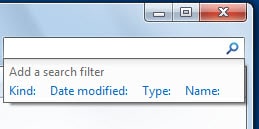
Kuid kui teie arvutis on palju faile, peate otsinguprotsessile kulutama palju aega. Teisest küljest, kui eri teedel on palju sama nimega Exceli faile, peate need ikkagi ükshaaval valima. Tee kiireks hankimiseks võite vaadata allolevaid 3 meetodit.
1. meetod: kontrollige töövihiku teavet
See meetod on väga lihtne. Klõpsake lihtsalt lindil vahekaarti "Fail" ja saate teavet.
Siit saate teada praeguse töövihiku täieliku tee. Ja siis pääsete hõlpsalt rajale juurde.
2. meetod: kasutage Exceli funktsioone
Saate teada ainult praeguse töövihiku tee täpset asukohta. Kui peate kasutama teed töölehel, saate kasutada Exceli funktsioone.
- Klõpsake töölehel sihtlahtrit.
- Nüüd sisestage sellesse lahtrisse järgmine valem"
=CELL(“failinimi”)
- Ja seejärel vajutage klaviatuuril nuppu "Enter".


Pärast seda näete lahtris teed. Välja arvatud aktiivse faili tee ja nimi, saate teada ka aktiivset lehte.
Teisest küljest, kui te ei vaja lehe nime, saate ka valemit muuta.
= LEFT(CELL(“failinimi”),LEIA(“]”,CELL(“failinimi”))))
See valem annab tee töövihiku nime juurde.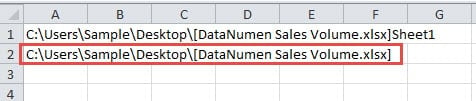
Lisaks saate ka ainult täpse tee ilma töövihiku nimeta. Ja valem saab olema järgmine:
=VASAK(LAHTER(“failinimi”),LEIA(“[”,LAHTER(“failinimi”))-2)
Kui vajutate klaviatuuril "Enter", näete tulemust kohe.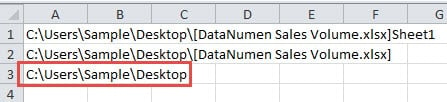
Saate valida ühe valemitest vastavalt oma tegelikule vajadusele. Kui teil on vaja teed kasutada, saate selle kopeerida ja väärtustena kleepida. Seega jääb sihtlahtrisse ainult tee.
3. meetod: kasutage VBA makrosid
Välja arvatud ülaltoodud kaks meetodit, saate selle ülesande täitmiseks kasutada ka VBA makrosid.
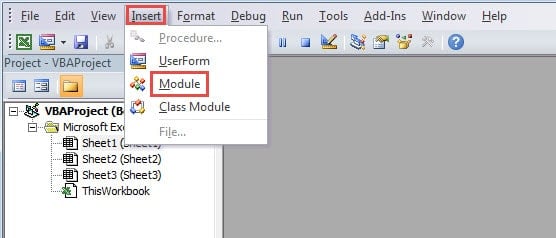
- Visual Basicu redaktori avamiseks vajutage klaviatuuril kiirklahve "Alt + F11".
- Seejärel klõpsake tööriistaribal vahekaarti "Lisa".
- Pärast seda valige alammenüüst valik "Moodul".

- Selles etapis sisestage uude moodulisse järgmised koodid:
'get only the path
Sub GetPath1()
  Range("B1") = ActiveWorkbook.Path
End Sub

'get the path with the file name
Sub GetPath2()
  Range("B2") = ActiveWorkbook.FullName
End Sub

'get the path with the file name and the sheet name
Sub GetPath3()
  Range("B3") = ActiveWorkbook.FullName & "," & ActiveSheet.Name
End Sub
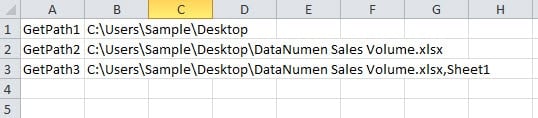
Koodides on kolm erinevat makrot. Ja erinevatel eesmärkidel on koodid veidi erinevad. Esimene saab ainult tee. Teine saab tee koos failinimega. Ja viimane saab ka töölehe nime. Samuti saate koodides sihtlahtrit vastavalt oma vajadustele muuta.
- Kui teil on vaja tee hankida, saate makro käivitada, klõpsates nuppu "Run Sub" või vajutades klaviatuuril nuppu "F5". Seega kuvatakse tulemus määratud lahtris.
Nende meetodite võrdlus
Allolevasse tabelisse oleme sisestanud kolme meetodi võrdluse tulemuse.
|
võrdlus |
Kontrollige töövihiku teavet | Kasutage Exceli funktsioone |
Kasutage VBA makrosid |
|
Eelised |
See meetod muudab nüüd praegust töövihikut. | Erinevate valemite abil saate 3 erinevat tüüpi teed. | Vaid ühe klõpsuga saate tulemuse oma töölehel. |
|
Puudused |
Kui peate kasutama teed lahtris, peate kulutama aega tee käsitsi sisestamisele. | Kui peate valemite tulemuse asemel kasutama teed ennast, peate kleepima ainult väärtused. | Kui teil pole VBA-st aimugi, ei sobi see meetod teile. |
Nüüd peate kolmest meetodist põhjalikult aru saama. Ja järgmisel korral saate valida oma vajadustele vastava sobivaima meetodi.
Andmekatastroofi vältimine on võimatu
Kui teil on töö lõpetamiseks vaja Excelit kasutada, on teil kindlasti palju andmeid ja teavet. Seetõttu kohtate mõnikord andmekatastroofi. Ja on võimatu, et keegi saaks täielikult ära hoida andmekatastroofi. Kui Exceli korruptsioon juhtub, on ainus asi, mida saate teha, see kohe parandada. Ja selleks, et parandage Exceli xlsx-fail, võite kasutada kolmanda osapoole tööriista. See tööriist suudab parandada enamiku Exceli probleemidest. Seega, isegi kui te ei saa andmete katastroofi vältida, ei kaota te kunagi oma andmeid.
Autori sissejuhatus:
Anna Ma on andmete taastamise ekspert DataNumen, Inc., mis on maailmas juhtiv andmete taastamise tehnoloogiate, sealhulgas Wordi dokumendi kahjustuste parandamine ja Outlooki remonditarkvaratooted. Lisateabe saamiseks külastage www.datanumenCom