
Lahtri erinevad värvid aitavad teil lahtrites olevaid väärtusi tuvastada. Kui teil on vaja arvutada väärtusi lahtri värvide põhjal, saate kasutada selles artiklis kolme meetodit.
Exceli töölehel märgite kindlasti erinevate lahtrite jaoks erinevad värvid. Enamasti on sama värv vahemiku eri lahtrites. Allolev pilt näitab töölehte, millel on erinevad lahtrivärvid.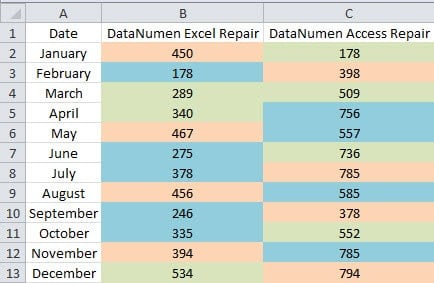
Kui teil on vaja väärtusi lahtri värvi järgi arvutada, on nende lahtrite valimine keeruline. Ja nüüd saate selle ülesande kiireks lõpetamiseks kasutada järgmises artiklis kirjeldatud kolme meetodit.
1. meetod: kasutage sortimisfunktsiooni
Kui teil on vaja arvutada väärtused veerus või reas, saate seda meetodit kasutada.
- Valige töölehelt sihtvahemik.
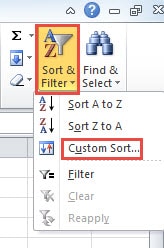
- Seejärel klõpsake tööriistaribal nuppu "Sorteeri ja filtreerige".
- Järgmisena valige rippmenüüst valik "Kohandatud sortimine".

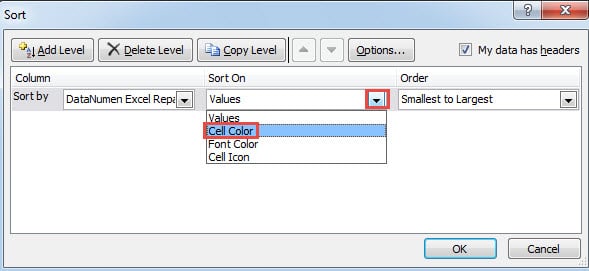
- Klõpsake aknas "Sorteeri" väikest noolt "Sortimise alus" tekstikastis.
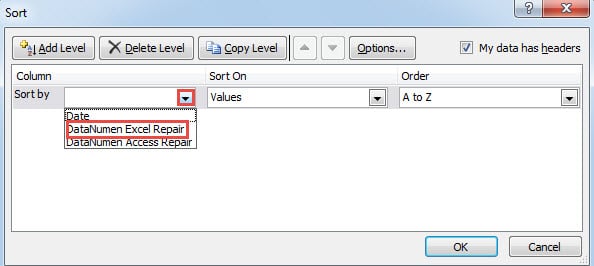
- Järgmisena valige veerg, mida peate sorteerima.

- Seejärel klõpsake "Sorteeri" noolt.
- Pärast seda valige loendist suvand "Cell Color".

- Järgmisena näete selles aknas uut valikut. Siin klõpsake "Telli" jaoks väikest noolt.
- Valige menüüst värv, mida peate arvutama. Siin tahame arvutada rohelise värvi, seega valime rohelise värvi.

- Pärast seda klõpsake viimast väikest noolt.
- Seejärel valige vastavalt oma vajadustele kas peal või all. Selles näites valime "Üleval".

- Kui olete seadistamise lõpetanud, klõpsake selles aknas nuppu "OK".
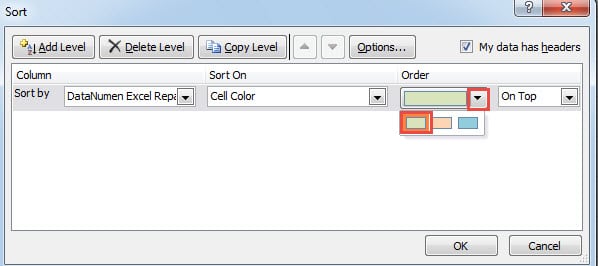
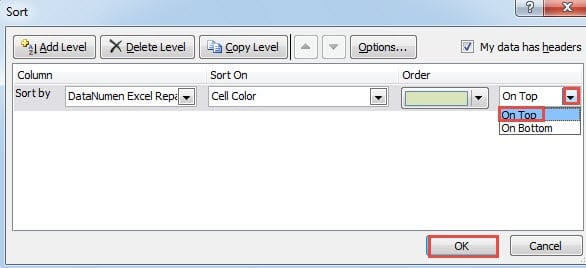
Ja siis naasete töölehele, kus näete, et selle veeru ülaossa ilmuvad rohelise värviga väärtused. Seejärel saate need väärtused arvutada. Lisaks on teil selles veerus väga lihtne valida sihtvahemik.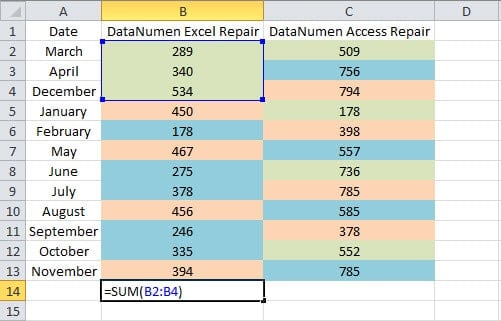
Teisest küljest, kui teil on vaja ridu sortida, peate tegema liitmise sätte.
- Aknas "Sortimine" klõpsake nuppu "Valikud".
- Seejärel valige aknas "Sortimisvalikud" suvand "Sorteeri vasakult paremale".
- Järgmisena klõpsake nuppu "OK".

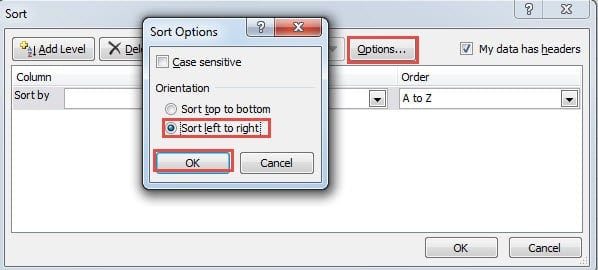
Seega saate sihtvahemikus ridade kaupa sortida. Ülejäänud sammud on samad, mis veergude kaupa sortimisel. Võite proovida ka oma töölehel.
2. meetod: rakendage filtrifunktsiooni
Välja arvatud sortimisfunktsioon, saate siin rakendada ka Exceli filtrifunktsiooni.
- Klõpsake sihtvahemikus oleval lahtril.
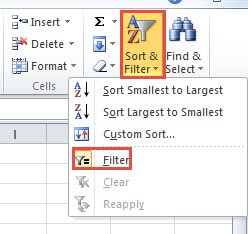
- Seejärel klõpsake tööriistaribal nuppu "Sorteeri ja filtreerige".
- Järgmisena valige menüüst "Filter".

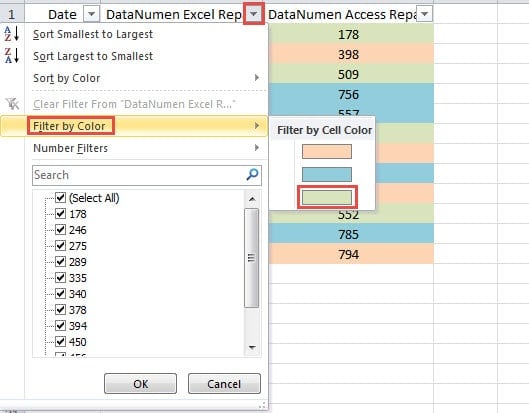
- Nüüd näete, et filtri nool ilmub vahemiku päise reale. Klõpsake selle veeru noolel, mida peate filtreerima.
- Järgmisena liigutage kursor valikule "Filtreeri värvi järgi".
- Seejärel valige alammenüüst värv, mida peate arvutama.

- Järgmisena näete, et töölehel kuvatakse ainult rohelise värviga lahtrid.
Kui teil on vaja need lahtrid arvutada, saate kasutada funktsiooni VÄLISKOGU. Selles funktsioonis peate valima vajaliku funktsiooni. Ja funktsiooni SUBTOTAL abil saate hõlpsalt vastavate numbrite tulemuse.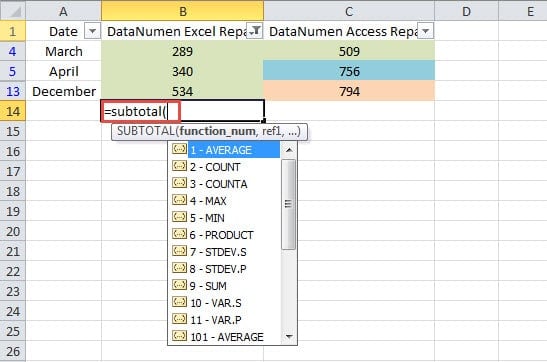
Teisest küljest saab see meetod kehtida ainult veergude puhul. Kui peate arvutama ridade järgi, peate kasutama muid meetodeid.
3. meetod: kasutage VBA makrosid
Ülaltoodud kahe meetodi abil saab arvutada väärtusi veergudes või ridades. Kuid kui teil on vaja arvutada ridu ja veerge sisaldavas vahemikus, peate kasutama Exceli makrosid.
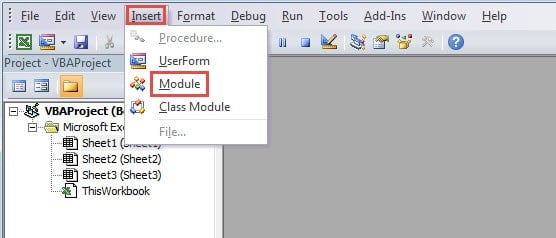
- Visual Basicu redaktori avamiseks vajutage klaviatuuril nuppu Alt + F11.
- Seejärel klõpsake tööriistaribal vahekaarti "Lisa".
- Pärast seda valige alammenüüst valik "Moodul".

- Nüüd sisestage sellesse uude moodulisse järgmised VBA koodid.
Function CalByColor(TarColor As Range, CalRange As Range)
  Dim TarCell As Range, CalCell As Double
    For Each TarCell In CalRange
      If TarCell.Interior.ColorIndex = TarColor.Interior.ColorIndex Then
        CalCell = WorksheetFunction.Sum(TarCell, CalCell)
      End If
    Next TarCell
  CalByColor = CalCell
End Function
Siin kasutame väärtuste arvutamiseks kasutaja määratud funktsiooni. Selles koodis liidame sama väärtusega lahtrid kokku. Kui teil on vaja teha muid arvutusi, näiteks loendamist, keskmist, saate koode vastavalt oma vajadusele muuta.
- Nüüd pöörduge tagasi töölehe juurde. Kui teil on vaja arvutada teatud värvi väärtused, saate sellel töölehel esmalt vormindada selle värviga lahtri.
- Ja seejärel sisestage valem teise lahtrisse. Siia sisestame selle valemi:
=CalByColor(E2,B2:C13)
- Ja seejärel vajutage klaviatuuril nuppu "Enter".

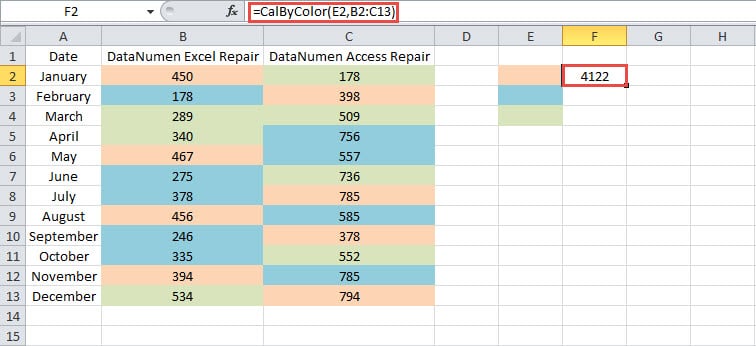
Tulemus ilmub kohe lahtrisse. Kui peate arvutama ainult veerus või reas olevaid lahtreid, saate selles valemis muuta ka vahemikku. Selle tulemusena on selle kasutaja määratud funktsiooni kasutamine selle ülesande jaoks väga lihtne.
Tehke meetodite võrdlus
Ülaltoodud analüüsist näete, et kõik kolm meetodit on väga kasulikud. Ja allolevas tabelis oleme loetletud teie jaoks soodsates ja ebasoodsates tingimustes.
|
võrdlus |
Kasutage sortimisfunktsiooni | Filtri funktsiooni rakendamine |
Kasutage VBA makrosid |
|
Eelised |
1. Saate lahtreid kiiresti järjestada reas või veerus.
2. Kui te pole VBA koodidega tuttav, võib see meetod olla hea valik. |
1. Funktsiooni SUBTOTAL abil saate sihtlahtrid kiiresti arvutada.
2. Võrreldes kahe teise meetodiga on seda meetodit lihtne käsitseda ja mõista. |
1. Saate ülesande hõlpsaks lõpetamiseks kasutada kasutaja määratud funktsioone.
2. Seda meetodit ei piirata rea või veeruga. |
|
Puudused |
1. Kui sihtrakud asuvad vahemikus, ei saa te seda meetodit kasutada.
2. Iga kord, kui peate lahtreid sorteerima, peate need toimingud uuesti sooritama. |
1. Seda meetodit saab kasutada ainult veergudes.
2. Funktsiooni SUBTOTAL kasutamisel võite funktsiooni ja viite valimisel esineda tõrkeid. |
1. VBA koodide kasutamine muudab asja keerulisemaks.
2. Kui te pole VBA makrodega tuttav, kogete tõenäoliselt koodide muutmisel vigu. |
Seega, kui teil on järgmine kord vaja meetodit valida, saate vaadata seda tabelit. Sobivaima meetodi valimine aitab teil ülesande kiiremini lõpule viia.
Eraldiseisev taastetööriist võib olla teie esimene valik
Kui puutute kokku Exceli korruptsiooniga, peate selle kindlasti kohe parandama. Exceli kiireks ja lihtsaks parandamiseks võite kasutada eraldiseisvat taastetööriista. Peate selle ainult oma arvutisse installima ja see saabki parandage Exceli xlsx probleem mõne klõpsuga. Seega, isegi kui te andmete taastamisest midagi ei tea, saate ka kahjustatud failid taastada.
Autori sissejuhatus:
Anna Ma on andmete taastamise ekspert DataNumen, Inc., mis on maailmas juhtiv andmete taastamise tehnoloogiate, sealhulgas parandage Wordi andmete viga ja Outlooki remonditarkvaratooted. Lisateabe saamiseks külastage www.datanumenCom