
Mõnikord peate kuvama andmed veergdiagrammis. Selles artiklis näitame teile kahte suurepärast viisi andmete kuvamiseks tulpdiagrammis, mis ühendab rühmitatud ja virnastatud veergu.
Kobarate või virnastatud veergude sisestamine on väga lihtne. Näiteks alloleval pildil saate kindlasti valida ühe piirkonna graafikutest.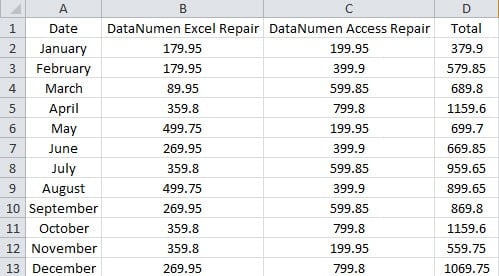
Oletame, et peate ühes veergdiagrammis näitama kahe toote müügimahu proportsioone. Seega peate need kaks erinevat tüüpi diagrammi kombineerima, saate teha mõned lisaseaded. Ja nüüd järgige allolevaid samme sellise veerudiagrammi loomiseks.
1. meetod: lisage legendikirjed
Selle meetodi puhul peate veergude diagrammi lisama täiendavaid legendikirjeid.
- Valige sihtpiirkond.
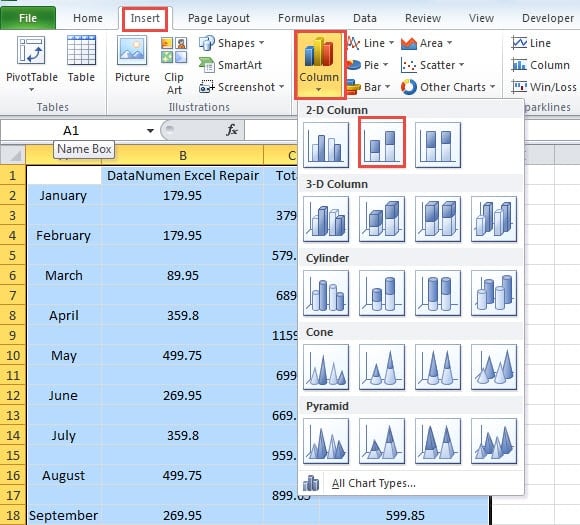
- Järgmisena klõpsake lindil vahekaarti "Sisesta".
- Pärast seda klõpsake nuppu "Veerg".
- Seejärel valige ripploendist "Kobardatud veerg".

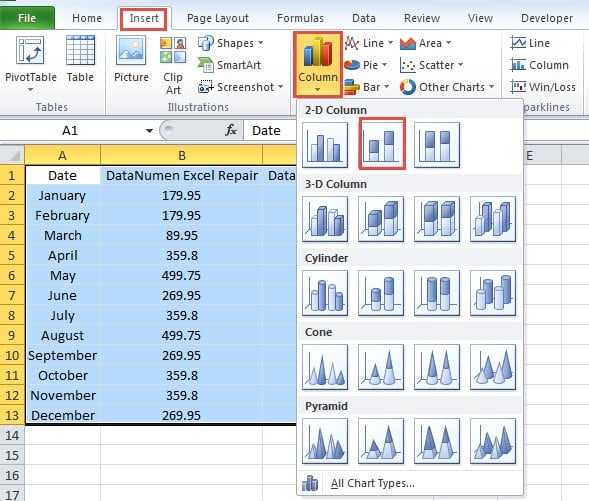
Nüüd olete sisestanud töölehel rühmdiagrammi.
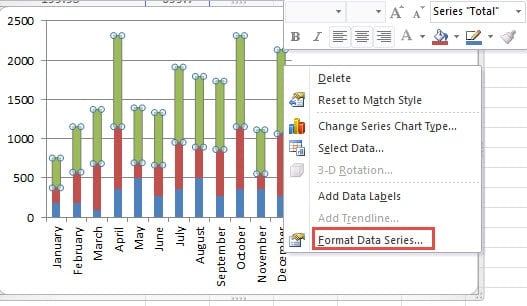
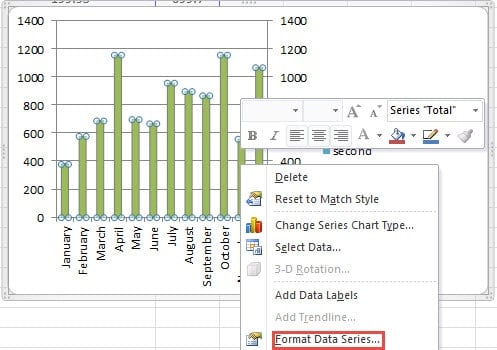
- Paremklõpsake seeria veergu, mille peate teise veergu lisama.

- Valige menüüst suvand "Andmeseeria vormindamine".
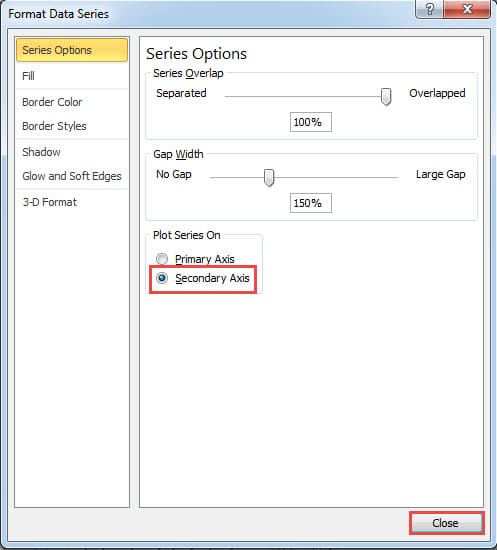
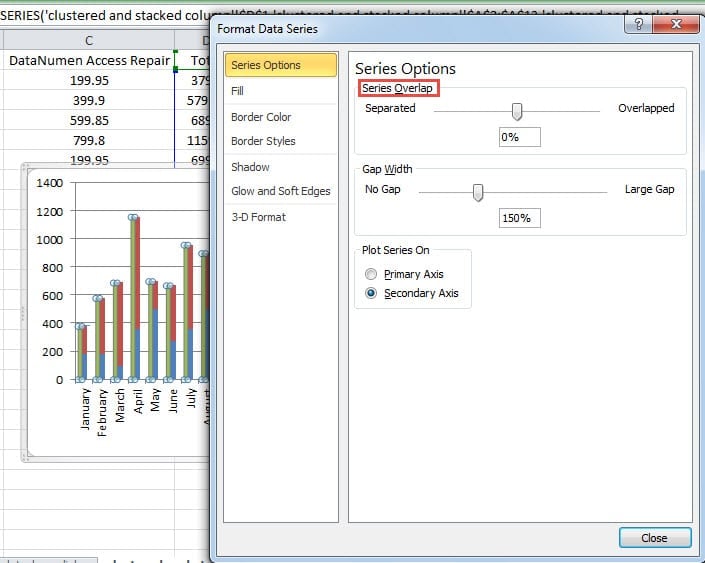
- Valige aknas "Andmeseeria vormindamine" selle seeria jaoks suvand "Secondary Axis".
- Ja siis sulge aken.

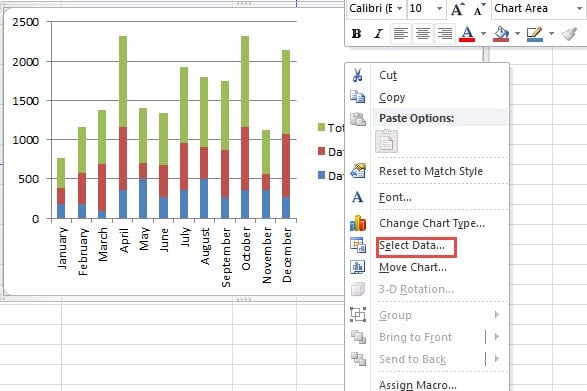
- Pärast seda paremklõpsake diagrammi.
- Seejärel valige menüüst suvand "Vali andmed".

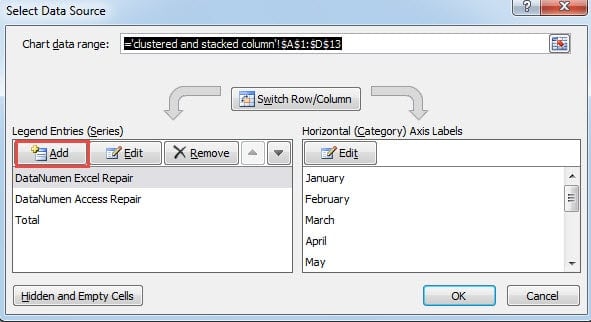
- Klõpsake aknas "Andmeallika valimine" jaotises "Legendikirjed" nuppu "Lisa".

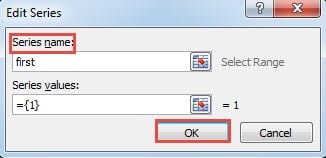
- Seejärel sisestage aknas "Seeria redigeerimine" tekstikasti seeria nimi. Siia sisestame sõna "esimene".

- Nüüd klõpsake nuppu "OK".
- Korrake samme 11-13 ja lisage teine seeria.
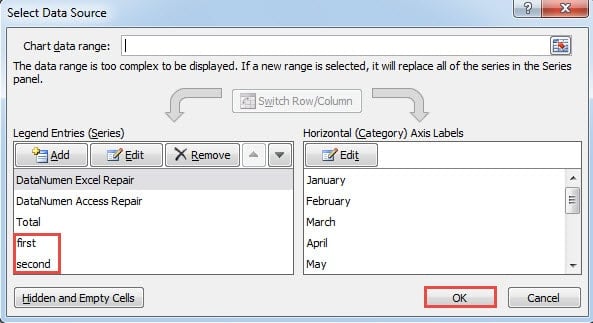
- Pärast seda näete, et aknas on kaks uut legendi kirjet. Klõpsake siin "OK".

- Nüüd paremklõpsake diagrammi veerus.
- Siin klõpsake uuesti suvandit "Format Data Series".

- Muutke aknas veeru seeriate kattumist. Ja efekti näete diagrammil kohe. Saate seda kohandada vastavalt tegelikule tulemusele. Lisaks saate vajadusel muuta ka vahe laiust.

- Kui olete muutmise lõpetanud, sulgege aken. Nüüd näete tulemust diagrammil. Kobarveerg ja virnastatud veerg on mõlemad diagrammis.

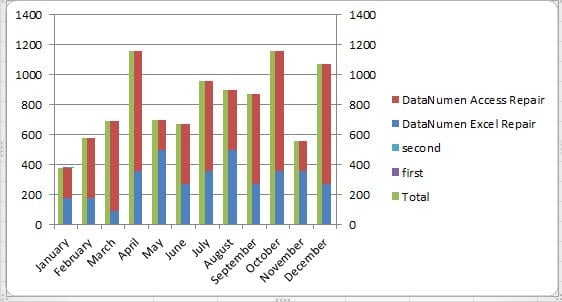
Diagrammi paremaks muutmiseks võite ka kaks legendi paremal olevast sildist kustutada.
2. meetod: sihtvahemiku ümberkorraldamine
Välja arvatud ülaltoodud meetod, võite kasutada ka seda meetodit.
- Sisesta read vahemiku igasse kahte külgnevasse ritta.

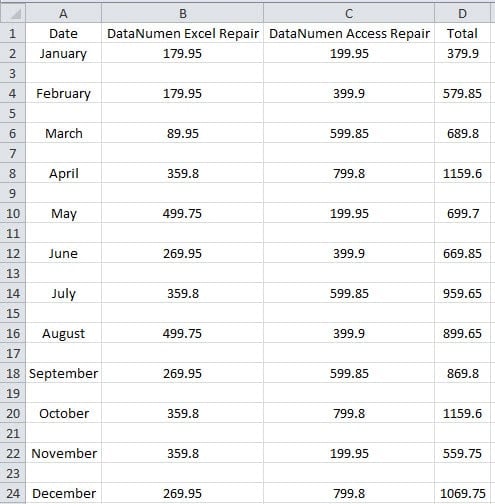
Selle ülesande täitmiseks võite järgida meie eelmises artiklis toodud meetodit: Kuidas sisestada Excelis kiiresti tühi rida/veerg igasse kahte külgnevasse ritta/veeru.
Selles näites tahame panna veeru „Kokku” iseseisva veeruna. Seega ei tohiks ülejäänud kaks veergu olla kõrvuti. Järgmisena vahetame veerge. Veergude vahetamiseks saate kasutada kopeerimist ja kleepimist. Kuid allpool toodud sammud on mugavamad.
- Nüüd vali töölehel veerg D.
- Vajutage nuppu "Shift".
- Seejärel lohistage hiirega veerg vasakule, et lülituda veeruga C. Kui näete seda ekraaniviipa, saate hiire ja nupu „Shift” vabastada.

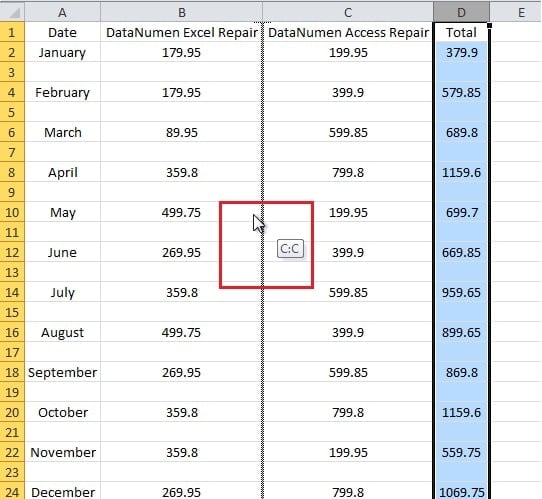
Seega olete kaks veergu vahetanud.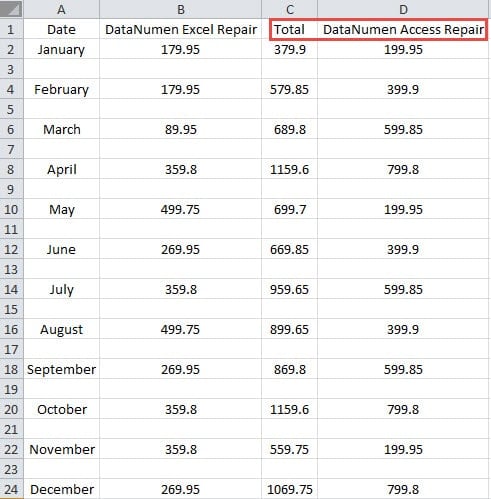
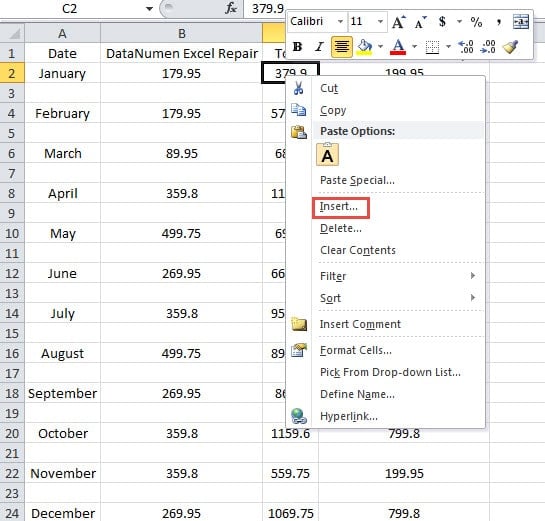
- Nüüd paremklõpsake vahemikus lahtrit C2.
- Valige menüüst suvand "Lisa".

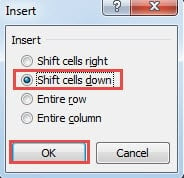
- Valige aknas "Lisa" suvand "Tihuta lahtrid allapoole".

- Ja seejärel klõpsake nuppu "OK".
- Nüüd tühjendage lahter A1.
- Pärast seda valige vahemik.
- Seejärel klõpsake vahekaarti "Lisa".
- Märkige ripploendis uuesti valik „Vinastatud veerg”.

Seega näete tulemust uues diagrammis.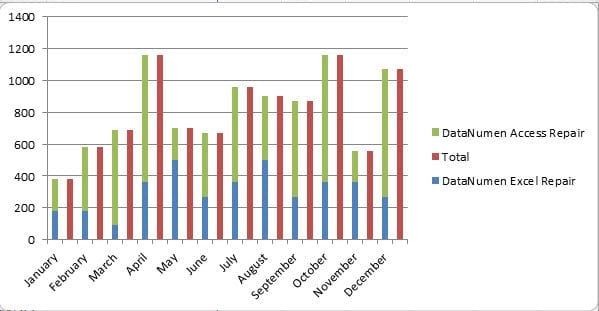
Seda meetodit kasutades veerge kokku ei seota. Lisaks saate vastavalt vajadusele muuta ka seeria kattuvust ja vahe laiust.
Kahe meetodi analüüs
Allolevas tabelis oleme neid kahte meetodit üksikasjalikult võrrelnud.
| võrdlus | Lisage legendikirjed | Sihtvahemiku ümberkorraldamine |
| Eelis | 1. Te ei pea töölehel vahemikku korraldama.
2. Selle meetodi puhul säilitab vahemik algse vormingu. |
1. Te ei pea legendikirjetele lisaseadeid tegema, mis muudavad selle meetodi lihtsamaks.
2. Selle meetodi puhul saate vastavalt oma vajadusele teha diagrammi funktsiooni kaudu täiendavaid reguleerimisi. |
| Puudus | 1. Võrreldes teise meetodiga on selles meetodis rohkem etappe.
2. Legendikirjete lisamine ja seeria kattuvuse muutmine võib olla ärritav, sest peate veenduma, et diagramm on korras. |
1. Enne virnastatud diagrammi lisamist peate sihtvahemiku ümber korraldama.
2. Tööleht näib olevat sassis, mis ei ole kasulik, kui peate sellele viitama. |
Investeerige Exceli taastetööriist
Enamiku Exceli kasutajate jaoks on Exceli taastetööriista ettevalmistamine hädavajalik. On palju viiruseid ja pahavara, mis võivad teie Exceli faile kahjustada. Lisaks on võimalikud inimlikud vead, loodusõnnetused ja muud tegurid. Nende tegurite tagajärjed võivad olla katastroofilised. Te kaotate kõik oma väärtuslikud andmed ja teabe. Seega on Exceli taastetööriista investeerimine iga Exceli kasutaja jaoks hädavajalik. Meie Exceli taastetööriist suudab... paranda xls-i andmeid ja parandage muud leitud vead. Kui see tööriist on käepärast, ei pea te kunagi oma failide pärast muretsema.
Autori sissejuhatus:
Anna Ma on andmete taastamise ekspert DataNumen, Inc., mis on maailmas juhtiv andmete taastamise tehnoloogiate, sealhulgas parandusdokumendi andmed ja Outlooki remonditarkvaratooted. Lisateabe saamiseks külastage www.datanumenCom