
Kui teie töövihikus on palju lehti, kulub teil palju aega konkreetse lehe juurde minemiseks. Siin tutvustame selle ülesande täitmiseks kahte meetodit.
Kui teie töövihikus on palju lehti, võib sihtlehe leidmine ja sellele minek olla tüütu. Alloleval pildil näete, et selles töövihikus on palju lehti.
Kui soovite minna kindlale töölehele, peate selle leidmiseks tõenäoliselt klõpsama lehe vahekaardi ribal oleval noolel. See võtab palju aega. Seetõttu demonstreerime allpool kahe kiire meetodi samme.
1. meetod: kasutage lehe vahekaarti
- Paremklõpsake vasakus alanurgas lehe vahekaardi ribal.
- Ja siis näete seda loendit, nagu allpool olev pilt näitab. Selles loendis saate klõpsata otse lehe nimel. Seega hüppate kohe sellele lehele.
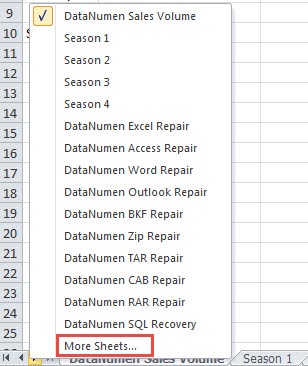
- Kui töövihikus on rohkem kui 16 lehte, ei kuvata loendis kogu lehe nime. Kui teie lehte loendis ei kuvata, klõpsake valikul „Rohkem lehti“.
- Lohistage aknas „Aktiveeri” kerimisriba ja valige leht, millele soovite hüpata.
- Ja seejärel klõpsake nuppu "OK". Lisaks saate aknas lehe nimel topeltklõpsata.

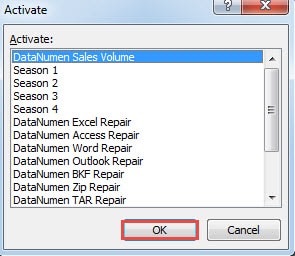
Näete, et noolel klõpsamise ja lehe leidmise asemel võib selle meetodi kasutamine olla mugavam.
2. meetod: kasutage VBA koode
Siin saate ülesande täitmiseks kasutada ka VBA koode.
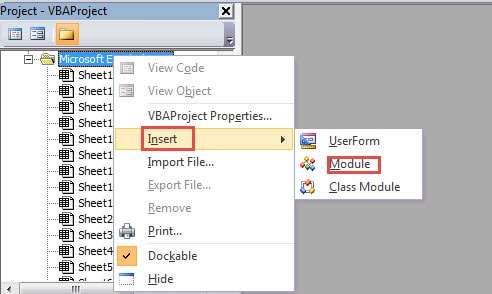
- Vajutage klaviatuuril kiirklahve "Alt + F11".
- Seejärel paremklõpsake VBA projektialal.
- Liigutage uues menüüs kursor valikule "Lisa".
- Seejärel valige alammenüüst "Moodul". Seega olete faili sisestanud uue mooduli.

- Nüüd kopeerige järgmised VBA koodid uude moodulisse:
Sub JumpToSheet()
Dim FindName stringina, FindSheet töölehena
FindName = InputBox(prompt:="Sisestage lehe nimi, mida peate leidma", Title:=" hüppa konkreetsele lehele“)
Iga FindSheet jaotises ActiveWorkbook.Worksheets
Kui FindSheet.Name = FindName Siis
FindSheet.Activate
Välju sub
End Kui
järgmine
End Sub
- Nüüd vajutage selle protseduuri käivitamiseks klaviatuuri nuppu "F5" või klõpsake tööriistaribal nuppu "Run Sub".
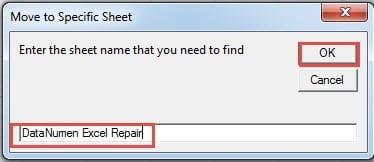
- Pärast seda näete hüpikakna sisestuskasti. Siin sisestage tekstikasti lehe nimi.

- Seejärel klõpsake aknas nuppu „OK“. Seega aktiveeritakse sihtleht. Pärast nupule „OK“ klõpsamist liigute tagasi Visual Basic Editori liidesesse. Saate liikuda töövihiku liidesesse ja tulemust kontrollida.
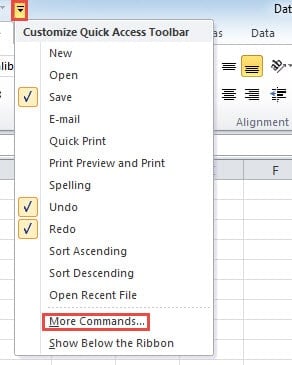
- Kui teil on vaja neid VBA koode sageli kasutada, saate selle lisada ka kiirjuurdepääsu tööriistaribale. Selles etapis klõpsake tööriistaribal väikest noolt.
- Seejärel valige loendist valik "Veel käske".

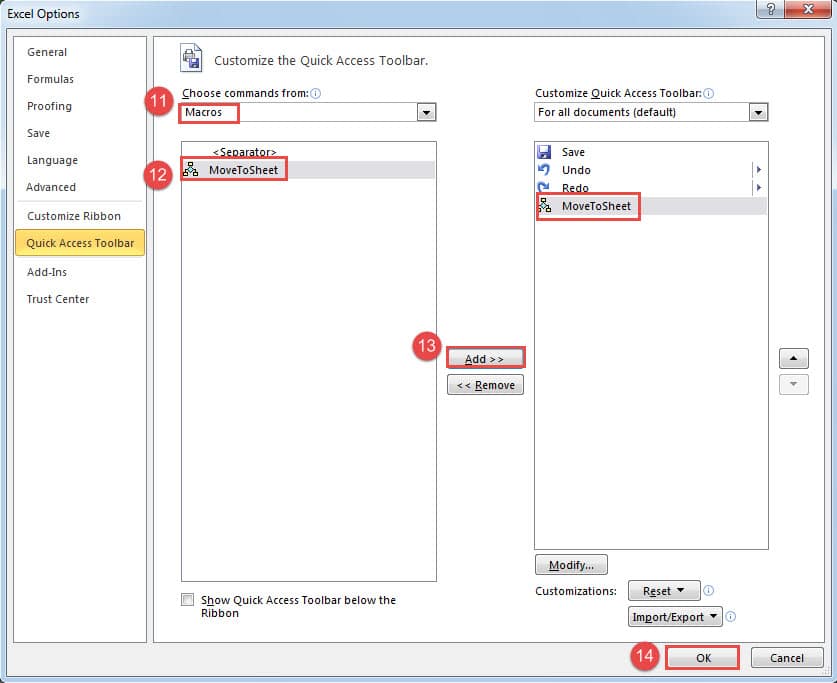
- Valige aknas "Exceli suvandid" jaotises "Vali käsud" "Makrod".
- Ja seejärel valige loendist sihtmakro.
- Pärast seda klõpsake nuppu "Lisa".

- Nüüd olete selle kiirjuurdepääsu tööriistaribale lisanud. Klõpsake selles etapis "OK".
Seetõttu võite järgmine kord, kui peate VBA-koode kasutama, klõpsama nuppu otse kiirjuurdepääsu tööriistaribal.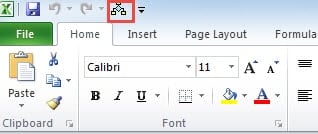
Tehke valik kahe meetodi vahel
Tegelikult on mõlemad kaks meetodit väga lihtsad ja mugavad. Võite küsida, millise meetodi peaksite valima. Allolevas tabelis oleme loetletud kahe meetodi kõik tegurid, saate sellele viidata ja teha valiku.
| võrdlus | Kasutage lehe vahekaarti | Kasutage VBA koode |
| Eelis | 1. Lehte on lihtne valida, kuna näete kõiki lehtede nimesid ühes aknas.
2. Selle meetodi abil ei pea te tegelema keeruliste VBA-koodidega. |
1. Saate kiiresti konkreetsele lehele hüpata, sisestades nime ja klõpsates mitut klõpsu.
2. Seda meetodit saate kasutada ka teistes töövihikutes, mis osutub väga mugavaks. |
| Puudus | 1. Peate avama akna "Aktiveeri" iga kord, kui peate hüppama teisele lehele.
2. Ka teistes töövihikutes peate samme uuesti kordama. Ja võrreldes teise meetodiga on see pisut tülikas. |
1. Kui te ei mäleta konkreetse lehe nime, ei saa te seda meetodit kasutada.
2. VBA makrode kasutamine muudab asja keerulisemaks. |
Ülaltoodud tabelist saate mõlemast meetodist paremini aru. Ja järgmine kord, kui peate selle ülesande täitma, saate valida ühe meetoditest.
Taastetööriist on ettevõtete jaoks kohustuslik
Enamikus ettevõtetes on Excel tööks hädavajalik. Seetõttu on Exceli failides talletatud palju olulisi andmeid ja teavet. Need failid langevad kindlasti viiruste ja pahatahtlike häkkerite ohvriks. Kui andmekatastroof juhtub, saavad kõik andmed ja teave kahjustada. Seetõttu peavad ettevõtted käepärast olema võimas tööriist. See tööriist on spetsiaalselt loodud ja suudab... xlsx faili parandamine ja muud Exceli failid lihtsalt.
Autori sissejuhatus:
Anna Ma on andmete taastamise ekspert DataNumen, Inc., mis on maailmas juhtiv andmete taastamise tehnoloogiate, sealhulgas remondi doc dokument ja Outlooki remonditarkvaratooted. Lisateabe saamiseks külastage www.datanumenCom