
Kui kavatsete kasutada mõnda muud välist rämpspostifiltrit, peate esmalt Outlooki rämpspostifiltri keelama. See artikkel õpetab teile 2 lihtsat meetodit selle kiireks keelamiseks.
Ausalt öeldes aitab Outlooki sisseehitatud rämpspostifilter meil rämpsposti blokeerimisel palju. Sellegipoolest esineb sageli talitlushäireid, näiteks teisaldatakse isegi ehtsad meilid rämpsposti kausta. Seetõttu eelistavad mõned kasutajad kasutada teistsugust rämpspostifiltrit. Enne välise filtri kasutuselevõttu peaksid nad esmalt Outlooki rämpsposti filtri keelama. Siin on 2 lihtsat lähenemist.
1. meetod: valige "Automaatne filtreerimine puudub"
- Esiteks käivitage Outlooki rakendus ja jääge e-posti paanile.
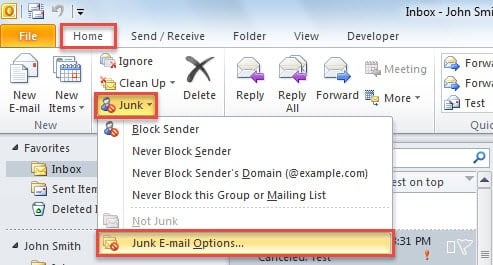
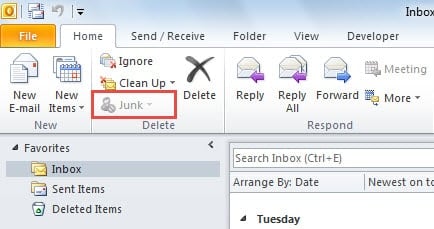
- Seejärel leidke ja klõpsake vahekaardil "Kodu" rühmas "Kustuta" nuppu "Rämpspost".
- Valige rippmenüüst "Rämpsposti valikud".
- Järgmisena saate uues hüpikakna dialoogiboksis valida "Automaatne filtreerimine puudub".

- Viimasena klõpsake muudatuste salvestamiseks "OK".
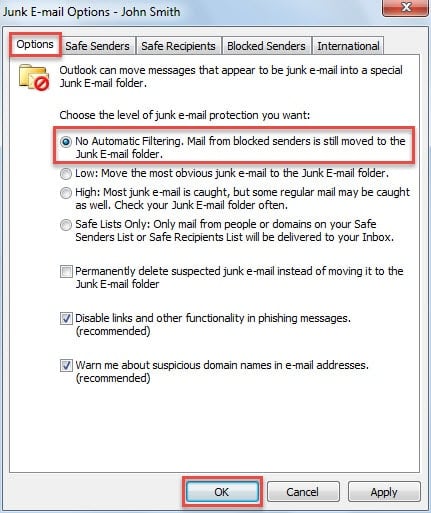
Edaspidi üldiselt Outlooki rämpsufilter enam ei tööta. Kuna varasemalt lisatud blokeeritud saatjad on endiselt kehtivad, saate need eemaldada jaotises Rämpsposti suvandid.
Tavakasutajatelt on aga palju kaebusi, et rämpspostifilter töötab jätkuvalt ka ilma automaatse failita ja ilma blokeeritud loenditeta. Tegelikult on neile, kes soovivad Outlooki rämpsposti filtri täielikult keelata, parem meetod. See tähendab konkreetse registriväärtuse lisamist. Järgige alltoodud samme.
2. meetod: lisage "DisableAntiSpam" registriväärtus
- Alustamiseks sulgege Outlook ja minge menüüsse „Start”.
- Seejärel tippige otsingukasti "regedit" ja vajutage sisestusklahvi.

- Siin võite saada Windowsi viipa, et kinnitada registriredaktori luba teie arvutis muudatusi teha. Võite otse klõpsata "Jah".
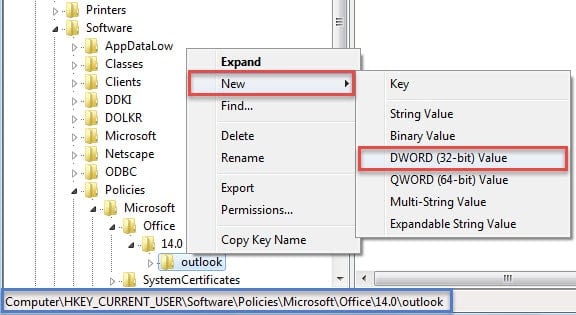
- Järgmisena peaksite registriredaktori aknas sirvima järgmisi võtmeid: HKEY_CURRENT_USER\Software\Policies\Microsoft\office\ \väljavaade

Märge: The võti sõltub teie Outlooki versioonist. Outlook 2007 viitab väärtusele 12.0, Outlook 2010 14.0, Outlook 2013 15.0 ja Outlook 2016 16.0.
- Pärast "outlooki" valimist paremklõpsake seda ja valige kontekstimenüüst "New" > "DWORD Value".

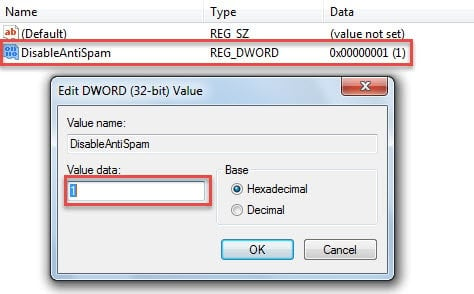
- Nüüd pöörake parempoolsele paanile, nimetage uus väärtus ümber "DisableAntiSpam".
- Hiljem topeltklõpsake väärtusel ja tippige "1" väljale "Väärtuse andmed".

- Lõpuks saate Outlooki taaskäivitada. Te näete, et „Kustuta“ jaotises olev nupp „Rämpspost“ on tuhm. Olete selle täielikult keelanud.

Jälgige kahtlasi e-kirju
Lisaks sisemistele vigadele võivad viirusnakkus ja muud tüüpi pahatahtlikud rünnakud põhjustada Outlooki rikkumisi. Üks tüüpiline oht on meili teel leviv viirus. Seetõttu peaksime olema valvsad tundmatutes e-kirjades olevate kahtlaste linkide ja manuste suhtes. Ärge kunagi usaldage neid kergesti. Lisaks peaksite parem ette valmistama tugeva remonditööriista, näiteks DataNumen Outlook Repair. See tuleb kasuks Outlooki andmete parandamine.
Autori sissejuhatus:
Shirley Zhang on andmete taastamise ekspert DataNumen, Inc., mis on maailmas juhtiv andmete taastamise tehnoloogiate, sealhulgas parandage mdf andmebaasi viga ja Outlooki remonditarkvaratooted. Lisateabe saamiseks külastage www.datanumenCom