
Suurte Wordi dokumentide puhul soovime leida dokumendi kindla osa kiiresti ilma seda kerimata. Selles artiklis tutvustame kolme võimalust, kuidas kiiresti Wordis teatud jaotisesse liikuda.
Kas olete kunagi töötanud suure Wordi dokumendi kallal ja soovite kiiresti liikuda selle konkreetse osa juurde? Tõepoolest on tülikas selle leidmiseks läbi suurte tekstiplokkide kerida. Konkreetse lehe, pealkirja või jaotise kiireks leidmiseks pikkades dokumentides võite siiski kasutada järgmist 3 meetodit.
1. meetod: liikuge konkreetsele lehele
Kasutades käsku "Mine", võimaldab Word teil kiiresti kursori liigutada mis tahes dokumendis soovitud lehele. Selle funktsiooni kasutamiseks võite järgida järgmisi samme.
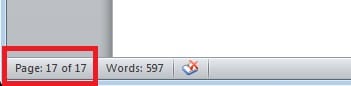
- Klõpsake oma Wordi lehtede allosas nuppu "Lehekülg: 17/17". Või võite ka vajutada klaviatuuril klahvi F5.
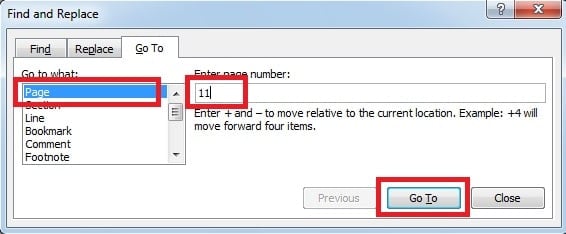
- Word kuvab seejärel dialoogiboksi "Otsi ja asenda" vahekaardi "Mine". Veenduge, et dialoogiboksi vasakus servas oleks valikus „Mine kuhu” valik „Leht”. Sisestage väljale „Sisesta lehenumber” lehekülje number, kuhu soovite teisaldada. Lõpuks klõpsake nuppu "Mine".
2. meetod: liikuge navigeerimispaani kaudu päisele
Kui olete oma dokumendi pealkirjadele rakendanud pealkirjastiile, saate sihtpeatüki juurde jõudmiseks kasutada navigeerimispaani.
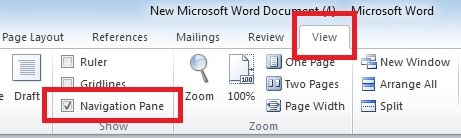
- Minge lehele "Vaade", klõpsake märkeruutu "Navigeerimispaan".

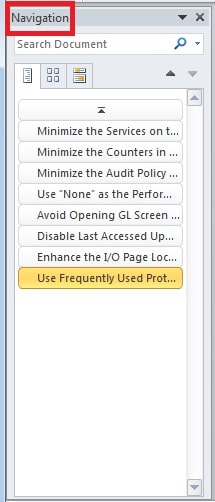
- Pealkirjad kuvatakse teie lehtede vasakus servas navigeerimispaanil. Soovitud pealkirjade juurde liikumiseks klõpsake lihtsalt seda pealkirja navigeerimispaanil.

3. meetod: lisage oma Wordis jaotise leidmiseks järjehoidja
Selle asemel, et lehekülgi alla kerida, et leida teatud osa oma dokumendist, pääsete sellele kiiresti juurde, kasutades Wordis järjehoidjat.
- Viige kursor kohta, kuhu soovite järjehoidja lisada.
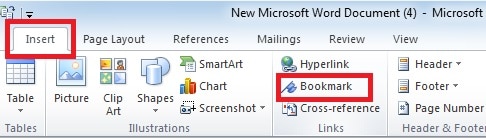
- Klõpsake lehe „Sisesta” jaotises „Lingid” nuppu „Järjehoidja”. Või võite selle avamiseks vajutada ka "Ctrl + Shift + F5".

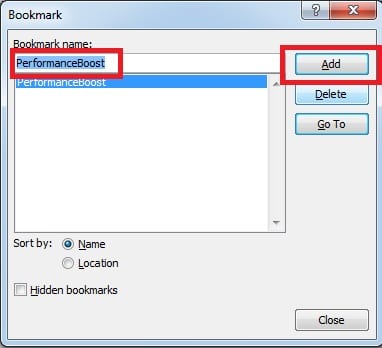
- Ilmub järjehoidjate dialoog, kus saate sisestada nime väljale "Järjehoidja nimi". Ja seejärel klõpsake nuppu "Lisa".

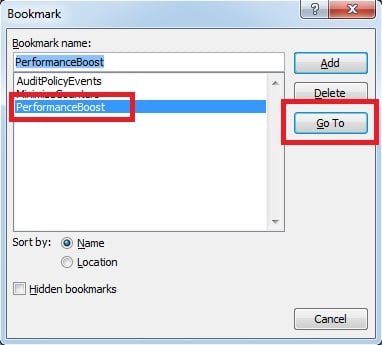
- Nii et järgmine kord, kui soovite oma loodud järjehoidja juurde pääseda, klõpsake dialoogi avamiseks uuesti nuppu "Järjehoidja" või vajutage "Ctrl + Shift + F5". Seejärel saate valida, millise järjehoidja juurde soovite teisaldada, ja klõpsake nuppu "Mine".

Kahjustatud Wordi faili parandamine
Wordil on palju kasulikke funktsioone, mis pakuvad tavakasutajatele palju mugavust. Kuid ka Wordi failid võivad olla kahjustatud ja rikutud. Erinevatel põhjustel võivad Wordi failid tekkida vigu ja kahjustusi. Sellise stsenaariumi korral on üks võimalus kasutada Wordi sisseehitatud parandustööriista. Teine võimalus on valida väline doc remont tööriist kahjustatud Wordi faili parandamiseks. See tööriist pakub parimat võimalust kaotatud andmete taastamiseks ja lubab suurepäraseid väljavaateid kõrge andmete taastamise määra saavutamiseks.
Autori tutvustus
Kelly Zhao on andmete taastamise ekspert DataNumen, Inc., mis on maailmas juhtiv andmete taastamise tehnoloogiate, sealhulgas Exceli taastamine ja pdf tarkvaratooted. Lisateabe saamiseks külastage www.datanumenCom