
Fondi suuruse muutmine on Wordi põhitoiming. Selles artiklis tegime kokkuvõtte 5 lihtsast viisist Wordi fondi suuruse muutmiseks, mis kehtivad erinevates olukordades.
Tänase seisuga teavad peaaegu kõik Wordi kasutajad, kuidas dokumendis fondi suurust muuta. Fondi suuruste seadistamise osas on meil aga veel palju uurida. Järgmised 5 meetodit pakuvad teile erinevaid viise fondi suuruste muutmiseks.
1. meetod: valige oma fondi suurus
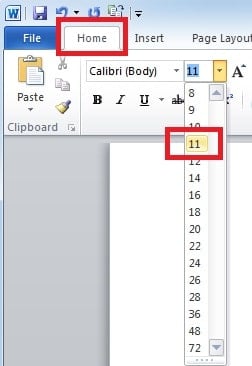
Kõige sagedamini kasutatav meetod on valida fondi suurus menüüst „Avaleht“. Piiranguks on aga see, et suuruse valikud on piiratud ja saate valida ainult ühe installitud fontide hulgast.
- Esmalt valige tekst, mille fondi suurust soovite muuta.
- Klõpsake vahekaardil „Kodu“ jaotises „Font“ fondi jaoks allanoolt. Kerige loendis alla, saate valida kõik arvutisse installitud fondi.
2. meetod: sisestage konkreetne fondi suurus
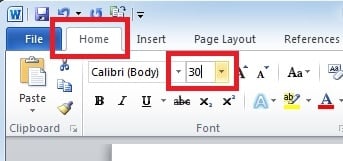
Kui teil on vaja rakendada fondi suurust, mida fondi suuruse ripploendis pole, näiteks "30", saate määrata ka fondi suuruse menüüs "Avaleht". Lisaks saate seda meetodit kasutada juhul, kui vajate suuri fondi suurusi üle 72, mis on fondi suuruse loendi ülempiir.
- Esmalt valige tekst, mille fondi suurust soovite muuta.
- Klõpsake vahekaardil "Kodu" jaotises "Font" fondi kasti, kus saate sisestada soovitud fondi suuruse ja vajutage lihtsalt fondi suuruse muutmiseks nuppu "Enter".

3. meetod: muutke fondi suurust kiirklahvide abil
Me kõik teame, et Wordil on palju kasulikke kiirklahve, nagu "Ctrl + C" ja "Ctrl + V". Vähem tuntud on kiirklahvid tekstivaliku punkti suuruse muutmiseks. Selles jaotises tutvustame võimalust muuta fondi suurust klaviatuuriga 10 punkti võrra.
Valige tekstid ja vajutage ühte järgmistest kombinatsiooniklahvidest:
- Tekstide suuremaks muutmiseks vajutage "Ctrl + Shift + >".
- Tekstide väiksemaks muutmiseks vajutage "Ctrl + Shift + <".
4. meetod: reguleerige täpselt fondi suurust
Teise võimalusena saate tekstide punktide suuruse muutmiseks kasutada ka teist kiirklahvi. Erinevus seisneb selles, et saate punkti suurust täpsemalt juhtida, kuna see muudab fondi suurust 1 punkti võrra iga kord, kui vajutate kiirklahve.
Valige tekstid ja valige üks järgmistest kombinatsiooniklahvidest:
- Tekstide suurendamiseks vajutage "Ctrl + ]".
- Tekstide väiksemaks muutmiseks vajutage "Ctrl + [".
5. meetod: määrake Wordis vaikefont
Kui soovite iga kord uue dokumendi avamisel kasutada soovitud fondi sätteid, saate määrata vaikefondiks. Nii rakendub teie valitud font kõikidele uutele dokumentidele
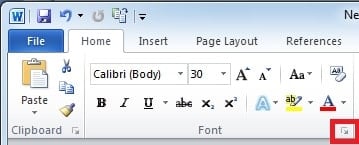
- Klõpsake vahekaardil „Kodu“ dialoogiboksi käivitajat „Font“.

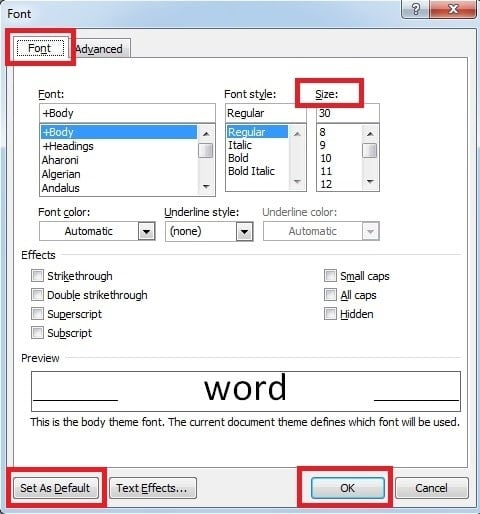
- Ilmub dialoogiaken "Font", kus saate valida soovitud suvandid, näiteks fondi stiili ja fondi suuruse, ning seejärel klõpsake nuppu "Määra vaikeväärtuseks".

Salvestage oma andmeid sõnade rikkumiste ajal
Tavalise Wordi kasutajana võib teil olla rohkem kui ühel korral tahtmatult Wordi rikkumisi. Samuti põhjustavad Wordi kahjustusi välistegurid, nagu voolukatkestus, viiruste ja pahavara nakatumine, mis toob kaasa tohutu andmekadu. Sellistes olukordades on esimene tööriist, mida kasutada, Wordi sisseehitatud parandustööriist. Kuid siiski saate välist abi võtta sõnaparandus, millel on võimsad võimalused raskete Word-failide kiireks parandamiseks.
Autori tutvustus
Kelly Zhao on andmete taastamise ekspert DataNumen, Inc., mis on maailmas juhtiv andmete taastamise tehnoloogiate, sealhulgas Exceli taastamine ja pdf tarkvaratooted. Lisateabe saamiseks külastage www.datanumenCom