
RSS-kanalid värskendatakse automaatselt ka siis, kui klõpsate nuppu Saada/Võta vastu. Kui on mitu RSS-kanalit, aeglustavad need kogu saatmise/vastuvõtmise protsessi. See artikkel räägib sellest, kuidas eraldada RSS-kanalid levinud meilidest ja lasta neid automaatse asemel käsitsi värskendada.
Olen tellinud Outlooki RSS-kanalite kaudu mitu uudiskirja. Ausalt öeldes hindan seda väga tänu sellele, et saan kõiki tellitud uudiseid vaadata ainult Outlookis, ilma et oleks vaja juurdepääsu mitmele veebisaidile. Kuid hiljuti, kui voogusid lisandus üha rohkem, ilmnes Outlookis kummaline nähtus. Meilide vastuvõtmine või saatmine võttis alati kaks korda aega kui varem. Pärast uuringuid leidsin, et süüdi on RSS-kanalid. Lõpuks avastasin järgmise meetodi.
Takistage RSS-kanalite automaatne värskendamine
- Alustamiseks käivitage Outlook ja lülitage sisse lindi „Saada/Vastuvõtt”.
- Seejärel klõpsake nuppu "Saada/Võta rühmad" ja valige selle ripploendist "Määrake saatmis-/vastuvõturühmad".
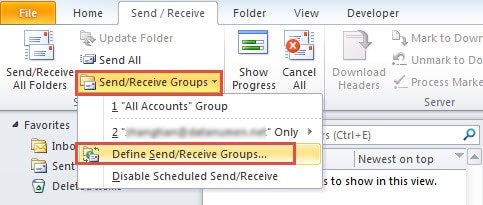
- Järgmisena klõpsake uues dialoogiboksis „Saada/Võta rühmad” nuppu „Muuda”.
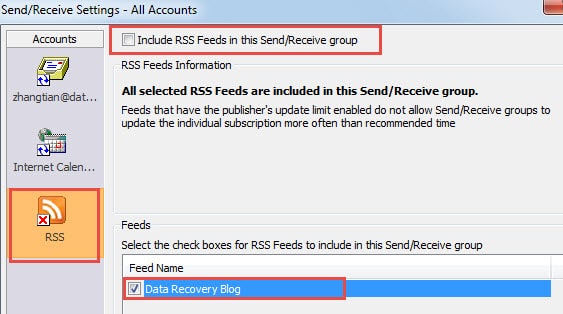
- Hiljem teises hüpikaknas vali vasakul küljel ikoon „RSS” ja seejärel vali paremal küljel soovitud RSS-kanalid. Ja tühista ülaosas valik „Lisa RSS-kanalid sellesse saatmis-/vastuvõtugruppi”.

- Lõpuks klõpsake Outlooki naasmiseks rida "OK".
Kohandage RSS-kanalite jaoks spetsiifilist saatmis-/vastuvõtmisrühma
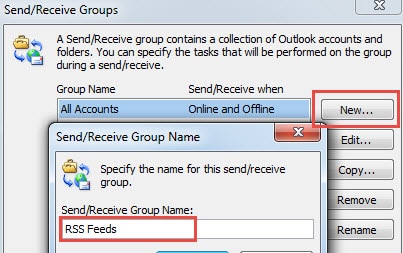
- Alustuseks minge dialoogiboksi "Saada/Võta grupid", kus klõpsake uue grupi loomiseks nuppu "Uus" ja määrake sellele nimi, näiteks RSS-kanalid.

- Kui olete nime määramise lõpetanud ja klõpsate nuppu "OK", avaneb aken "Saatmise/vastuvõtmise sätted – RSS-kanalid", kus peaksite tühistama teiste kontode valiku, välja arvatud RSS.
- Valige vahekaardi „RSS” alt soovitud RSS-kanalid ja aktiveerige suvand „Lisa RSS-kanalid sellesse saatmis-/vastuvõtugruppi”. Seejärel klõpsake nuppu „OK”.
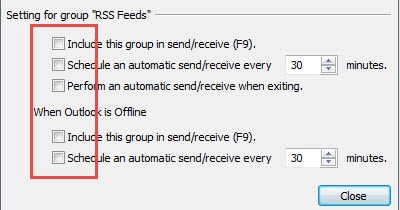
- Järgmisena peaksite valima rühma "RSS Feeds" ja pöörduma edasiste sätete juurde. Keela kõik seadete valikud.

- Lõpuks klõpsake rühma salvestamiseks ja Outlooki naasmiseks "OK".
Kui teete ülaltoodud kaks peamist sammu, ei värskendata RSS-i enam automaatselt. Kui soovite seda värskendada, klõpsake nuppu "Saada/Võta vastu rühmi" ja valige selle ripploendist "RSS-kanalid", et seda käsitsi värskendada.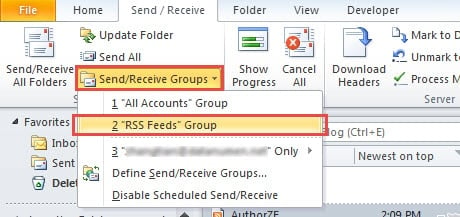
Taastage kahjustatud Outlooki fail
Kuigi Outlook rahuldab suurel hulgal meie vajadusi, on see märkimisväärselt korruptsiooniohtlik. Elektrikatkestus, viirusnakkus, riistvara rike ja muud tõrked võivad kergesti põhjustada Outlooki korruptsiooni. Seetõttu peavad kasutajad tegema regulaarsete ajavahemike järel varukoopiaid, et krahhide korral saaks andmeid lihtsalt taastada. Lisaks on tungivalt soovitatav hoida läheduses võimsat remonditööriista, näiteks DataNumen Outlook Repair, mis on spetsiaalselt ette nähtud Outlooki parandamine faili. See suudab faili skannida ja korruptsiooni ilma probleemideta minimeerida.
Autori sissejuhatus:
Shirley Zhang on andmete taastamise ekspert DataNumen, Inc., mis on maailmas juhtiv andmete taastamise tehnoloogiate, sealhulgas sql taastamine ja Outlooki remonditarkvaratooted. Lisateabe saamiseks külastage www.datanumenCom