
Kui kleepite midagi oma Wordi, võite soovida loobuda kõigist vormindus- ja mittetekstielementidest. Selles artiklis vaatleme 3 võimalust kleepida vormindamata tekst Sinu Sõnas.
Sageli peame kopeerima midagi veebilehtedelt või muudest programmidest. Vaikimisi kleebib Word tekstid lähtevormingus. Kuid mõnikord võite soovida loobuda kõigist vormindus- ja mittetekstielementidest, nagu pildid või hüperlingid, et tagada ka selle lõigu stiiliomadused, kuhu see on kleebitud. Tekstist vormingu eemaldamiseks peaksite selles artiklis järgima kolme järgmist viisi.
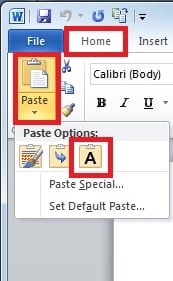
1. meetod: kasutage valikut "Säilita ainult tekst".
- Vajaliku stiiliga sisu veebilehtedelt kopeerimiseks vajutage klahvikombinatsiooni Ctrl + C.
- Minge Wordi dokumendi juurde. Klõpsake lehel "Avaleht" rippmenüü noolt "Kleebi" ja valige nupp "Säilita ainult tekst". Sel viisil loobume Wordi tekstist kogu vormindusest.
2. meetod: kleepige vormindamata Unicode'i tekstina
Selles jaotises pakume alternatiivset meetodit tekstist vormingu eemaldamiseks.
- Vormindatud tekstide kopeerimiseks veebisaitidelt vajutage klahvikombinatsiooni Ctrl + C.
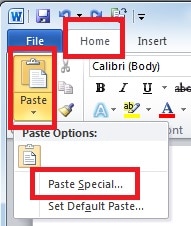
- Minge Wordi dokumenti. Klõpsake menüü "Kodu" all rippmenüü noolel "Kleebi" ja seejärel valige "Kleebi eriliselt".

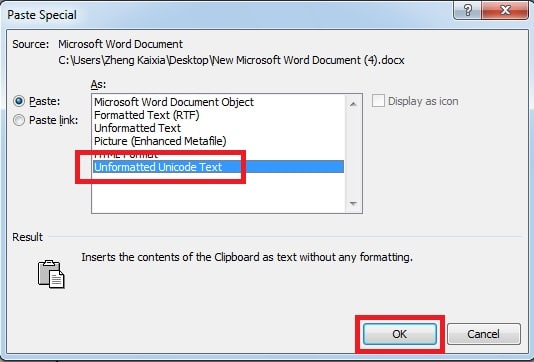
- Järgmises hüpikaknas valige "Vormindamata Unicode'i tekst" ja klõpsake "OK".

3. meetod: kleepige alati ilma vorminguta, muutes vaikevalikuid
Kui teil on vaja veebilehtedelt tekste sageli kopeerida, saate seda suvandit klõpsata iga kord, kui kleepite tekste Wordi. See on aga tülikas ja aeganõudev. Selle asemel saate konfigureerida Wordi määrama oma vaikekleepimise, nii et Word võtab selle kleepimisvaliku automaatselt kasutusele. Nii ei pea te iga kord teksti kleepimisel määrama, millist kleepimisvalikut kasutada. Lihtsalt "Ctrl + C" ja "Ctrl + V" abil saate veebisaitidelt kleepida ka vormindamata teksti.
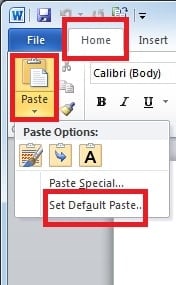
- Klõpsake jaotises „Avaleht” rippmenüü noolt „Kleebi” ja valige „Määra vaikekleebi”.

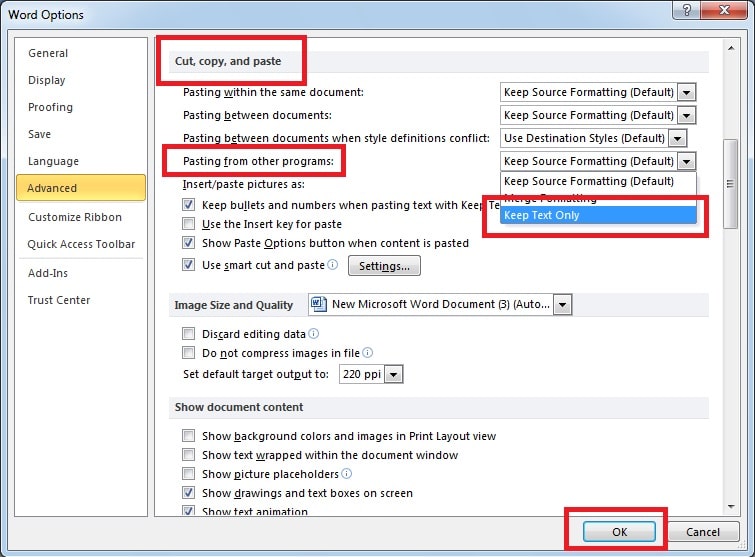
- Ilmub dialoogiboks, nüüd kerige alla, et leida "Lõika, kopeeri ja kleepige". Rippmenüüst "Kleepimine muudest programmidest" valime "Säilita ainult tekst" ja klõpsake "OK".

Olge sõna rikkumiste suhtes ettevaatlik
Word on oma mitmekülgsete kasutusvõimaluste tõttu üks enimkasutatavaid tööriistu. Kahjuks on aga Wordi failid haavatavad riknemise ja kahjustumise suhtes. Kuid ärge muretsege, sellele on lahendused. Hea mõte on olla teadlik kolmandate osapoolte lahendustest. parandussõna, mis on suutelisemad Wordi kiireks taastamiseks suurema taastemääraga.
Autori tutvustus
Kelly Zhao on andmete taastamise ekspert DataNumen, Inc., mis on maailmas juhtiv andmete taastamise tehnoloogiate, sealhulgas Exceli taastamine ja pdf tarkvaratooted. Lisateabe saamiseks külastage www.datanumenCom