
Kas olete väsinud Outlooki navigeerimispaani vaikefondidest? Selles artiklis vaatleme, kuidas muuta selle fonte, olenemata Outlook 2010 uuematest või vanematest versioonidest.
Nagu me kõik teame, pakub Outlook meile Outlooki lehtede välimuse kohandamisel palju algatusi. Näiteks saame Outlooki navigeerimispaanil fonte muuta. Alates Outlook 2010-st on meil lubatud muuta navigeerimispaani fonte otse Outlookis. Outlook 2007 ja vanemate versioonide puhul saame fonte muuta ka Windowsi välimuse seadete muutmise kaudu.
Outlook 2010 ja uuemates versioonides
- Kohe alguses peaksite käivitama Outlooki rakenduse.
- Seejärel lülitage lindilt "Avaleht" lindile "Vaade".
- Järgmisena leidke paigutuse rühm. Ja klõpsake valikul "Navigeerimispaan".
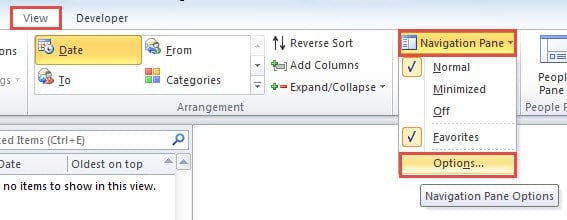
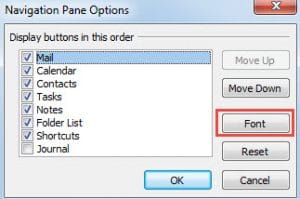
- Hiljem peaksite ripploendist valima "Valikud". Kohe kuvatakse uus dialoogiboks. Selles dialoogis saate täielikult juhtida kõiki navigeerimisvalikuid. Saate nende tellimusi muuta ning valikuliselt sisse või välja lülitada.

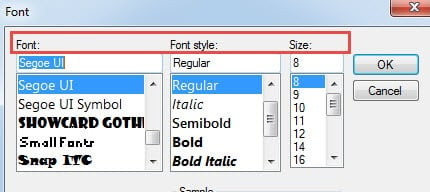
- Loomulikult näete ka nuppu "Font". Lihtsalt klõpsake seda, mis toob esile uue dialoogiboksi. Selles dialoogis saate muuta kõiki oma maitse järgi fondi sätteid, olenemata fondist, suurusest või stiilist.

- Pärast muutmist klõpsake lihtsalt Outlooki avalehele naasmiseks kahte "OK". Näete, et selle fonti on muudetud.
Outlook 2007 ja vanemates versioonides
- Alustamiseks sulgege Outlooki rakendus.
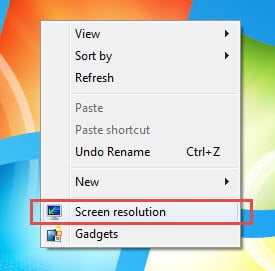
- Seejärel paremklõpsake Windowsi töölaual ja valige kontekstimenüüst "Ekraani eraldusvõime".

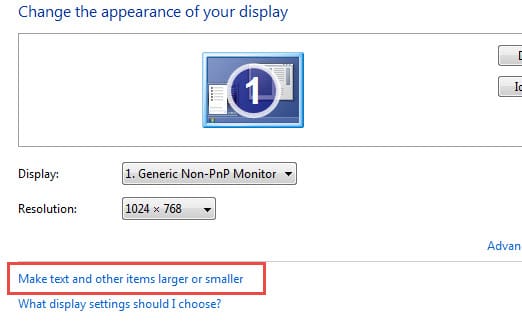
- Uues hüpikaknas peaksite leidma sinise lingi "Tee tekst ja muud üksused suuremaks või väiksemaks" ja klõpsake sellel.

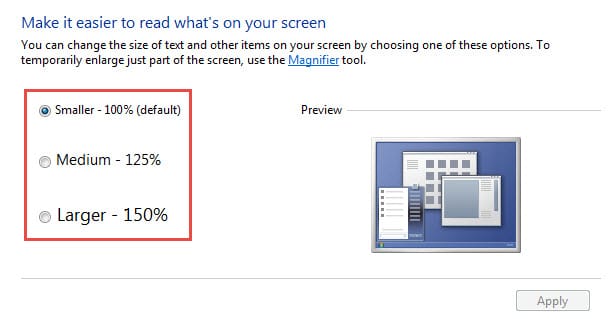
- Järgmisel ekraanil saate fondi suurust muuta. Kuni valite suurema protsendi, kuvatakse teie Outlooki ka suuremas kirjas.

Märge: Samuti saate klõpsata vasakus servas valikul „Määra kohandatud tekstisuurus” ja hüpikaknas skaleerida oma soovi järgi suuruse protsendini.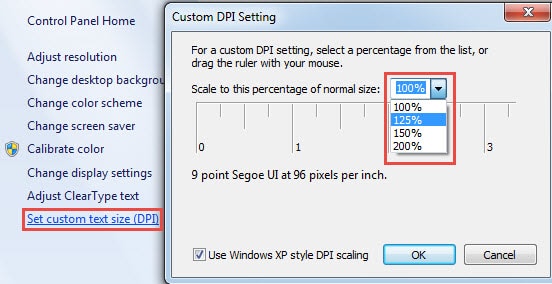
Praktiliselt saate muuta fondi suurust ja värvi Windowsi välimuse sätetes. Paremklõpsake lihtsalt töölaual ja valige "Isikupärastamine". Seejärel vajutage "Windows Color" ja järgmisena saate klõpsata "Täpsemad välimuse sätted". Lõpuks saate järgmises dialoogis muuta fondi suurust ja värvi.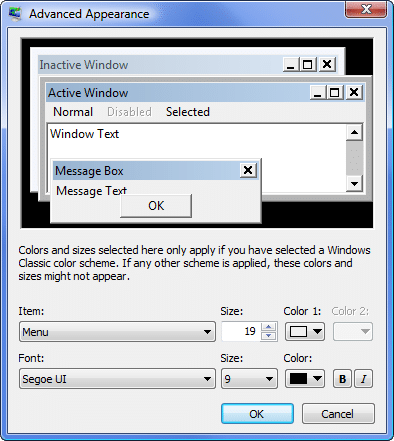
Outlooki andmete päästmine
Kuigi Outlookil on palju funktsioone, ei saa see ka vigadest lahti. Ja halvemates olukordades võib Outlook järsult kokku kukkuda. Pole kahtlust, et kui me kokkujooksme, satuvad meie hinnalised andmed ohtu. Seetõttu peaksime tegema piisavalt ettevalmistusi, näiteks tegema regulaarselt varukoopiaid ja hoidma remonditööriista käepärast DataNumen Outlook Repair. See võib skaneerida ja Outlooki parandamine mõne minuti jooksul.
Autori sissejuhatus:
Shirley Zhang on andmete taastamise ekspert DataNumen, Inc., mis on maailmas juhtiv andmete taastamise tehnoloogiate, sealhulgas sql taastamine ja Outlooki remonditarkvaratooted. Lisateabe saamiseks külastage www.datanumenCom