
Taasta salvestamata Exceli fail selle täieliku 2026. aasta juhendi abil, mis sisaldab tasuta taastamisnippe, täiustatud meetodeid ja professionaalseid tööriistu.
1. Sissejuhatus
1.1 Salvestamata Exceli failide levinumad põhjused
Üldiselt ei salvestata Exceli faile järgmistel põhjustel:
- Juhuslik sulgemine ilma salvestamata (klõpsatud) Ära salvesta kogemata)
- Süsteemi krahh, voolukatkestus või ootamatu väljalülitumine
- Windows Update sunnib Exceli seansi keskel sulgema
- Exceli rakenduse krahh
- OneDrive'i sünkroonimine tekitab konflikte failiversioonide ülekirjutamise või taastamise korral
1.2 Kaks peamist stsenaariumi, mida see juhend hõlmab
- Stsenaarium A: Uus fail, mida pole kunagi kettale salvestatud
- Stsenaarium B: Olemasolev fail salvestamata muudatustega – suletud salvestamata, krahhi tõttu kadunud või kogemata üle kirjutatud
2. 1. meetod: kontrollige dokumendi taastamise paani (pärast krahhi)
Kui Excel ootamatult sulgub, käivitab see Dokumentide taastamine paani taaskäivitamisel. See on kiireim viis salvestamata Exceli failide taastamiseks pärast krahhi.
- Taaskäivitage Excel.
- Looge uus tühi töövihik või avage olemasolev.
- Kui Excel taastab salvestamata faile või versioone, siis Dokumentide taastamine paan ilmub automaatselt akna vasakusse serva.
- Kontrollige versioonide ajatempleid ja klõpsake sellel, mida soovite avada.
- Minna Fail -> Save As faili kohe püsivasse asukohta salvestamiseks.
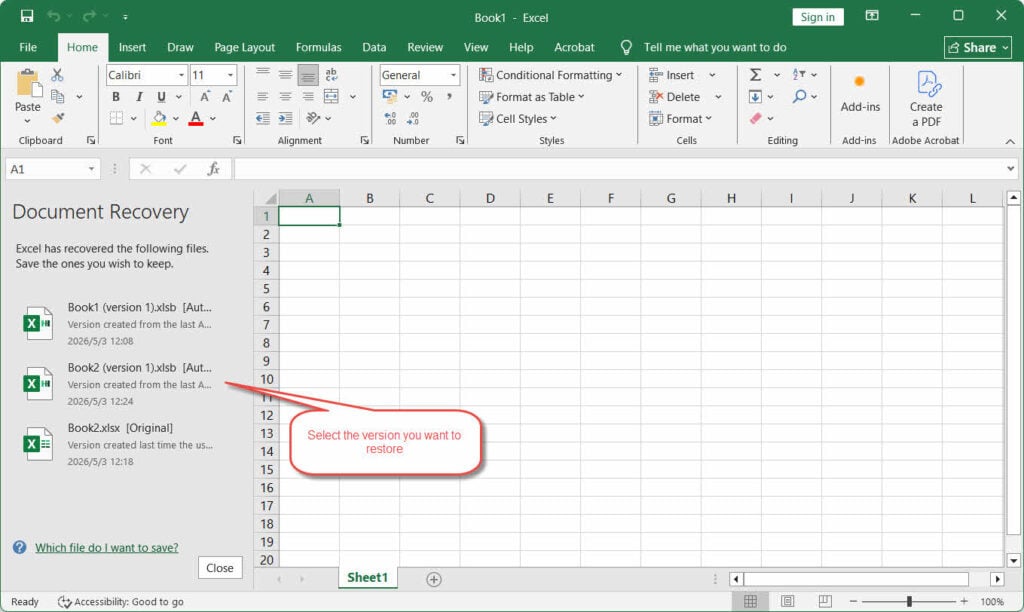
Märge: Kui versioonil on ajatempliks märgitud 01.01.1601, siis ära seda vahele jäta. See on Windowsi metaandmete tõrge, mis ilmneb mõnikord pärast ootamatuid krahhe; fail on sageli teie töö uusim versioon.
3. Meetod 2: Salvestamata Exceli faili taastamine menüüst Fail -> Ava
Kasutage seda meetodit, kui Dokumentide taastamine paani ei ilmunud ja peate salvestamata Exceli failid käsitsi leidma menüü Fail kaudu.
- Ava Excel ja klõpsa Fail -> avatud -> hiljutine.
- Mine loendi lõppu ja klõpsa Salvestamata töövihikute taastamine.
- aasta avatud aknas leidke ja valige oma fail ning seejärel klõpsake avatud.
- Salvestage taastatud fail kohe, kasutades Fail -> Save As.

4. Meetod 3: Salvestamata Exceli faili taastamine menüüst Fail -> Info
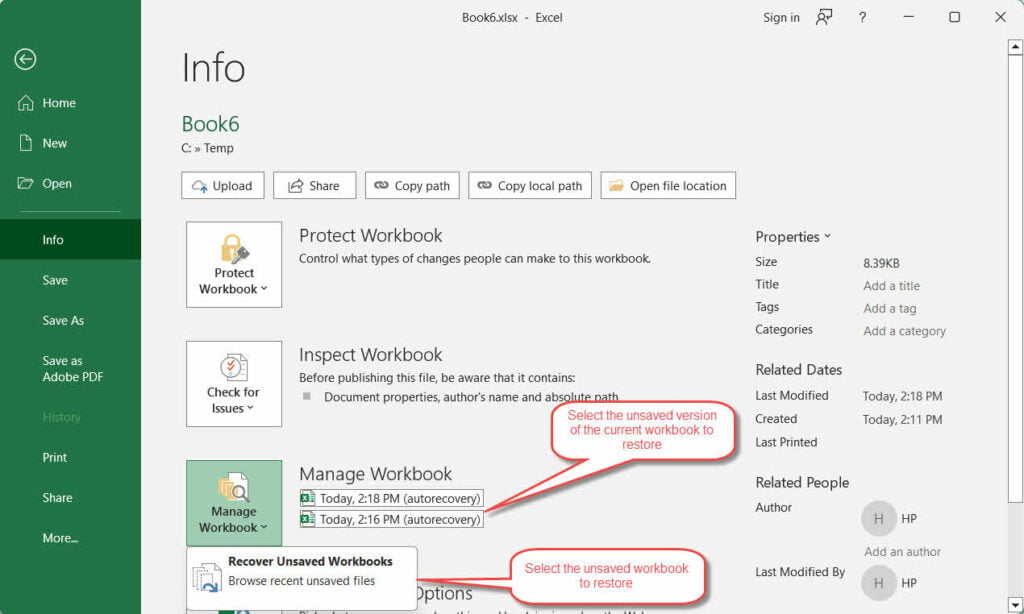
See on keerukam meetod, mille abil saab taastada nii salvestamata töövihikud kui ka praeguse avatud töövihiku salvestamata versioonid, sealhulgas eelmise seansi salvestamata versiooni:
- Käivita Excel.
- Looge uus tühi töövihik või avage olemasolev.
- Minna Fail -> Info.
- Click Töövihiku haldamine -> Salvestamata töövihikute taastaminesalvestamata töövihikute taastamiseks, mis on sama mis meetod 2.

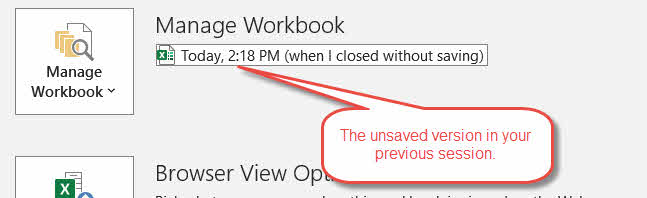
- Peale selle, lisaks sellele Töövihiku haldamine nupule vajutades näete praegu avatud faili ajatempliga automaatsalvestuse versioonide loendit või mis tahes versiooni siltidega kui ma sulgesin salvestamata eelmisel sessioonil:

- Pärast soovitud versiooni avamist salvestage see kohe Fail -> Save As.
5. 4. meetod: kontrollige automaatse taastamise kausta käsitsi
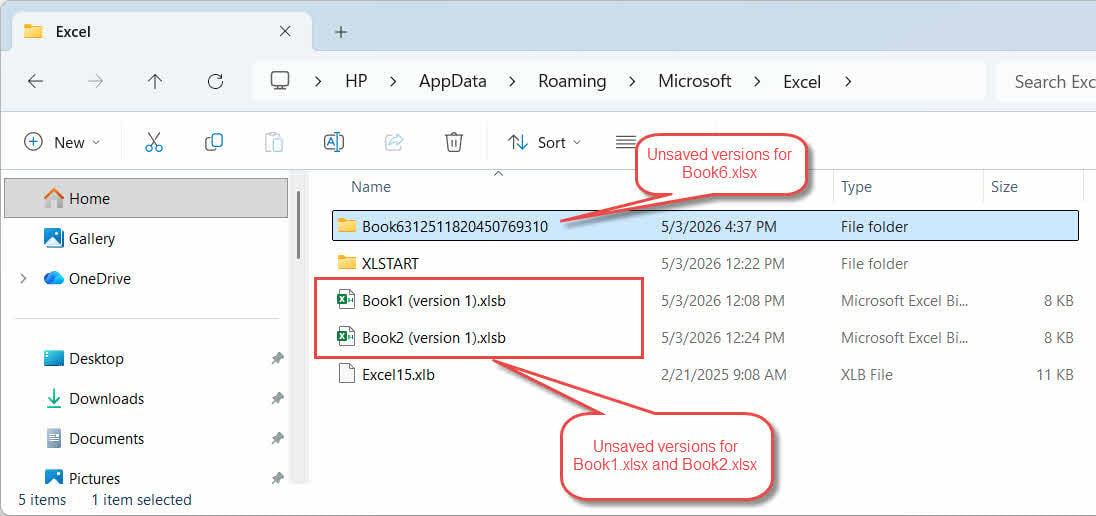
Kui meetodid 1–3 tulemusi ei anna, minge otse kõvakettal olevasse automaatse taastamise kausta. Excel salvestab kõik automaatse taastamise hetktõmmised siia:
- press Windowsi klahv + R avada jooks dialoog. Tüüp %AppData%\Microsoft\Excel\ ja vajutage sisene.
- Klõpsake failihalduris nuppu Muutmise kuupäev veeru päis, et tuua uusimad failid üles.
- Märkige kõik .xlsb ja.xlsx faile.
- Kontrollige kõiki alamkaustu, mis võivad sisaldada ka .xlsb ja . XLSX faile.
- Avage kandidaatide failid, et leida oma kadunud töövihik.
- Kui faili ei saa avada, muuta selle laiendust et .xlsb or . XLSX ettevaatlikult ja proovige uuesti.
- Kui mõnda faili saab edukalt avada, salvestage taastatud fail kohe rakendusega Fail -> Save As.
6. 5. meetod: kontrollige automaatse varundamise faili
Kui olete oma töövihiku jaoks varem automaatse varundamise valiku lubanud, loob Excel .xlk iga salvestamise korral varukoopiafaili. See varukoopia sisaldab versiooni enne viimast salvestust – see on kasulik, kui olete ülekirjutatud andmeid taastama hakanud.
- Avage File Explorer ja navigeerige samasse kausta, kuhu asus teie algne Exceli fail.
- Otsige faili nimega Faili [teie failinimi].xlk varukoopia.

- Topeltklõpsake selle avamiseks ja klõpsake Jah Vorminguhoiatuse sulgemiseks toimige järgmiselt.

- Kasutama Fail -> Save As et salvestada püsiv koopia turvalisse kohta.


7. 6. meetod: kontrollige kausta TemporaryBackupFile
Mõned kasutajad on edukalt taastanud Exceli failid spetsiaalsest TemporaryBackupFile kaustast, eriti pärast ootamatuid sulgemisi või Windowsi värskendusi:
- Avage File Explorer ja navigeerige C:\Users\[Kasutajanimi]\AppData\Local\Microsoft\Excel\TemporaryBackupFile.
- Otsige faili, mille algse failinime ees on tänane kuupäev.
- Kui faili ei saa avada, muuta selle laiendust et .xlsb or . XLSX ettevaatlikult ja proovige uuesti.
- Ava see ja kasuta Fail -> Save As et salvestada püsiv koopia turvalisse kohta.
8. 7. meetod: otsige vahemälukaustast UnsavedFiles
Office'il on spetsiaalne vahemälukaust UnsavedFiles, mis võib sisaldada hiljutiste töövihikute taastatavaid koopiaid.
- Avage File Explorer ja navigeerige C:\Users\[Kasutajanimi]\AppData\Local\Microsoft\Office\UnsavedFiles.
- kliki Muutmise kuupäev veeru päis failide sortimiseks uusima järgi.
- Kui faili ei saa avada, muuta selle laiendust et .xlsb or . XLSX ettevaatlikult ja proovige uuesti.
- Avage mis tahes asjakohane fail ja salvestage see kohe rakendusega Fail -> Save As.
9. 8. meetod: otsige ajutisest kaustast
Kui Exceli sisemised taastesüsteemid rikki lähevad, võivad teie töö killud siiski operatsioonisüsteemi ajutiste failide kaustas alles olla.
Windows:
- press Windowsi klahv + R, kirjuta % Temp%ja vajutage sisene.
- Tippige failihalduri otsinguväljale *.tmp or ~$* ja sorteeri tulemusi Muutmise kuupäev.
- Otsi kandidaadifaili, mis on suurem kui 0 KB ja loodi sinu tööseansi ajal.
- Tehke failist koopia ja seejärel muuda koopia laiendust et .xlsb or . XLSX esialgu.
- Ava koopia Excelis.
- Kui fail avaneb edukalt, salvestage see kohe rakendusega Fail -> Save As.
Mac:
- avatud terminal (kasutamine prožektor selle leidmiseks).
- KASUTUSALA avage $ TMPDIR ja vajutage sisene.
- Avanevas Finderi aknas navigeeri valikule Ajutised esemed kausta.
- Otsige üles salvestamata Exceli fail ja avage see sisu kontrollimiseks.
- Salvestage kohe püsiv koopia.
10. Meetod 9: taastamine Outlooki ajutisest interneti vahemälust (e-posti manused)
Kui avasite Exceli faili otse Outlooki meilimanusest ja töötasite sellega ilma seda püsivasse asukohta salvestamata, võib ajutine koopia jääda Outlooki sisu vahemälu kausta:
- press Windows + R, kirjuta %LocalAppData%\Microsoft\Windows\INetCache\Content.Outlook\ ja vajutage sisene.
- Sorteeri Muutmise kuupäev ja otsi oma faili üles.
- Tee koopia, muuta selle laiendust et . XLSX vajadusel ja avage see Excelis.
- Salvesta koheselt Fail -> Save As püsivasse asukohta.
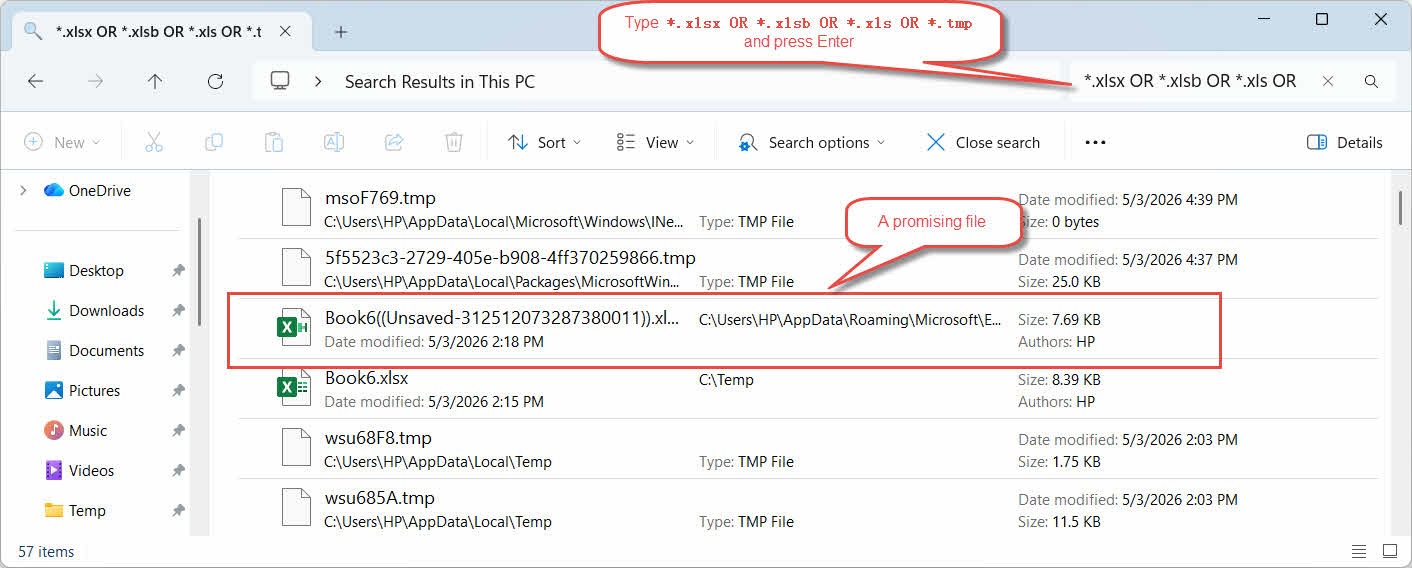
11. 10. meetod: otsige kogu arvutist
Salvestamata faili otsimiseks erinevate kaustade kontrollimise asemel on teine lahendus otsida kogu arvutist potentsiaalseid Exceli faile või tööseansi ajal loodud ajutisi faile:
- avatud file Explorer ja kliki See PC vasakpoolsel paneelil, et otsida kõigilt draividelt.
- Klõpsake paremas ülanurgas asuval otsinguväljal ja tippige
*.xlsx OR *.xlsb OR *.xls OR *.tmp, Seejärel vajutage sisene. - Sorteeri tulemusi Muutmise kuupäev et tuua uusimad failid üles.
- Ärge avage Exceli tulemuste ülevaatamise ajal – Exceli avamine võib käivitada automaatse taastamise ja ajutiste failide puhastamise.
- Enne paljulubavate failide avamist kopeerige need eraldi kausta.
- eest .tmp failid muuda faililaiendit et . XLSX or .xlsb esialgu.
- Ava fail Excelis. Kui see avaneb edukalt, salvesta see kohe Fail -> Save As.
12. Meetod 11: Taasta automaatse salvestamise abil
AutoSave on veel üks funktsioon, mis aitab taastada salvestamata Exceli faile. See erineb täielikult automaatsest taastamisest, kuigi inimesed ajavad need sageli segi.
Automaatsalvestus on saadaval ainult Excel for Microsoft 365-s ja ainult OneDrive'is, OneDrive for Businessis või SharePoint Online'is talletatud failide jaoks. Kui see on lubatud, salvestab see teie faili pidevalt pilve ja säilitab täieliku versiooniajaloo, millele saate igal ajal tagasi pöörduda.
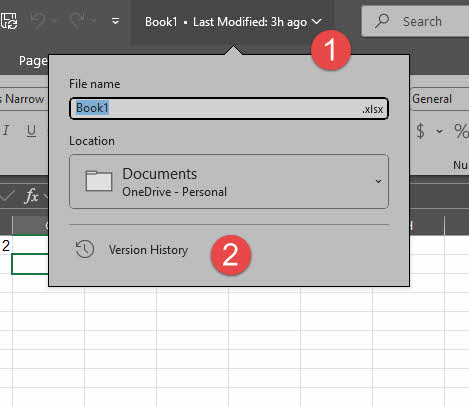
- Ava fail Excelis.
- kliki faili nimi ülemises tiitliribal.
- Klõpsake hüpikmenüüs Versiooni ajalugu:

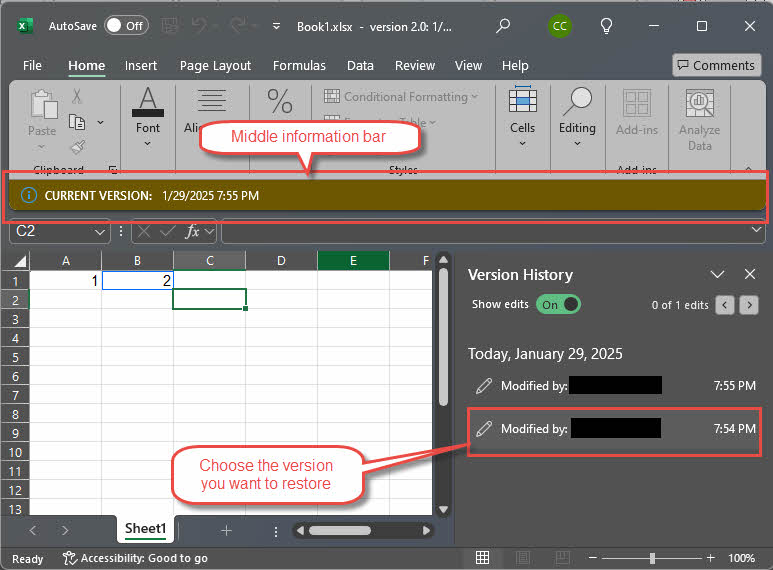
- Paremal kuvatakse versiooniajaloo paneel. Vajaliku versiooni leidmiseks sirvige ajatempleid.
- Klõpsake versioonil, et seda kirjutuskaitstud režiimis eelvaadata.

- Click Taastama selle versiooni taastamiseks teaberibal:


13. Meetod 12: Eelmise versiooni taastamine
Kui fail on salvestatud asukohta, mis toetab versioonimist, saate eelmise versiooni otse taastada ilma Exceli sisseehitatud funktsioonideta.
- Windowsi failiajalugu
- macOS-i ajamasin
- Google Drive'i versiooniajalugu
- OneDrive'i versiooniajalugu
- SharePointi versiooniajalugu
- Dropboxi versiooniajalugu
- SharePointi versiooniajalugu
14. Meetod 13: Taastage prügikastist/prügikastist
Kui Exceli fail kogemata kustutati, võib selle enne jäädavat eemaldamist prügikastist taastada:
- Windowsi prügikast
- Maci prügikast
- OneDrive'i prügikast
- SharePointi prügikast
- Google Drive'i prügikast
- Dropboxi kustutatud failid
- iCloud Drive'i hiljuti kustutatud
15. Meetod 14: Kasutage professionaalset failide taastamise tarkvara
Kui kõik ülaltoodud meetodid ebaõnnestuvad, saab professionaalne failide taastamise tarkvara teie draivi skannida ja salvestamata Exceli failid taastada:
- Laadige alla ja installige DataNumen Data Recovery.
- Valige skannimiseks draiv.

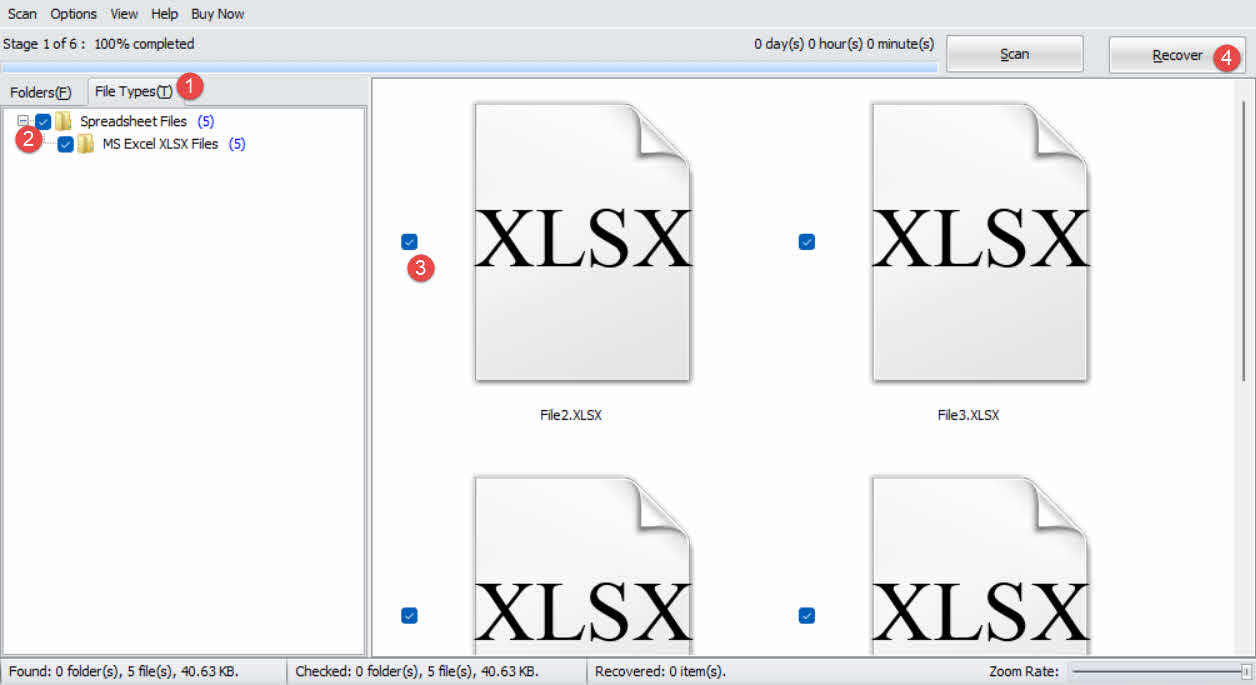
- kliki File Type vahekaarti vasakul paneelil.
- valima Arvutustabeli failid kõigi arvutustabelifailide filtreerimiseks. Või täpsemalt valige MS Exceli XLSX-failid.
- Kontrollige potentsiaalsete kandidaatide faile õigetes otsingutulemustes:

- kliki Taastuma nuppu, et salvestada taastatud failid teisele draivile, et vältida andmete ülekirjutamist.

16. Parandage rikutud taastatud Exceli failid
Aeg-ajalt võivad krahhidest, ajutistest kaustadest või andmete taastamise skannimistest taastatud salvestamata failid olla rikutud ja ei avane Excelis korralikult. Sellisel juhul DataNumen Excel Repair saab parandada rikutud XLS- ja XLSX-faile ning väljastada parandatud faili:
- Sulgege Microsoft Excel ja muud rakendused, mis võivad teie Exceli lähtefaili muuta.
- Valige rikutud Exceli fail.
- Määrake fikseeritud failinimi.
- Klõpsake nuppu „Alusta parandamist”
- Pärast parandusprotsessi, DataNumen Excel Repair väljastab uue fikseeritud Exceli faili.

17. Kuidas tulevikus kaotusi vältida
Salvestamata failide uuesti kaotamise vältimiseks rakendage järgmisi meetmeid.
- Luba automaatne taastamine ja lühenda intervalli. Excelis minge aadressile Fail -> Valikud -> Säästa. Check Salvesta automaatse taastamise teave iga ## minuti järel ja vähendage intervalli vaikesätetest 10 minutilt 1–2 minutile. Samuti kontrollige Kui sulgen salvestamata, säilitage viimane automaatselt taastatud versioon:

- Luba automaatne varundamine. Ava Excelis fail, mille puhul soovid automaatse varundamise lubada, ja seejärel mine aadressile Fail -> Save As -> TÖÖRIISTAD -> General Options ja kontrollige Looge alati varukoopiaExcel loob iga salvestamise korral samasse kausta .xlk varukoopia. Pange tähele, et see on failipõhine säte ja see tuleb iga faili jaoks eraldi lubada või kasutage VBA skript mitme faili partii lubamiseks:

- Salvesta kohe uue töövihiku loomisel. Kuigi automaatne taastamine loob uutest salvestamata failidest hetktõmmise, tehakse esimene hetktõmmis alles pärast intervalli möödumist. Vajutage Ctrl + S niipea, kui avate uue töövihiku, et tagada püsiva koopia olemasolu algusest peale.
- Enne e-posti manuste avamist salvestage need lokaalselt. Kui avate Exceli faili otse Outlooki e-kirja manusest, salvestage see kohe püsivasse kohalikku faili ja tehke seejärel kohalikus failis muudatusi.
- Saada endale iga seansi lõpus koopia e-postiga kergekaalulise välise varukoopiana kriitiliste failide jaoks.
- Hoidke olulistest failidest kohalikku varukoopiat. Mõned kasutajad on teatanud seletamatust andmekadust failide OneDrive'i salvestamisel. Oluliste töövihikute puhul hoidke alati teisejärgulist koopiat kohalikul või välisel draivil.


18. Korduma kippuvad küsimused
K: Kas ma saan taastada Exceli faili, mida pole kunagi salvestatud?
V: Jah, see on võimalik. Automaattaaste salvestab teie tööst perioodiliselt hetktõmmiseid olenemata sellest, kas olete faili käsitsi salvestanud või mitte – eeldusel, et automaatse taastamise intervall on teie seansi jooksul vähemalt korra möödunud. Salvestamata faili taastamiseks kontrollige dokumendi taastamise paani (meetod 1), kasutage salvestamata töövihikute taastamise funktsiooni (meetodid 2–3) või kontrollige automaatse taastamise kausta (meetod 4). Kui need meetodid tulemusi ei anna, kontrollige ka ajutist kausta (meetod 8).
K: Kuhu Excel Windowsis automaattaastefaile salvestab?
A: Excel salvestab automaattaastefailid asukohta C:\Users\[Kasutajanimi]\AppData\Roaming\Microsoft\Excel\Igal töövihikul on faili järgi nimetatud alamkaust. Täpse tee saate kinnitada, minnes aadressile Fail -> Valikud -> Säästa -> Automaatse taastamise faili asukoht.
K: Kuhu Excel Macis salvestamata faile salvestab?
A: Macis kontrollige Ajutised esemed kaust süsteemi ajutise kataloogi sees. Ava terminal, kirjuta avage $ TMPDIRja navigeerige lehele Ajutised esemed kaust avanevas Finderi aknas.
K: Kuidas ma saan Exceli faili taastada pärast nupul „Ära salvesta” klõpsamist?
A: Juurdepääsuks kasutage 2. või 3. meetodit Salvestamata töövihikute taastamine funktsioon. Kui need ei anna tulemusi, otsige automaatse taastamise kausta käsitsi (meetod 4). Kui sulgete salvestamata, säilitab automaatse taastamise funktsioon uusima hetktõmmise salvestamata versioonifailina, kui automaatse taastamise intervall on seansi jooksul vähemalt korra möödunud.
K: Miks valik „Taasta salvestamata töövihikud” ei näita midagi?
A: See juhtub siis, kui automaatne taastamine polnud lubatud, kui salvestasite ja sulgesite faili tavapärasel viisil (mis kustutab kõik automaatse taastamise hetktõmmised) või kui automaatse taastamise intervall polnud enne faili sulgemist möödunud. Minge aadressile Fail -> Valikud -> Säästa et veenduda, kas automaatne taastamine on lubatud, ja kontrollida faili asukohta.
K: Kas ma saan pärast Windows Update'i kaotsi läinud Exceli faili taastada?
V: Jah, see on võimalik. Proovige esmalt kausta TemporaryBackupFile (meetod 6) ja kausta AutoRecover (meetod 4). Kui fail on salvestatud OneDrive'i, kontrollige selle versiooniajalugu (meetod 11). Kui Windowsi failiajalugu oli lubatud, kontrollige eelmisi versioone (meetod 12).
K: Kuidas taastada kogemata ülekirjutatud Exceli faili eelmine versioon?
V: Mine aadressile Fail -> Info -> Töövihiku haldamineKui automaatse taastamise hetktõmmised on olemas, on need loetletud koos ajatemplitega. Valige vajalik versioon ja klõpsake nuppu TaastamaOneDrive'is või SharePointis talletatud failide puhul kasutage täielikuma taastepunktide komplekti saamiseks versiooniajalugu (meetod 11 või meetod 12).
K: Kui kaua Excel automaattaastefaile säilitab?
A: Excel kustutab kõik automaatse taastamise hetktõmmised faili tavapärasel salvestamisel ja sulgemisel. Kui sulgete faili salvestamata, säilitatakse uusim hetktõmmis salvestamata versioonifailina. Fikseeritud säilitusaega pole – fail jääb alles, kuni Excel selle järgmise avamis- ja salvestamistsükli ajal puhastab.
K: Kas OneDrive salvestab Exceli failid automaatselt?
A: Automaatsalvestus salvestab OneDrive'i või SharePointi salvestatud faile pidevalt, kui see on lubatud. See on vaikimisi sisse lülitatud failide puhul, mis on juba Microsoft 365 pilves talletatud. Kohalike failide puhul tuleb automaatne salvestamine käsitsi lubada, lülitades selle sisse Exceli tiitliribal, misjärel fail laaditakse üles OneDrive'i.
K: Mis vahe on Excelis automaatse salvestamise ja automaatse taastamise vahel?
A: Automaattaaste salvestab teie tööst perioodiliselt kohalikke hetktõmmiseid kindla intervalliga (vaikimisi: iga 10 minuti järel) ja on loodud failide taastamiseks pärast krahhi. Automaattaaste salvestab teie faili pidevalt iga paari sekundi tagant OneDrive'i või SharePointi ja on saadaval ainult Microsoft 365-ga. Need on sõltumatud funktsioonid: automaattaaste töötab kohalike failidega; automaatsalvestus nõuab pilvesalvestust.
19. järeldus
Selles juhendis tutvustame, kuidas taastada salvestamata Exceli faile, alustades Exceli sisseehitatud automaatse taastamise tööriistadest (meetodid 1–4) – need lahendavad enamiku juhtumeid. Kui need ebaõnnestuvad, töötage enne pilveversiooniajaloo (meetodid 11–12), prügikasti (meetod 13) või professionaalse taastamistarkvara (meetod 14) poole pöördumist läbi failisüsteemi meetodid (meetodid 5–10). Kui taastatud fail on rikutud ja ei avane, kasutage DataNumen Excel Repair selle parandamiseks.
Stsenaariumi kordumise vältimiseks lubage lühikese intervalliga automaatne taastamine, lubage kriitiliste töövihikute automaatne varundamine ja hoidke pilvesalvestuses talletatud failide kõrval ka kohalikku varukoopiat.
Teave Autor
Shou Sheng on Microsoft Office'i spetsialist, kellel on üle 10 aasta praktilist kogemust Wordi, Exceli ja muude programmidega. PowerPoint tõrkeotsing ettevõtetes ja hariduskeskkondades. Ta on aidanud tuhandetel kasutajatel taastada kaotatud tööd, lahendada failide korruptsiooniprobleeme ja optimeerida oma Office'i töövooge.
Oma tehnilise kirjutamise kaudu on Shou pühendunud keerulise Office'i tõrkeotsingu tõlkimisele selgeteks ja teostatavateks sammudeks igale oskustasemele. Ta on kursis Microsoft 365 uusimate arengutega ja testib pidevalt meetodeid reaalsete failide rikkumise stsenaariumide suhtes, et tagada täpsus.
Kas teil on selle juhendi kohta küsimusi või vajate Office'i probleemidega lisateavet? Shou tervitab teid. tagasisidet ja ettepanekuid nende tõrkeotsingu ressursside täiustamise eest.