
1. Sissejuhatus
Prügikast on Windowsi sisseehitatud turvavõrk kustutatud failide jaoks. Seni kuni fail on selles alles, saab selle taastada vaid mõne klõpsuga. See juhend selgitab, kuidas taastada kustutatud faile Windowsi prügikastist, sealhulgas faile välistel, võrgu- ja OneDrive'i sünkroonitud asukohtadel.
1.1 Mida see juhend hõlmab
- Prügikastis olevate failide taastamine
- Kustutatud failide taastamine nende algsele asukohale
- Kustutatud failide uude asukohta taastamine, kui algne kaust puudub
1.2 Mida see juhend ei hõlma
- Failid kustutati rakendusega nihe + kustutama, mis prügikastist täielikult mööda läheb
- Prügikastist kustutatud või tühjendatud failid. Sellisel juhul kontrollige Selles juhendis failide taastamiseks.
- Prügikasti salvestuslimiidi ületanud ja jäädavalt kustutatud failid
2. Taasta kustutatud failid prügikastist
Kui fail kustutati kohalikult draivilt koos kustutama klahvi või paremklõpsu kustutama käsuga läheb see otse prügikasti. Selle taastamiseks tehke järgmist.
2.1 Ava prügikast
Kasutage mõnda järgmistest meetoditest:
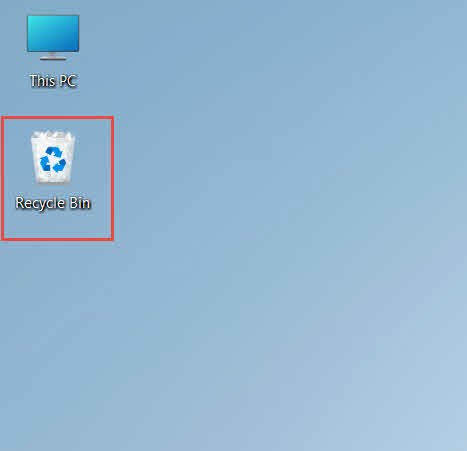
- Topeltklõpsake Prügikast ikoon töölaual

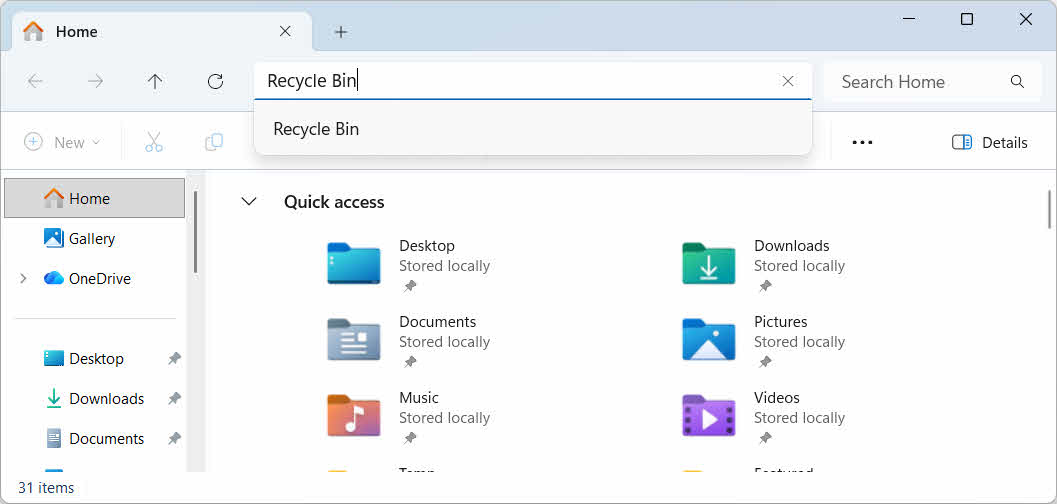
- Avage failihaldur ja sisestage Prügikast aadressiribal

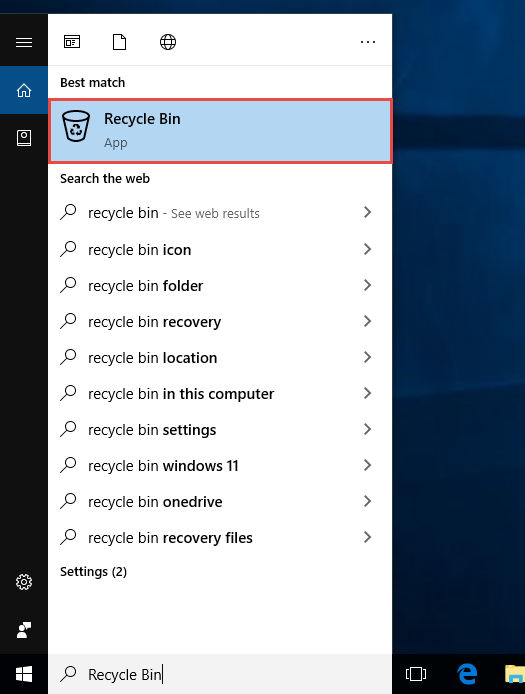
- KASUTUSALA Prügikast Windowsi otsingusse ja valige see tulemuste hulgast

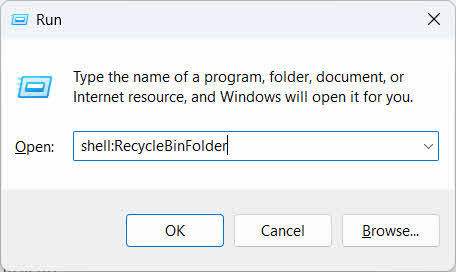
- press võit + R, kirjuta kest: RecycleBinFolderja vajutage sisene

2.2 Kustutatud faili või kausta leidmine
Kui prügikast on avatud, leidke soovitud üksused ühel järgmistest viisidest:
- Tippige faili nimi paremas ülanurgas olevasse otsingukasti
- kliki Kustutamise kuupäev veeru päis, et sortida viimaste kustutamiste järgi
- Vaata Algne asukoht veerg, et kinnitada faili päritolu teie oodatud kaustast
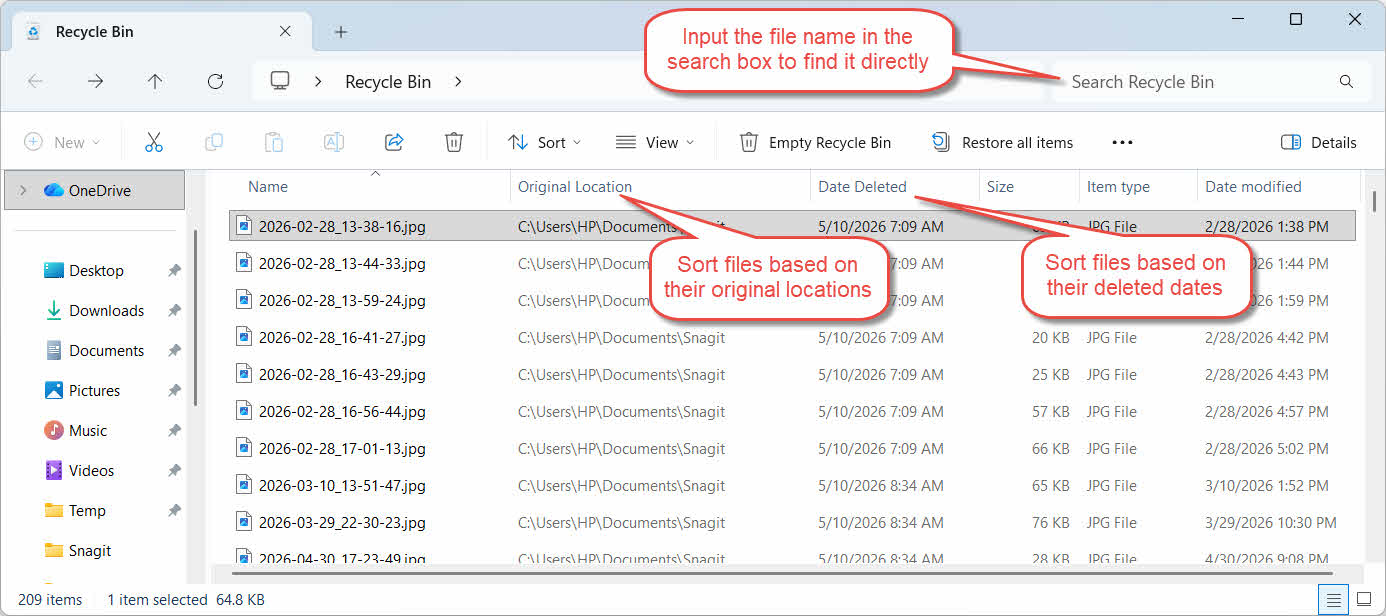
2.3 Failide või kaustade taastamine
Ühe või mitme üksuse taastamiseks tehke järgmist.
- Valige üks fail või hoidke all Ctrl ja klõpsake mitme faili valimiseks või hoidke all nihe ja klõpsake vahemiku valimiseks
- Paremklõpsake valikul ja valige Taastama
- Avage algne kaust, et veenduda faili tagasitulekus.

Prügikastis olevate üksuste korraga taastamiseks klõpsake Taasta kõik üksused tööriistaribal ilma ühtegi faili eelnevalt valimata.
3. Taasta kustutatud failid prügikastist teise asukohta
. Taastama käsk tagastab faili alati selle algsesse kausta. Mõnel juhul on vaja see hoopis mujale teisaldada.
3.1 Millal peaksite seda meetodit kasutama
- Algset kausta enam ei eksisteeri
- Algkaustas on juba olemas sama nimega uus fail
- Teil pole luba algsele kaustale juurde pääseda
- Te pole kindel, millisest kaustast fail pärineb
- Sa tahad faili enne algsele kohale tagasi panemist üle vaadata
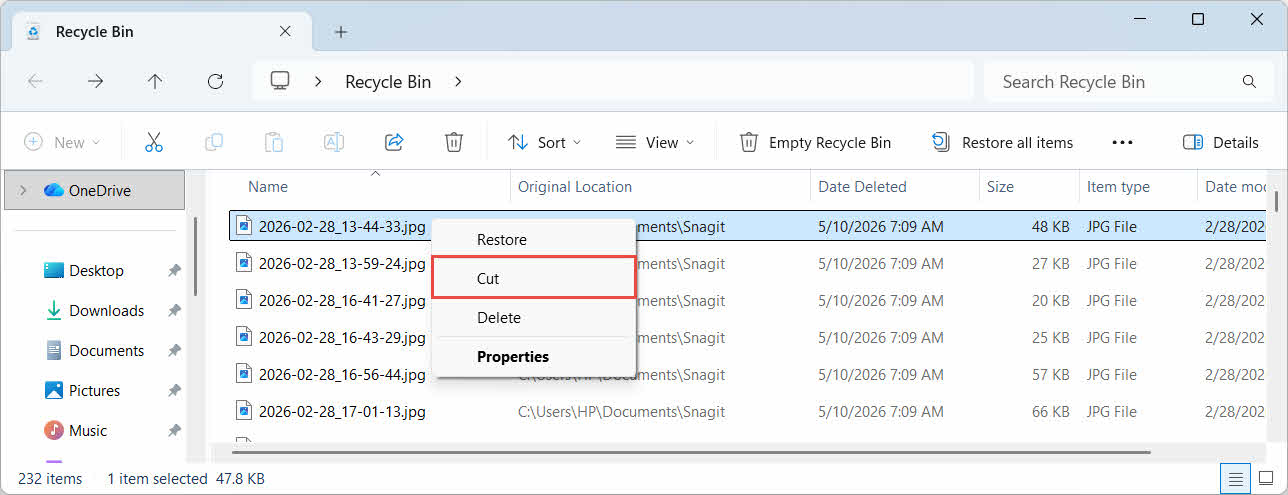
3.2 Lohistage või lõigake fail prügikastist välja
Faili prügikastist valitud kausta teisaldamiseks tehke järgmist.
- Ava prügikast
- Valige taastatav fail või kaust.
- Faili või kausta sihtkausta teisaldamiseks kasutage ühte järgmistest meetoditest.
- Lohistage see otse sihtkausta aknasse
- press Ctrl + X selle lõikamiseks avage sihtkaust ja vajutage Ctrl + V kleepima
- Paremklõpsake valikul ja valige lõigatud, avage sihtkaust, paremklõpsake ja valige pasta kleepima

4. Failide taastamine prügikastist välistel, võrgu- ja pilvedraividel
Sammud sisse § 2 Eeldame, et fail kustutati teie arvuti põhidraivilt. Väline, võrgu- ja pilvesünkroonitud salvestusruum käituvad erinevalt.
4.1 Välised kõvakettad ja USB-mälupulgad
Windows kohtleb väliseid kõvakettaid (sh USB kaudu ühendatud SSD-sid) samamoodi nagu sisemisi draive: igal neist on vaikimisi oma peidetud prügikasti kaust. Eemaldatavaid andmekandjaid, näiteks USB-mälupulki ja SD-kaarte, koheldakse erinevalt ja neil pole vaikimisi prügikasti, seega eemaldatakse neilt kustutatud failid kohe.
4.1.1 Prügikasti toe lubamine draivile
Välise kõvaketta puhul veenduge, et prügikasti tugi oleks sisse lülitatud:
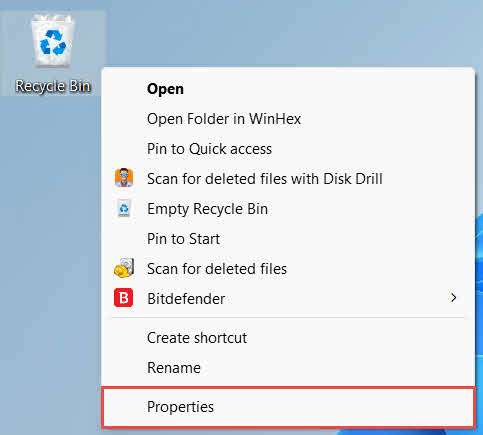
- Paremklõpsake seda Prügikast ikoon töölaual ja valige Kinnisvara

- aasta Prügikasti asukoht loendist valige välise draivi rida. See kuvatakse siin ainult siis, kui draiv on ühendatud ja sellel on draivitäht.
- alla Valitud asukoha seaded, tee kindlaks Kohandatud suurus on valitud, mitte Ärge teisaldage faile prügikasti. Eemaldage failid kohe pärast kustutamist.

- Click kehtima, Siis OK
Iga draiv säilitab selle sätte eraldi, seega saab välise draivi prügikasti toe välja lülitada isegi siis, kui see süsteemidraivi puhul sisse lülitatakse.
USB-mälupulga või SD-kaardi puhul ei kuvata seda prügikasti atribuutides üldse, kuna Windows ei loo vaikimisi eemaldatavale andmekandjale prügikasti kausta. Selle lubamiseks on vaja registris muudatusi teha:
- press võit + R, kirjuta regedit, vajutage siseneja kinnitage viip
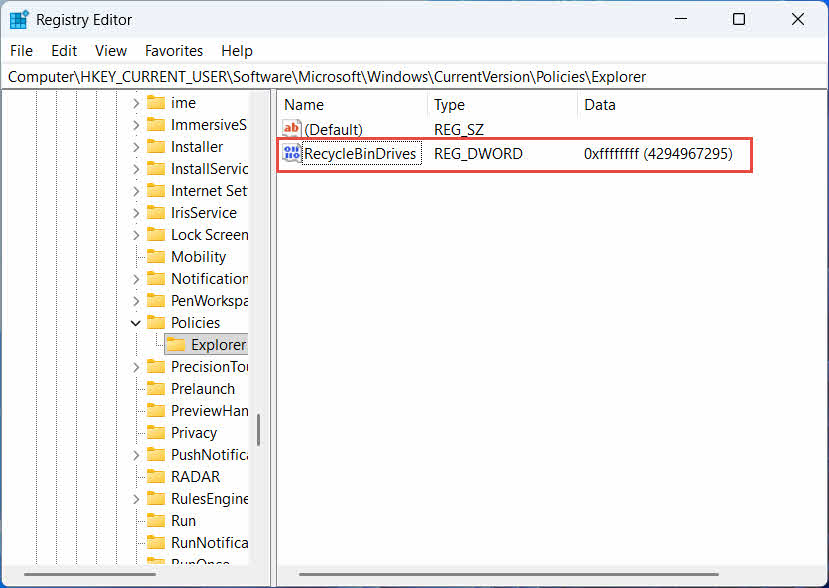
- Liigu HKEY_CURRENT_USER\Software\Microsoft\Windows\CurrentVersion\Policies\Explorer. Kui uurija võtit ei eksisteeri all Poliitika, paremklõps Poliitikavalige Uus -> Võtija pane sellele nimi uurija
- Paremklõpsake parempoolsel paanil tühjal alal ja valige Uus -> DWORD (32-bit) Valueja pane sellele nimi RecycleBinDrives
- Topeltklõps RecycleBinDrives, seatud alus et Hexadecimal, sisenema ffffffff väärtusandmetena ja klõpsake OK

- Korrake samme 2 kuni 4 allpool HKEY_LOCAL_MACHINE \ TARKVARA \ Microsoft \ Windows \ CurrentVersion \ Policies \ Explorer
- Taaskäivitage arvuti
Muudatuse tühistamiseks kustutage RecycleBinDrives väärtust mõlemast asukohast. Kuna see hõlmab registri muutmist, looge kõigepealt taastepunkt ja kaaluge, kas varukoopiatele lootmine on lihtsam draivide puhul, mida kasutate ainult aeg-ajalt.
4.1.2 Failide taastamine
Kui prügikast on draivi jaoks lubatud, järgib faili taastamine sama protsessi, mida on kirjeldatud jaotises § 2.3.
Faili kustutamine kaardistatud võrgudraivilt või jagatud kaustast eemaldab selle otse serverist. See ei läbi teie arvuti kohalikku prügikasti. Kuid kui serveripoolne prügikast on lubatud, saate kustutatud faile sealt taastada.
4.2.1 Serveripoolne prügikast (kui lubatud)
Mõned failiserverid lubavad Varikoopiad (köite varikoopia teenus), mis võimaldab teil taastada jagatud kausta varasemad versioonid, et saaksite kustutatud faile selle funktsiooni abil taastada:
- Paremklõpsake võrgukettal oleval vanemkaustal ja valige Kinnisvara
- avage Varasemad versioonid tab
- Valige kustutamisest varasem versioon ja klõpsake Taastama
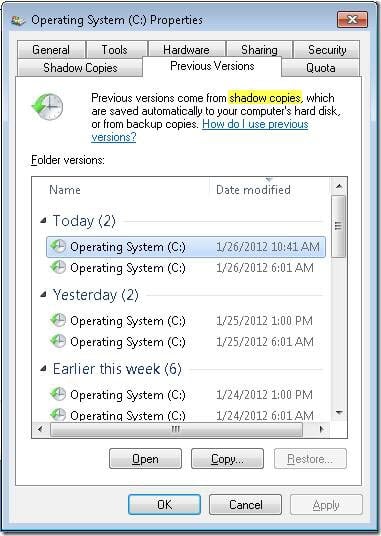
4.2.2 Mida teha, kui serveripoolset prügikasti pole
Kui Varasemad versioonid Kui vahekaart on tühi või pole saadaval, pole jagatavale kaustale hetktõmmisepõhist taastamist konfigureeritud. Võtke ühendust oma võrguadministraatoriga, et kontrollida, kas serveril on oma varundamise ajakava.
4.3 OneDrive'i prügikast (pilvega sünkroonitud kaustad)
OneDrive'i sünkroonitud kaustadel võib olla kaks eraldi prügikasti: kohalik Windowsi prügikast ja veebipõhine OneDrive'i prügikast. See, millises teie faili hoitakse, sõltub sellest, kus kustutamine toimus.
4.3.1 Sünkroonitud faili kohalik kustutamine (läheb nii kohalikku kui ka veebiprügikasti)
Kui kustutate sünkroonitud faili oma arvuti File Explorerist, läheb see kohalikku prügikasti täpselt nii, nagu on kirjeldatud jaotises § 2ja OneDrive'i sünkroonimisklient peegeldab kustutamise ka pilve, nii et faili saab taastada ka OneDrive'i veebiprügikastist.
4.3.2 Pilve algatatud kustutamine (ainult veebiprügikastist, alates maist 2026)
Kui fail kustutatakse hoopis pilveteenusest, näiteks OneDrive'i veebisaidi või mõne muu sünkroonitud seadme kaudu, on käitumine alates 2026. aasta maist muutunud: Microsoft lõpetas pilvepõhiselt algatatud kustutuste saatmise kohalikku Windowsi prügikasti. Sel viisil eemaldatud fail kaob teie kohalikust kaustast ilma kohalikku prügikasti ilmumata ja taastamine on võimalik ainult OneDrive'i või SharePointi veebiprügikastist.
4.3.3 OneDrive.com-ist taastamine
OneDrive'i veebiprügikastist faili taastamiseks tehke järgmist.
- Logi sisse aadressil onedrive.live.com or onedrive.com
- valima Recycle bin navigeerimispaanil
- Valige fail või kaust ja klõpsake Taastama
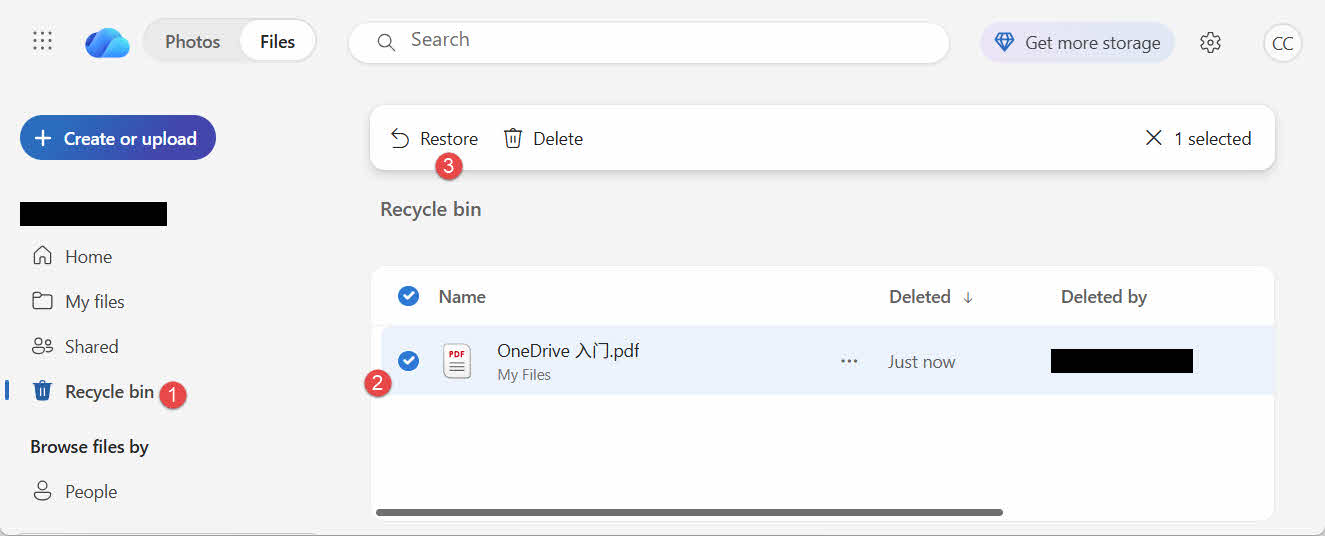
Isiklikud Microsofti kontod säilitavad kustutatud üksusi kuni 30 päeva; töö- või koolikontod säilitavad neid kuni 93 päeva.
5. Prügikasti taastamise probleemide tõrkeotsing
5.1 Prügikasti ikoon puudub töölaualt
Prügikast on endiselt alles isegi siis, kui selle töölauaikoon on peidetud. Ikooni taastamiseks toimige järgmiselt.
- Paremklõpsake töölaual ja valige isikupärastada
- avatud Teemad, Siis Töölaua ikooni seaded
- Vaata Prügikast ja kliki OK
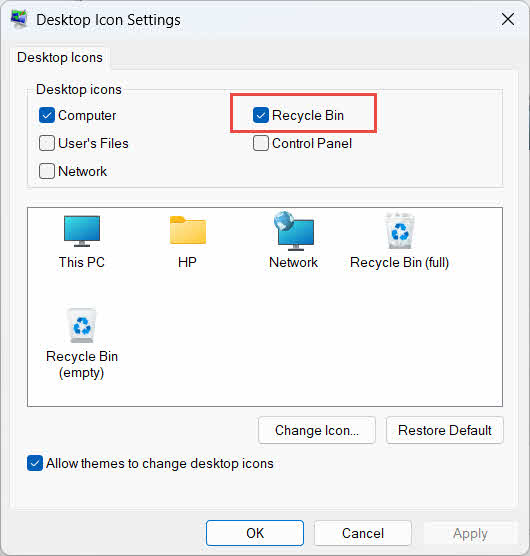
Samuti saate selle otse avada, tippides Prügikast Windowsi otsingus, failihalduris või klahvikombinatsiooni Win + R abil, nagu on kirjeldatud jaotises § 2.1.
5.2 Faili pole prügikastis
Kui soovitud failid pole prügikastis, kaaluge järgmisi põhjuseid:
- See kustutati välisest draivist, millel polnud prügikasti tuge (vt § 4.1)
- See kustutati võrgukettalt (vt. § 4.2)
- See kustutati otse OneDrive'ist veebis (vt § 4.3)
- See kustutati jäädavalt, näiteks koos nihe + kustutamavõi prügikast on tühjendatud
Kui fail on jäädavalt kustutatud, on selle taastamiseks vaja spetsiaalset andmete taastamise tarkvara, näiteks DataNumen Data Recovery, mitte prügikasti. Lõpetage esmalt uute failide salvestamine sellele draivile, et vähendada andmete ülekirjutamise võimalust.
5.3 Taasta valik on hall, puudub või ei tööta
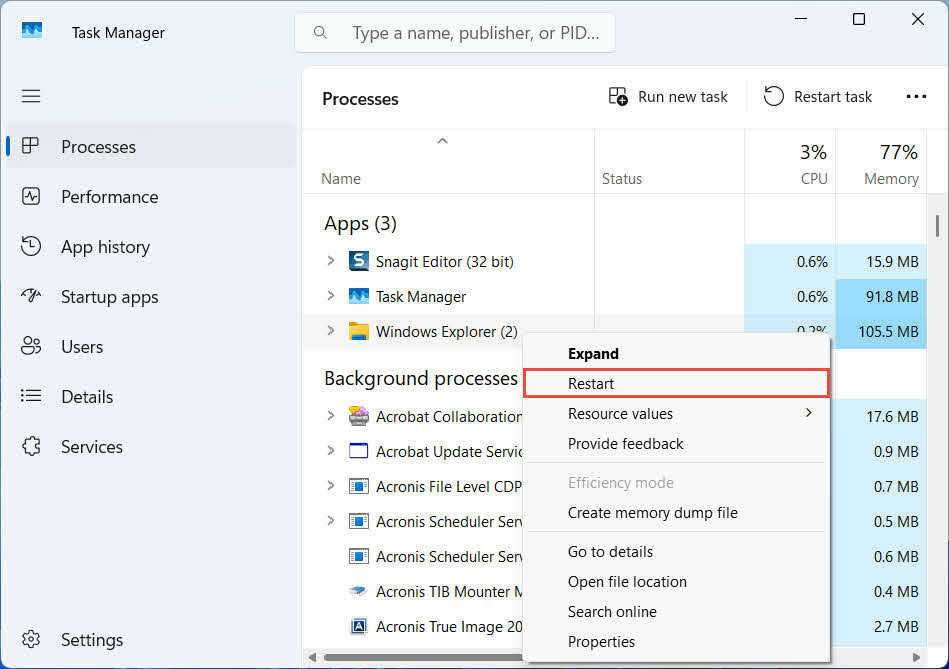
Tavaliselt juhtub see siis, kui valitud üksused pärinevad asukohast, mida enam ei eksisteeri, või prügikasti sisemine register pole sünkroonis. Proovige neid lahendusi:
- Taaskäivitage File Explorer: avage tegumihaldur, vajutades Ctrl + Alt + Del ja paremklõpsake Windows Explorerja valige Restart

- Taasta üksused ükshaaval, mitte partiidena
- If Taastama ikka ei ilmu, lohistage fail käsitsi välja, nagu on kirjeldatud jaotises § 3.2
5.4 „Juurdepääs keelatud” või lubade vead taastamisel
See viitab algse kausta, mitte faili enda õigustega seotud probleemile. Kontrollige järgmist:
- Oled sisse logitud sama kontoga, millega fail kustutati.
- Sihtkausta õigused lubavad endiselt teie kontol kirjutamisõigust
- Hallatava või tööarvuti poliitika ei blokeeri failihaldurit
Kui algse kausta õigused on muutunud, taastage fail hoopis teise asukohta, järgides § 3.
5.5 Prügikast tundub tühi, aga ma ei tühjenda seda
Failid võivad prügikastist kaduda ilma, et keegi seda käsitsi tühjendaks:
- Salvestusruumi sensorit saab konfigureerida nii, et see kustutab üksused automaatselt pärast teatud arvu päevi.
- Prügikast saavutas oma suurusepiirangu, seega Windows tühjendas ruumi tegemiseks vanimad üksused (vt § 6.1)
- Teine konto jagatud arvutis tühjendas selle
- Hallatava seadme rühmapoliitika jõustab automaatse tühjendamise
5.6 Taastatud fail on rikutud, tühi või ei avane
Taastamine ainult liigutab faili tagasi; see ei paranda seda. Kui fail oli juba enne kustutamist kahjustatud või kui sellesse kustutamise hetkel kirjutati, ei pruugi see pärast taastamist ikkagi avaneda. Sellisel juhul on probleemiks faili riknemine, mitte prügikasti probleem, ja see vajab parandamist. remonditööriist sobib sellele failivormingule, mitte uue taastamiskatsega.
6. Prügikasti haldamine ja seadistamine
6.1 Prügikasti salvestusruumi suuruse muutmine
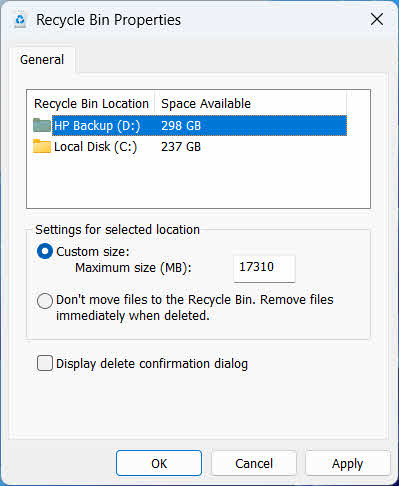
Igal draivil on oma prügikasti paigutus. Selle ülevaatamiseks või muutmiseks toimige järgmiselt.
- Paremklõpsake seda Prügikast ikooni ja valige Kinnisvara
- Valige prügikasti asukohtade loendist draiv
- Vali Kohandatud suurus ja sisestage Maksimaalne suurus (MB)või valige Ärge teisaldage faile prügikasti. Eemaldage failid kohe pärast kustutamist. selle draivi jaoks keelamiseks
- Click OK
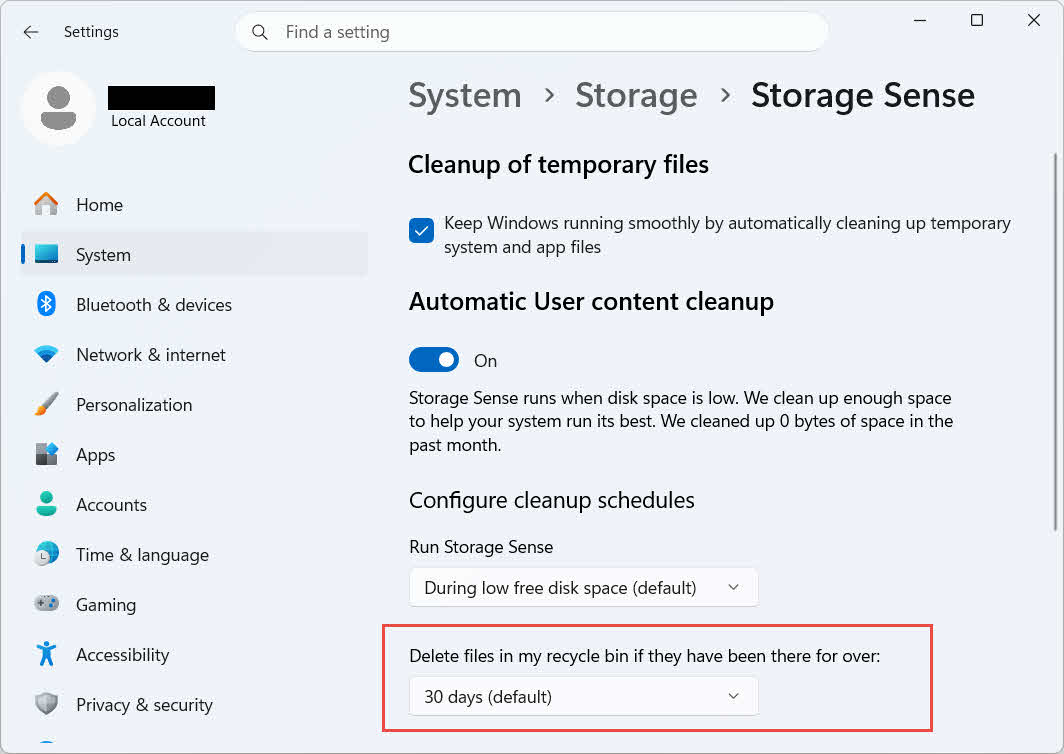
Windows pakub ka eraldi vanusepõhist puhastusvalikut: minge aadressile Seaded -> Süsteem -> Salvestusruum -> Salvestusruumi sensor ja seatud Kustuta prügikastis olevad failid, kui need on seal olnud üle valitud päevade arv. Vaikimisi säilitusperiood on 30 päeva.
6.2 Kustutamise kinnitusdialoogi lubamine
Windows 11 ei kuva vaikimisi failide prügikasti teisaldamise eel kinnitusteadet. Selle sisselülitamiseks tehke järgmist.
- Paremklõpsake seda Prügikast ikooni ja valige Kinnisvara
- Vaata Kuva kustutamise kinnitusdialoog
- Click OK
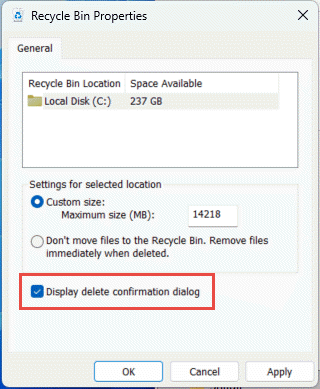
See säte ei takista jäädavaid kustutamisi, näiteks nihe + kustutama või kustutamised draividelt, millel puudub prügikasti tugi.
6.3 Failide seadistamine prügikastist möödahiilimiseks (ja miks seda vältida)
Sama Ärge teisaldage faile prügikasti. Eemaldage failid kohe pärast kustutamist. variant kaetud § 6.1 saab rakendada mis tahes draivile, et muuta iga kustutamine jäädavaks. See vabastab koheselt kettaruumi, kuid eemaldab ainsa kiire taastamise valiku, mida selles juhendis kirjeldatakse, seega on see kõige parem reserveerida draividele, mis ei sisalda isiklikke faile, näiteks spetsiaalne kriimustus- või ajutine draiv.
7. Parimad tavad tulevase andmekao vältimiseks
7.1 Failiajaloo või varunduslahenduse lubamine
Prügikast kaitseb ainult juhusliku kustutamise eest, mitte draivi rikke või juba tühjendatud prügikasti eest. Failiajaloo sisselülitamine (Juhtpaneel -> Süsteem ja turvalisus -> Failiajalugu)

või lisab kolmanda osapoole varundustööriist oma versiooniajalooga teise kaitsekihi.
7.2 Kasutage oluliste kaustade jaoks pilvesünkroonimist
Töölaua, dokumentide ja piltide sünkroonimine OneDrive'i või muu pilveteenusega annab teile veebiprügikasti, mida on kirjeldatud jaotises § 4.3 täiendava taasteteekonnana, mis on kohalikust prügikastist sõltumatu.
7.3 Enne prügikasti tühjendamist kontrollige seda uuesti
Enne klõpsamist Empty Recycle Bin, sorteeri Kustutamise kuupäev ja skannige kõike hiljutist. Kui see on tühjendatud, on ainsaks järelejäänud võimaluseks spetsiaalne andmete taastamise tarkvara ja edu pole garanteeritud.
8. KKK-d
K: Kas ma saan faili pärast prügikasti tühjendamist ikka taastada?
A: Mitte prügikasti enda kaudu. Sel hetkel märgitakse fail failisüsteemi tasandil kustutatuks, kuid see võib siiski füüsiliselt draivil alles olla kuni ülekirjutamiseni. Tööriistad, näiteks DataNumen Data Recovery on loodud seda tüüpi andmete skannimiseks ja taastamiseks. Lõpetage draivi kasutamine niipea kui võimalik, et suurendada eduka taastamise võimalusi.
K: Kas Macil on midagi sarnast Windowsi prügikastiga?
V: Jah, seda nimetatakse prügikastiks ja see töötab samamoodi: avage prügikast, paremklõpsake failil ja valige „Pane tagasi”. See juhend käsitleb konkreetselt Windowsi prügikasti. Selles juhendis hõlmab konkreetselt Maci prügikasti.
K: Kui kaua failid prügikastis püsivad, enne kui need automaatselt kustutatakse?
A: Kohalikul prügikastil pole vaikimisi fikseeritud ajalimiiti; üksused eemaldatakse ainult siis, kui mahupiirang on saavutatud või kui salvestusruumi sensor on konfigureeritud vanu üksusi kustutama (vt § 6.1). OneDrive'i veebiprügikastil on fikseeritud aken: isiklike kontode puhul 30 päeva ja töö- või koolikontode puhul kuni 93 päeva (vt § 4.3).
K: Kas peaksin faili taastama selle algsesse asukohta või uude kohta?
A: Algse asukoha taastamine (§ 2) on lihtsam ja säilitab faili algse tee. Taasta teise asukohta (§ 3) selle asemel, kui algset kausta enam ei eksisteeri või see sisaldab juba samanimelist faili.
K: Kas ma saan USB-mälupulgalt kustutatud faile prügikasti abil taastada?
V: Vaikimisi mitte. Mälupulkadel ja SD-kaartidel ei ole prügikasti kausta, kui te seda käsitsi ei luba, nagu on selgitatud jaotises § 4.1.
K: Miks on taastamise suvand hall või puudub?
V: Tavaliselt on selle põhjuseks puuduv algne kaust või sünkroonist väljas olev prügikasti indeks. Vaadake § 5.3 paranduste jaoks.
K: Mis saab siis, kui prügikast on tühi, aga ma pole seda kunagi tühjendanud?
A: Salvestusruumi sensor, mahupiirangu saavutamine, teine kasutajakonto või rühmapoliitika säte võivad kõik selle automaatselt tühjendada. Vaadake § 5.5.
K: Milline tarkvara saab taastada faile, mis pole enam prügikastis?
A: Spetsiaalne andmete taastamise tarkvara, näiteks DataNumen Data Recovery, skannib draivi madalamal tasemel, et leida andmeid, millele failisüsteem enam ei viita, mida prügikasti liides ise teha ei suuda.
K: Kas faili taastamine garanteerib selle korrektse avanemise?
V: Ei. Taastamine tagastab faili ainult kausta; see ei paranda failil enne kustutamist või kustutamise ajal tekkinud kahjustusi. Vaata § 5.6.
9. järeldus
Kustutatud failide taastamine prügikastist on lihtne, kui fail on alles: avage prügikast, leidke fail ja taastage see. Välised draivid, võrgukaustad ja OneDrive'i sünkroonitud kaustad lisavad igaüks oma tingimused ning ülaltoodud tõrkeotsingu ja konfigureerimise jaotised hõlmavad olukordi, kus standardne taastamisprotsess ei lähe ootuspäraselt. Kui fail kustutati jäädavalt või prügikast on juba tühjendatud, on järgmine samm spetsiaalne andmete taastamise tarkvara, mitte prügikast ise.
Teave Autor
Qian Gua on andmete taastamise spetsialist, kellel on üle 10 aasta kogemust Windowsi failisüsteemide, salvestustehnoloogiate ja katastroofidejärgse taastamise lahenduste alal. Ta on edukalt juhendanud tuhandeid kasutajaid kriitiliste andmekao stsenaariumide korral nii isiklikes kui ka ettevõtte keskkondades.
Qian on spetsialiseerunud Windowsi andmete taastamise metoodikatele, failisüsteemi analüüsile ja ennetavatele varundusstrateegiatele. Tema ulatuslik praktiline kogemus hõlmab andmete taastamist draividelt, terviklike varunduslahenduste rakendamist ja keeruliste failisüsteemiprobleemide tõrkeotsingut. NTFS, FAT-, exFAT- ja ReFS-köiteid. Ta on töötanud erinevate taastetööriistade ja -tehnikatega, alates sisseehitatud Windowsi utiliitidest kuni professionaalse andmete taastamise tarkvarani.
Oma tehnilise kirjutamise kaudu on Qian pühendunud kasutajate varustamisele praktiliste teadmistega oma väärtuslike andmete kaitsmiseks ja taastamiseks. Ta on kursis uusimate arengutega Windowsi failide taastamise tehnoloogiate, salvestusseadmete uuenduste ja andmekaitse parimate tavadega. Kui ta ei aita kasutajatel oma andmeid taastada...ost fileQianile meeldib uurida uusi salvestustehnoloogiaid ja jagada andmeturbe näpunäiteid, mis aitavad tulevikus andmete kadumist vältida.
Kas teil on selle juhendi kohta küsimusi või vajate abi andmete taastamisel? Qian tervitab teid. tagasisidet ja ettepanekuid nende andmete taastamise ressursside täiustamiseks.