
Der Umgang mit einem beschädigten Word-Dokument kann frustrierend sein, aber most fileWord-Dokumente lassen sich erfolgreich reparieren. Dieser umfassende Leitfaden beschreibt verschiedene Methoden zur Reparatur von Word-Dokumenten und zur Wiederherstellung Ihrer Inhalte – von kostenlosen integrierten Funktionen bis hin zu fortgeschrittenen Techniken und professionellen Reparaturwerkzeugen.
1. Einleitung
1.1 Was ist eine Beschädigung eines Word-Dokuments?
Eine Beschädigung eines Word-Dokuments liegt vor, wenn die Dateidaten oder -struktur beschädigt sind und Microsoft Word den Inhalt dadurch nicht mehr lesen kann. Ein beschädigtes Word-Dokument bedeutet jedoch nicht, dass Ihre Inhalte unwiederbringlich verloren sind – die meisten Probleme mit beschädigten Word-Dateien lassen sich mithilfe integrierter Funktionen oder alternativer Wiederherstellungsmethoden beheben.
1.2 Häufige Ursachen für Korruption
Wenn Sie die Ursachen beschädigter Word-Dateien verstehen, können Sie aktuelle Probleme beheben und zukünftige Probleme vermeiden. Häufige Ursachen sind:
- Stromausfälle und unsachgemäße Abschaltungen – Wenn Ihr Computer unerwartet herunterfährt, während Word ein Dokument speichert, kann die Datei während des Prozesses beschädigt werden
- Speichergerätefehler – Festplattenfehler und USB-Laufwerksprobleme können zur Beschädigung von Word-Dokumenten führen, wenn das physische Speichermedium Probleme entwickelt
- Softwarekonflikte und -abstürze – Wenn Microsoft Word während der Arbeit an einem Dokument abstürzt oder wenn andere Software die Dateivorgänge von Word stört, kann es zu Beschädigungen kommen
- Dateiübertragungsfehler – Unterbrochene Downloads, Probleme mit E-Mail-Anhängen, Netzwerkprobleme oder das Abziehen des USB-Laufwerks während des Dateikopiervorgangs können zu beschädigten Word-Dateien führen, die sich nicht mehr richtig öffnen lassen.
1.3 Häufige Anzeichen eines beschädigten Word-Dokuments
Wenn Sie die Symptome beschädigter Word-Dokumente frühzeitig erkennen, können Sie geeignete Maßnahmen ergreifen, bevor sich das Problem verschlimmert. Häufige Anzeichen sind:
- Datei lässt sich nicht öffnen – Zeigen Häufige Fehlermeldungen wie „Word hat unlesbaren Inhalt gefunden“, hängt oder reagiert nicht beim Öffnen der Datei.
- Dialog „Dateikonvertierung“ wird beim Öffnen einer Datei angezeigt. Die Auswahl einer beliebigen Kodierung führt dazu, dass der Inhalt unlesbar wird.
- Verstümmelter oder verschlüsselter Text – Normaler Text wird durch seltsame Zeichen oder unsinnigen Inhalt ersetzt
- Fehlende Formatierung – Das Dokument wird fehlerhaft angezeigt, Formatierungen gehen verloren oder es fehlen Abschnitte.
- Formatierung oder Layout können nicht geändert werden
- Fehlende Bilder – Einige Bilder im Dokument können nicht angezeigt werden oder fehlen.
- Wiederholte Abstürze – Word stürzt wiederholt ab, wenn versucht wird, ein bestimmtes Dokument zu öffnen
- Unerwartete Änderungen der Dateigröße – Die Dateigröße hat sich ohne Erklärung dramatisch geändert
1.4 Häufige Fehlermeldungen bei beschädigten Word-Dokumenten
Nachfolgend sind einige der häufigsten Fehlermeldungen aufgeführt, die beim Öffnen eines beschädigten Word-Dokuments angezeigt werden:
The file xxx.docx cannot be opened because there are problems with the contents.

(Details: The file is corrupted and cannot be opened.)
We're sorry. We can't open xxx.docx because we found a problem with its contents.
Word found unreadable content in xxx.docx. Do you want to recover the contents of this document? If you trust the source of this document, click Yes.
Details: Microsoft Office cannot open this file because some parts are missing or invalid.
Word experienced an error trying to open the file.

Try these suggestions.
*Check the file permissions for the document or drive.
*Make sure there is sufficient free memory and disk space.
*Open the file with the Text Recovery converter.
This error message can appear for several reasons.

The document may be corrupt or damaged. Use either the Recover Text converter or the Open and Repair feature.
Word cannot open the document: user does not have access privileges
Unspecified error
2. Kostenlose integrierte Methoden
2.1 Benennen Sie die Datei um
Wenn Sie ein Word-Dokument doppelklicken, aber nichts passiert, oder Word sich zwar öffnet, das Dokument aber nicht angezeigt wird, liegt das Problem möglicherweise am Dateinamen. Sonderzeichen oder übermäßig lange Pfade im Dateinamen können verhindern, dass Word die Datei öffnet. Benennen Sie die Datei in einen kurzen, einfachen Namen um, der nur alphanumerische Zeichen enthält – zum Beispiel: test.docx Versuchen Sie anschließend, die Datei erneut zu öffnen. Dadurch können Sie ein Problem mit dem Pfad oder den Dateinamenszeichen ausschließen, bevor Sie eine komplexere Reparatur der Word-Datei in Angriff nehmen.
Unter Windows:
- Klicken Sie im Datei-Explorer mit der rechten Maustaste auf die Datei und wählen Sie aus Umbenennen.
- Geben Sie den neuen Namen ein und drücken Sie Enter.

Unter macOS:
- Klicken Sie die Datei im Finder einmal an, um sie auszuwählen, und drücken Sie dann Return.
- Geben Sie den neuen Namen ein und drücken Sie Return nochmal zur Bestätigung.
2.2 Kopieren Sie die Datei an einen anderen Speicherort
Ähnlich wie bei der DateinamenproblemManchmal liegt das Problem eher am langen Dateipfad, dem Speicherort, der Netzwerkverbindung oder den Berechtigungen als an der Datei selbst. Kopieren Sie die Datei an einen anderen Ort und versuchen Sie, sie von dort zu öffnen. Häufige Speicherortänderungen, die Sie ausprobieren können, sind:
- Kopieren Sie die Datei von einem externen Laufwerk auf die lokale Festplatte.
- Kopieren Sie die Datei von einem Netzlaufwerk auf die lokale Festplatte.
- Kopieren Sie die Datei vom Laufwerk C: auf ein anderes lokales Laufwerk, z. B. D: oder E:.
- Kopieren Sie die Datei in einen neuen Ordner auf demselben Laufwerk mit einem viel kürzeren Pfad, z. B. E:\Test\
- Kopieren Sie die Datei von der lokalen Festplatte auf ein externes Laufwerk.
Wenn Sie die Datei nicht kopieren können oder während des Kopiervorgangs Fehler auftreten, liegt möglicherweise ein Fehler auf der Festplatte vor. Sie können Folgendes versuchen: Festplattenfehler prüfen und behebenWenn Sie die Datei kopieren können und sie sich vom neuen Speicherort aus problemlos öffnen lässt, ist wahrscheinlich der ursprüngliche Speicherpfad oder das Gerät die Fehlerquelle, und Sie können stattdessen die Kopie verwenden.
2.3 Eingabeaufforderung zur Dokumentwiederherstellung
Wenn Word beim Öffnen einer Datei eine Beschädigung feststellt, wird häufig eine automatische Wiederherstellungsaufforderung mit dem Angebot zur Reparatur des Dokuments angezeigt. Wenn Sie wissen, wie Sie auf diese Aufforderungen reagieren, verbessern Sie Ihre Chancen auf eine erfolgreiche Wiederherstellung erheblich.
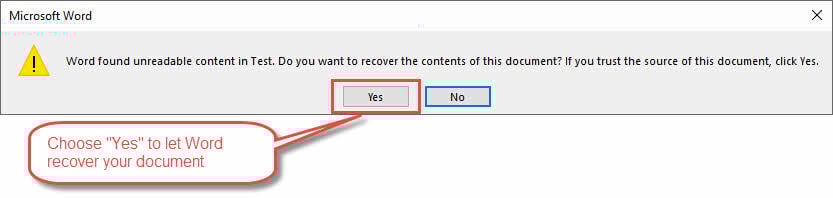
Schritte beim Auftreten von Wiederherstellungsaufforderungen:
- Identifizieren Sie den Eingabeaufforderungstyp: Suchen Sie nach Optionen wie „Ja„um eine Wiederherstellung zu versuchen“,Nein” zum Abbrechen oder „Entspannung” mit zusätzlichen Auswahlmöglichkeiten
- Wählen Sie immer die Wiederherstellung: Wählen Sie "Ja" oder "Entspannung” es sei denn, Sie haben ein nachweislich gutes Backup
- Sei geduldig: Warten Sie, bis der automatische Wiederherstellungsprozess abgeschlossen ist (kann je nach Dateigröße einige Zeit dauern).
- Unterbrechen Sie nicht: Vermeiden Sie das Abbrechen oder Schließen von Word während des Wiederherstellungsvorgangs
- Überprüfen Sie wiederhergestellte Inhalte: Überprüfen Sie, ob das Dokument korrekt geöffnet und angezeigt wird
- Sofort speichern: Wenn die Wiederherstellung erfolgreich ist, speichern Sie das Dokument sofort unter einem neuen Dateinamen
- Teilweise Wiederherstellung akzeptieren: Wenn Word nur einen Teil des Dokuments wiederherstellen kann, akzeptieren Sie es, da es wertvolle Inhalte enthalten kann
Wichtige Hinweise: Dem wiederhergestellten Dokument fehlen möglicherweise einige Formatierungen oder kleinere Elemente, der Kerninhalt sollte jedoch erhalten bleiben. Wenn Sie die Wiederherstellungsoptionen kennen, wissen Sie, wann Sie eine teilweise Wiederherstellung akzeptieren sollten, anstatt alles zu verlieren.
Diese Methode zum Wiederherstellen beschädigter Word-Dateien ist häufig der einfachste Weg zur Dokumentwiederherstellung, wenn Word Probleme automatisch erkennt.
2.4 Öffnen- und Reparaturfunktion
Die Funktion „Öffnen und Reparieren“ ist das wichtigste integrierte Tool von Microsoft Word zur Reparatur beschädigter Word-Dateien. Diese Methode sollte Ihr erster Versuch sein, wenn Sie mit beschädigten Dokumenten arbeiten, da sie speziell für die automatische Behebung häufiger Beschädigungsprobleme entwickelt wurde.
Schritte zur Verwendung von „Öffnen und Reparieren“:
- Öffnen Sie Microsoft Word (versuchen Sie nicht, Ihr beschädigtes Dokument direkt zu öffnen)
- Gehen Sie zur Datei> Öffnen und navigieren Sie zu dem Ordner, der Ihre problematische Datei enthält
- Wählen Sie Ihr beschädigtes Dokument aus, aber klicken Sie nicht auf „Öffne" direkt
- Klicken Sie auf den kleinen Dropdown-Pfeil neben „Öffne"-Taste
- Wählen Sie "Öffnen und Reparieren” aus dem Dropdown-Menü
- Warten Sie, bis Word den umfassenden Reparaturvorgang gestartet hat (kann einige Minuten dauern).
- Wenn die Reparatur erfolgreich ist, öffnet Word das Dokument und zeigt möglicherweise eine Reparaturmeldung an
- Speichern Sie das Dokument sofort unter einem neuen Dateinamen, um die reparierte Version zu erhalten

Diese Methode zur Reparatur von Word-Dokumenten funktioniert hauptsächlich in Fällen, in denen Beschädigungen am Ende der Datei auftreten. Sie funktioniert jedoch nicht, wenn Beschädigungen im Header oder in der Mitte der Datei auftreten.
2.5 Text aus jeder Datei wiederherstellen
Wenn herkömmliche Reparaturmethoden versagen, kann der Konverter „Text aus beliebiger Datei wiederherstellen“ lesbaren Inhalt aus stark beschädigten Dokumenten extrahieren. Diese Methode konzentriert sich auf die Rettung des wesentlichen Textinhalts, selbst wenn die Dokumentstruktur stark beschädigt ist.
Schritte zum Wiederherstellen von Text aus beschädigten Dateien:
- Öffnen Sie Microsoft Word
- Gehen Sie zur Datei> Öffnen und navigieren Sie zu Ihrem beschädigten Dokument
- Ändern Sie vor dem Öffnen das Dropdown-Menü für den Dateityp von „Alle Word-Dokumente"To"Text aus jeder Datei wiederherstellen (*.*)"
- Wählen Sie Ihr beschädigtes Dokument aus und klicken Sie auf Öffne
- Warten Sie, bis Word die Datei verarbeitet und den wiederhergestellten Text in einem neuen Dokument anzeigt
- Überprüfen Sie den wiederhergestellten Text (kann Formatierungscodes oder seltsame Zeichen enthalten)
- Bereinigen Sie alle überflüssigen Zeichen manuell
- Formatieren Sie das Dokument nach Bedarf neu
- Speichern Sie den wiederhergestellten Inhalt unter einem neuen Dateinamen

Diese kostenlose Methode zur Reparatur von Word-Dateien opfert zwar die Formatierung und eingebettete Objekte, stellt aber oft erfolgreich den wichtigsten Textinhalt wieder her.
2.6 Verwenden des Dokumentinspektors zum Entfernen problematischer Daten
Seit Word/Office 2016 ein neues und leistungsstarkes Tool Document Inspector wird eingeführt, um Beschädigungen durch problematische Metadaten, versteckte Inhalte oder eingebettete Objekte zu beheben. Diese Methode identifiziert und entfernt potenziell beschädigte Daten, die zu Fehlfunktionen des Dokuments führen können.
Hinweis: Diese Methode funktioniert nur bei Dokumenten, die zwar geöffnet werden, aber ein merkwürdiges Verhalten zeigen, beispielsweise Abstürze während der Vorgänge oder die Anzeige von Formatierungsanomalien.
Schritte zur Verwendung des Dokumentinspektors:
- Öffnen Sie das problematische Dokument (wenn es nicht normal geöffnet wird, versuchen Sie Abgesicherten Modus zuerst)
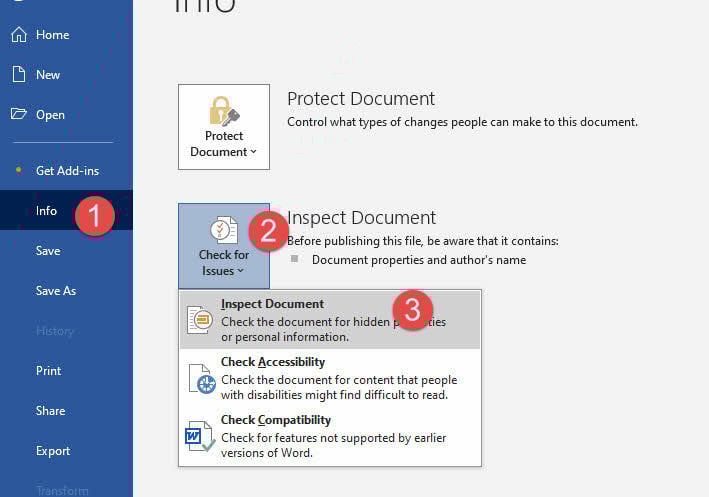
- Gehen Sie zur Datei > Info > Auf Probleme prüfen > Dokument prüfen
- Überprüfen Sie die zum Scannen angezeigten Kategorien:
- Kommentare und Überarbeitungen
- Dokumenteigenschaften und persönliche Informationen
- Benutzerdefinierte XML-Daten
- Kopf- und Fußzeilen
- Versteckter Text
- Wählen Sie beim Umgang mit Korruption alle Kategorien aus (empfohlen)
- Durch Anklicken von „Kontrolliere” um das Dokument zu analysieren
- Überprüfen Sie die Ergebnisse, die potenziell problematische Inhalte zeigen
- Durch Anklicken von „Alle entfernen” für Kategorien, die möglicherweise beschädigte Daten enthalten
- Testen Sie die saubere Datei, um zu prüfen, ob die Beschädigungsprobleme behoben sind
- Speichern Sie das Dokument unter einem neuen Dateinamen
3. Alternative Wiederherstellungsquellen
3.1 Automatische Wiederherstellung und Sicherungsdateien
Word erstellt automatisch Sicherungsdateien und AutoWiederherstellen-Dokumente, die im Falle einer Beschädigung Ihres Hauptdokuments lebensrettend sein können. Diese versteckten Sicherheitsnetze enthalten oft aktuelle Versionen Ihrer Arbeit, die von der Beschädigungsursache nicht betroffen waren.
Schritte zum Suchen und Verwenden von AutoRecover-Dateien:
Hinweis: Die automatische Wiederherstellung ist standardmäßig aktiviert.
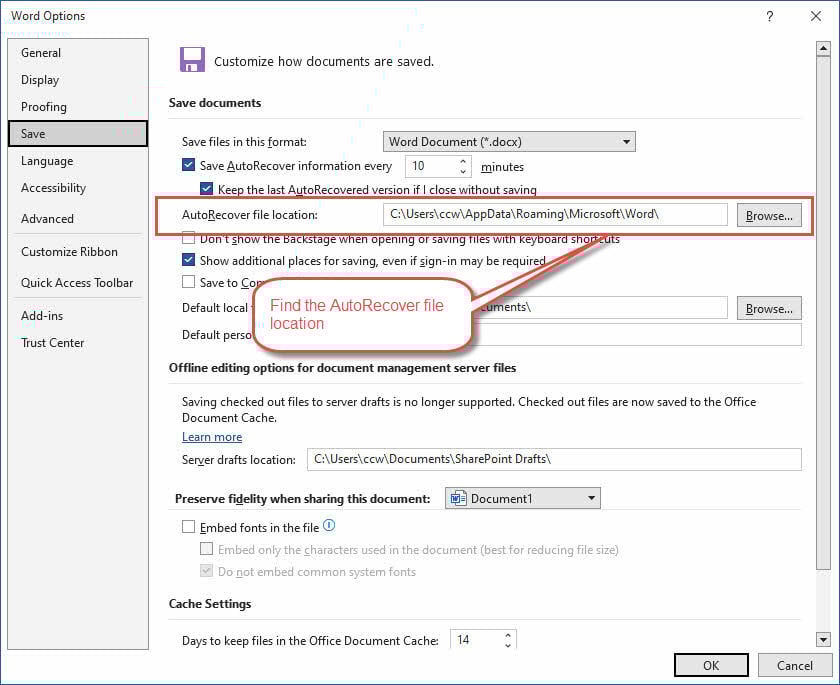
- Gehen Sie zur Datei > Optionen > Speichern und notieren Sie sich den Speicherort der AutoWiederherstellen-Datei
- Öffnen Sie den Windows-Datei-Explorer und navigieren Sie zum AutoRecover-Ordner
- Suchen Sie nach Dateien mit Ihrem Dokumentnamen und der Erweiterung .asd
- Starten Sie Word und gehen Sie zu Datei> Öffnen
- Ändern Sie das Dropdown-Menü für den Dateityp in „Alle Dateien (*. *)” um .asd-Dateien anzuzeigen
- Wählen Sie die AutoRecover-Datei aus und versuchen Sie, sie zu öffnen
- Wenn Word es nicht öffnen kann, versuchen Sie es mit alternatives Werkzeug um es zu reparieren.
Schritte zum Suchen automatischer Sicherungsdateien:
Hinweis: Automatische Sicherung ist NICHT standardmäßig aktiviert.
- Navigieren Sie zum selben Ordner, in dem Ihr Originaldokument gespeichert ist
- Suchen Sie nach Dateien mit der Erweiterung .wbk (Backup-Word-Dokumente).
- Öffnen Sie Word und gehen Sie zu Datei> Öffnen
- Ändern Sie den Dateityp in „Alle Dateien (*. *)” um .wbk-Dateien anzuzeigen
- Wählen und öffnen Sie die Sicherungsdatei
- Wenn Word es nicht öffnen kann, versuchen Sie ein anderes Werkzeug um es zuerst zu reparieren.
Einrichten besserer AutoRecover-Optionen:
- Gehen Sie zur Datei > Optionen > Speichern
- Stellen Sie sicher, dass die automatische Wiederherstellung aktiviert ist
- Stellen Sie ein kurzes Intervall (z. B. alle 5 Minuten) für maximalen Schutz ein
- Überprüfen, ob auf den Speicherort der AutoWiederherstellen-Datei zugegriffen werden kann
3.2 Versionsverlauf und Cloud-Wiederherstellung
Cloud-Speicherdienste wie OneDrive, SharePoint und Google Drive verwalten automatisch den Versionsverlauf Ihrer Dokumente und bieten im Falle einer Beschädigung hervorragende Wiederherstellungsoptionen.
Schritte zur Wiederherstellung von OneDrive Word:
- Navigieren Sie zu Ihrem OneDrive-Ordner (Online- oder Desktop-App).
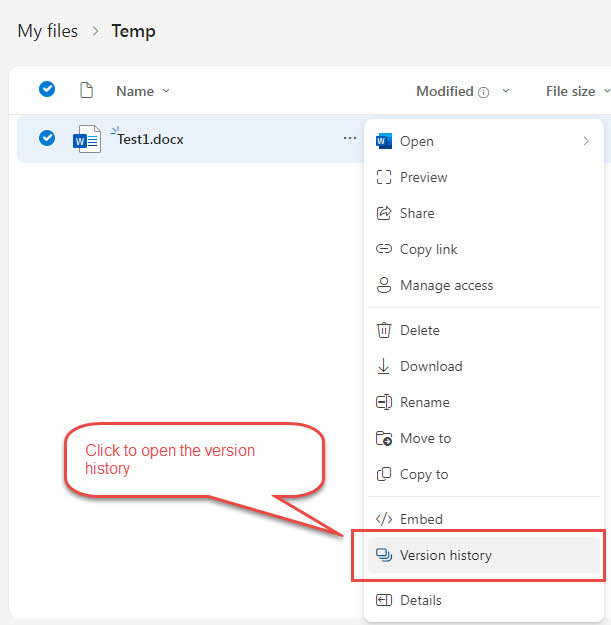
- Klicken Sie mit der rechten Maustaste auf das „…“ Ihres beschädigten Dokuments
- Wählen Sie "Versionsgeschichte” aus dem Kontextmenü
- Überprüfen Sie die Liste der vorherigen Versionen mit Zeitstempeln
- Zeigen Sie verschiedene Versionen in der Vorschau an, um eine Arbeitskopie zu finden
- Durch Anklicken von „Wiederherstellen” auf der Version, die Sie wiederherstellen möchten
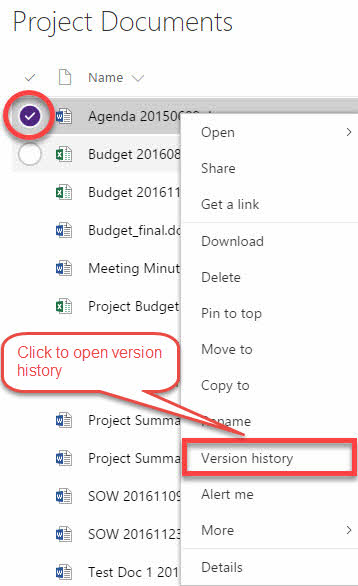
- Navigieren Sie zu Ihrer SharePoint-Dokumentbibliothek
- Klicken Sie mit der rechten Maustaste auf die beschädigte Datei
- Wählen Sie "Versionsgeschichte” aus dem Menü
- Durchsuchen Sie die verfügbaren Versionen
- Wählen Sie eine funktionierende Version aus, die vor der Beschädigung erstellt wurde, und stellen Sie sie wieder her.
Schritte zur Wiederherstellung der Google Drive-Version:
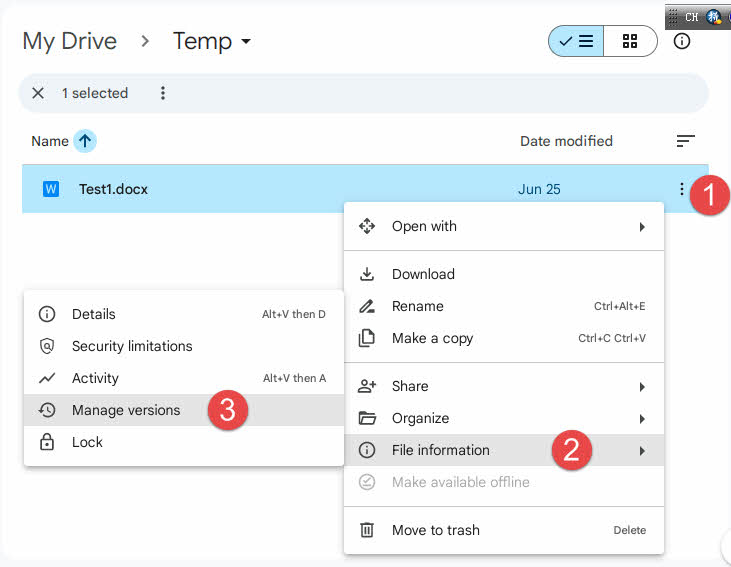
- Gehen Sie zu drive.google.com und suchen Sie Ihr Dokument
- Klicken Sie mit der rechten Maustaste auf die drei Punkte für die beschädigte Datei
- Wählen Sie „Dateiinformationen“, Dann "Versionen verwalten” aus dem Menü
- Überprüfen Sie verfügbare Versionen und Zeitstempel
- Laden Sie die benötigte Version herunter oder stellen Sie sie wieder her
Vorteile automatischer Backups im Cloud-Speicher:
- Unabhängig von Ihrem lokalen Computer und Ihrer Word-Installation
- Cloud-Versionen bleiben oft intakt, selbst wenn lokale Dateien beschädigt werden
- Mehrere Versionspunkte bieten Flexibilität bei den Wiederherstellungsoptionen
3.3 Temporäre Dateien und aktuelle Dokumente
Windows und Word erstellen temporäre Dateien Beim Bearbeiten von Dokumenten entstehen temporäre Dateien, die manchmal sogar dann wiederhergestellt werden können, wenn die Hauptdatei beschädigt ist. Diese temporären Dateien werden oft übersehen, können aber wertvolle Inhalte enthalten.
Schritte zum Wiederherstellen von Word aus temporären Dateien:
- Öffnen Sie den Windows-Datei-Explorer
- Navigieren Sie zum temporären Ordner Ihres Systems: C:\Users\[Benutzername]\AppData\Local\Temp
- Sortieren Sie Dateien nach „Datum geändert” um aktuelle Dateien zu finden
- Suchen Sie nach Dateien, deren Namen mit „~“ beginnen oder zufällige Zeichen enthalten.
- Überprüfen Sie die Dateizeitstempel, die dem Zeitpunkt entsprechen, an dem Sie an Ihrem Dokument gearbeitet haben
- Bei temporären Kandidatendateien sollten Sie diese zunächst mit der Dateiendung .docx oder .doc umbenennen (z. B. „~temp123“ in „temp123.docx“ umbenennen).
- Versuchen Sie, die umbenannten temporären Dateien in Word zu öffnen.
- Bei Erfolg speichern Sie den wiederhergestellten Inhalt unter einem neuen Dateinamen
- Wenn dies fehlschlägt, versuchen Sie es mit einem erweitertes Word-Wiederherstellungsprogramm um die temporäre Datei zu reparieren.
Schritte zum Überprüfen aktueller Dokumente:
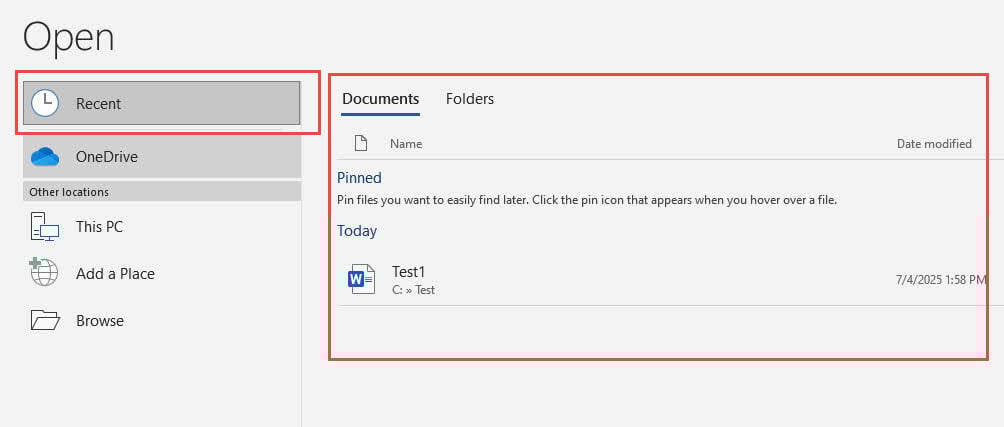
- Öffnen Sie Microsoft Word
- Gehen Sie zur Datei > Zuletzt
- Durchsuchen Sie die Liste der zuletzt verwendeten Dokumente nach:
- Frühere Versionen Ihrer beschädigten Datei
- Automatisch gespeicherte Kopien mit ähnlichen Namen
- Dateien mit Zeitstempeln aus der Zeit vor der Beschädigung
- Klicken Sie auf alle vielversprechenden Einträge, um zu versuchen, sie zu öffnen
- Speichern Sie alle erfolgreich geöffneten Versionen sofort
Überlegungen zur Systemwiederherstellung:
- Presse Windows-+ R und tippe “rstrui.exe”, um die Systemwiederherstellung zu öffnen
- Wählen Sie einen Wiederherstellungspunkt vor dem Auftreten der Beschädigung
- Warnung: Dies betrifft Ihr gesamtes System, nicht nur Word-Dokumente
- Erwägen Sie diese Option nur, wenn die Beschädigung mehrere Dateien betrifft oder systemweit auftritt
- Erstellen Sie eine aktuelle Systemsicherung, bevor Sie mit der Systemwiederherstellung fortfahren

4. Erweiterte Wiederherstellungstechniken
4.1 Verwenden von Textverarbeitungsprogrammen von Drittanbietern
Manchmal können beschädigte Word-Dokumente erfolgreich in alternativen Textverarbeitungsprogrammen geöffnet werden, die Dateiformate anders verarbeiten. Dieser Google Docs-Ansatz zur Reparatur von Word-Dateien funktioniert oft, da verschiedene Anwendungen Dateistrukturen unterschiedlich interpretieren.
Schritte zur Verwendung von Google Docs zur Reparatur:
- Gehen Sie zu drive.google.com und melden Sie sich bei Ihrem Google-Konto an
- Gehen Sie auf + um ein neues leeres Dokument zu erstellen
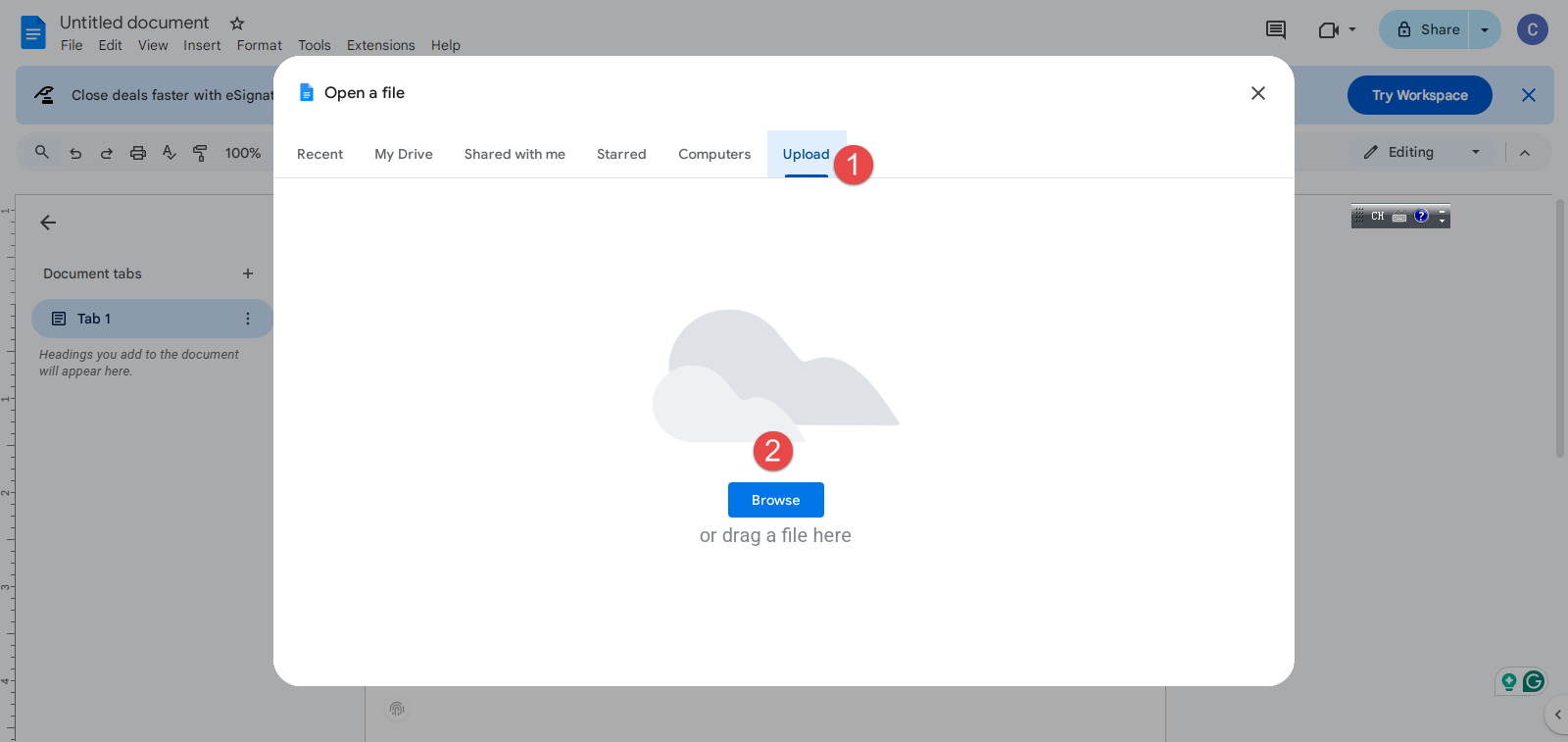
- Gehen Sie auf Datei> Öffnen
- Wählen Sie Ihre beschädigte Word-Datei aus und laden Sie sie hoch
- Warten Sie, bis Google Docs die Datei verarbeitet und konvertiert hat
- Bei erfolgreichem Abschluss öffnet sich Google Docs und zeigt den Inhalt an
- Überprüfen Sie den wiederhergestellten Text und die grundlegende Formatierung
- Gehen Sie zur Datei > Herunterladen > Microsoft Word (.docx) um die reparierte Version zu speichern
- Versuchen Sie, die heruntergeladene Datei in Microsoft Word zu öffnen
Wenn Google Docs fehlschlägt, können Sie die folgenden Anwendungen auf ähnliche Weise ausprobieren, außer dass Sie sie auf Ihrem lokalen Computer installieren müssen, anstatt online zu arbeiten:
- OpenOffice
- LibreOffice
- AbiWord
4.2 Verwenden des Open XML SDK-Tools
Das Open XML SDK Tool ist ein Microsoft-Dienstprogramm für Entwickler, das beschädigte Word-Dokumente auf XML-Ebene validieren und reparieren kann. Dies advanced Word repair Die Methode mit Open XML SDK ist technischer, kann aber bei bestimmten Arten von Beschädigungen sehr effektiv sein.
Schritte zur Verwendung des Open XML SDK-Tools:
Hinweis: Dieses Tool kann nur Fehler identifizieren, aber kann keine repariere sie.
- Laden Sie die Öffnen Sie XML SDK, was für den nächsten Schritt erforderlich ist.
- Laden Sie die Open XML SDK-Produktivitätstool für Microsoft Office.
- Starten Sie die Open XML SDK-Produktivitätstool für Microsoft Office
- Gehen Sie auf Datei > Datei öffnen … und wählen Sie Ihr beschädigtes Word-Dokument
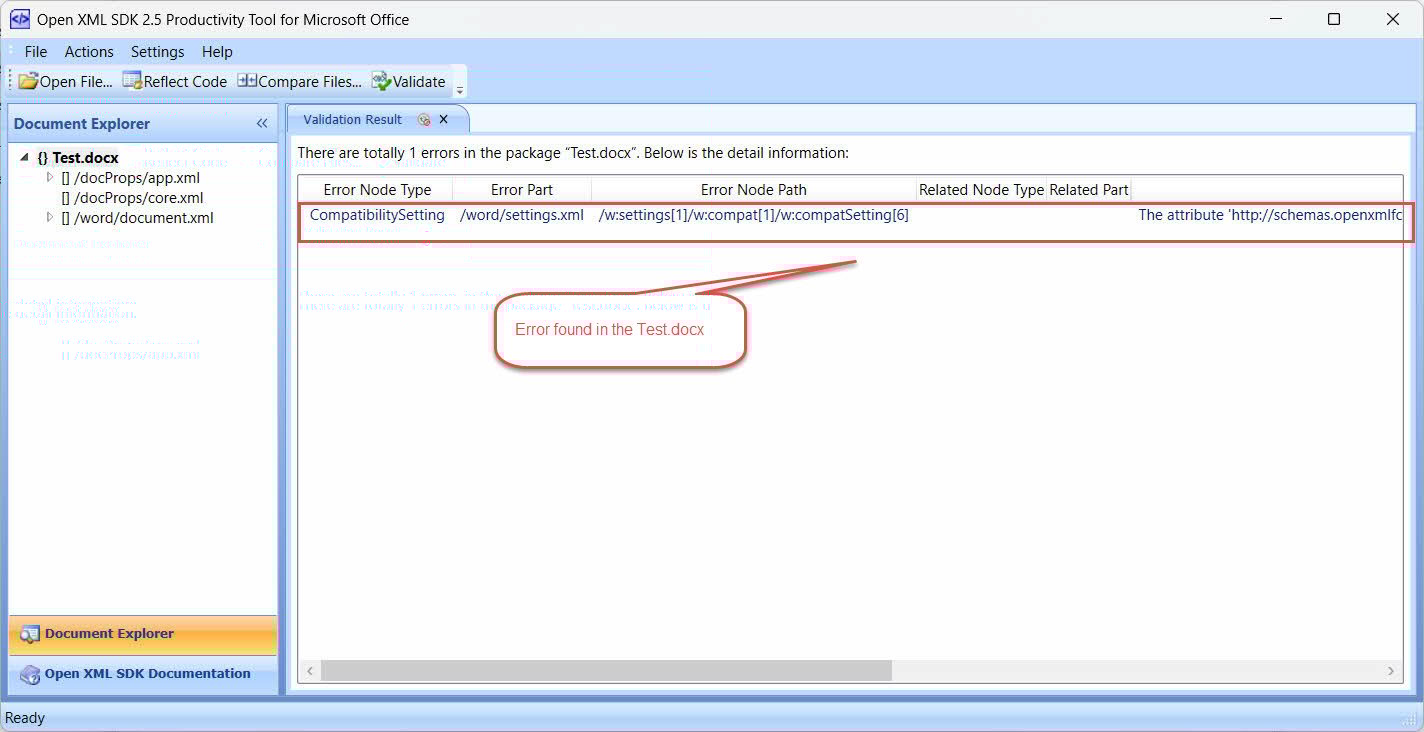
- Gehen Sie auf Aktionen > Validieren um das Word-Dokument zu validieren und Fehler darin zu finden:
- Überprüfen Sie die Validierungsergebnisse, die strukturelle Probleme aufzeigen:
- Fehlende schließende Tags
- Ungültige Zeichen
- Beschädigte Formatierungsanweisungen
- Es gibt keine Möglichkeit, die Fehler zu beheben. Sie müssen XML-Datei manuell extrahieren, bearbeiten und Fehler beheben wenn Sie mit der XML-Syntax vertraut sind.
- Testen Sie das reparierte Dokument in Microsoft Word.
Was diese Methode anspricht:
- Fehler, die dazu führen, dass das Dokument nicht der Open XML-Formatspezifikation entspricht.
- Aufgrund von Kodierungsproblemen beschädigte Dokumente
- Unsachgemäße XML-Formatierungsprobleme
- Probleme mit eingebetteten Objekten, die fehlerhafte XML-Strukturen erzeugten
- Strukturelle Probleme, die dazu führen, dass Word das Dokument ablehnt
4.3 Manuell extrahieren und reparieren
Bei stark beschädigten DOCX-Dateien kann die manuelle Extraktion und Reparatur den Inhalt wiederherstellen, wenn andere Methoden fehlschlagen. Diese Methode zum Extrahieren von Word-Dokumentinhalten funktioniert, da DOCX-Dateien im Wesentlichen ZIP Archive mit XML-Dateien, die den Inhalt und die Formatierung des Dokuments zusammen mit anderen Zusatzdateien speichern.
Schritte zur manuellen Extraktion und Reparatur:
- Erstellen Sie ein Backup: Erstellen Sie vor dem Start eine Kopie Ihrer beschädigten Datei.
- Dateierweiterung ändern: Benennen Sie die Dateiendung .docx um in .zip
- Extrahieren Sie das Archiv: Klicken Sie mit der rechten Maustaste auf die umbenannte Datei und wählen Sie „Alle extrahieren“ oder verwenden Sie eine beliebige ZIP Dienstprogramm (7-Zip, WinRAR usw.). Wenn die Zip Datei ist auch beschädigt und Sie können nicht extrahieren mit allgemeinen Zip Werkzeuge können Sie ein spezialisiert Zip Reparierwerkzeug um es zu reparieren und zu entpacken.
- Zum Inhalt navigieren: Öffnen Sie den extrahierten Ordner und gehen Sie zum Unterordner „Word“.
- Hauptinhalt suchen: Suchen Sie die Datei „document.xml“ (enthält Ihren Haupttext)
- XML-Datei öffnen: Klicken Sie mit der rechten Maustaste auf document.xml und öffnen Sie es mit einem Texteditor (Notepad++ empfohlen, oder einfacher Notepad).
- Lesbaren Text extrahieren: Suchen Sie zwischen XML-Tags nach Ihrem eigentlichen Inhalt und kopieren Sie, was Sie benötigen
- Überprüfen Sie andere XML-Dateien: Prüfen Sie bei komplexen Dokumenten auch:
- header1.xml, header2.xml (für Überschriften)
- footer1.xml, footer2.xml (für Fußzeilen)
- comments.xml (für Dokumentkommentare)
- Neues Dokument erstellen: Öffnen Sie Microsoft Word und erstellen Sie ein neues leeres Dokument
- Wiederhergestellten Inhalt einfügen: Fügen Sie den extrahierten Text in das neue Dokument ein
- Bei Bedarf neu formatieren: Formatierungen anwenden, da komplexe Formatierungen verloren gehen.
- Unter neuem Namen speichern: Speichern Sie das wiederhergestellte Dokument unter einem neuen Dateinamen
Was zu erwarten ist: Dieser manuelle Ansatz zur Word-Reparatur erfordert Aufwand und Sie verlieren komplexe Formatierungen, aber es gelingt oft, wichtige Inhalte aus stark beschädigten Dokumenten wiederherzustellen.
Optional: Fehlerhaftes XML reparieren (für fortgeschrittene Benutzer):
- Suchen Sie in der Datei document.xml nach häufigen XML-Fehlern:
- Nicht geschlossene Tags (z. B. ohne )
- Ungültige Zeichen, die die XML-Struktur zerstören
- Beschädigte Formatierungsanweisungen
- Beheben Sie Fehler manuell, wenn Sie mit der XML-Syntax vertraut sind
- Speichern Sie die korrigierte XML-Datei
- Erstellen Sie die ZIP Archiv mit korrigierten Dateien
- Benennen Sie die Datei wieder in .docx um und testen Sie sie in Word
5. Professionelle Reparatursoftware
Wenn integrierte Methoden und fortgeschrittene Techniken versagen, bieten professionelle Tools zur Word-Dateireparatur fortschrittliche Algorithmen, die speziell für die Behebung schwerer Beschädigungen entwickelt wurden. Diese spezialisierten Anwendungen sind oft dort erfolgreich, wo die integrierten Funktionen von Microsoft Word versagen.
5.1-Verwendung DataNumen Word Repair
DataNumen Word Repair ist eine der leistungsstärksten verfügbaren Softwareoptionen zur Reparatur von Word-Dokumenten. Dieses professionelle Tool verwendet ausgefeilte Algorithmen, um beschädigte Word-Dokumente zu analysieren und wiederherzustellen.
5.1.1 Schritte zu verwenden DataNumen Word Repair:
- Laden Sie DataNumen Word Repair von der offiziellen Website
- Schließen Sie alle anderen Anwendungen, einschließlich Microsoft Word, die auf Ihr beschädigtes Word-Dokument zugreifen könnten.
- Anwendung starten.
- Wählen Sie Ihr beschädigtes Word-Dokument aus oder geben Sie es ein.
- Wählen Sie den Namen für die feste Datei.
- Gehen Sie auf „Reparatur starten“ um den Reparaturvorgang zu starten
- Warten Sie, bis die Software das Dokument analysiert und rekonstruiert hat
- Testen Sie die reparierte Datei in Microsoft Word

Das Tool kann verschiedene Arten von Datenbeschädigungen beheben, darunter strukturelle Schäden, Formatierungsprobleme und Probleme mit eingebetteten Objekten, und kann oft Inhalte wiederherstellen, die scheinbar vollständig verloren sind.
5.1.2 Wiederherstellen von Word-Daten von Festplatte, Datenträgerabbild oder Sicherungsdateien
Word-Daten können direkt von Festplatten, Datenträgerabbildern oder Sicherungsdateien wiederhergestellt werden, falls die Original-Word-Dateien nicht mehr vorhanden sind, zum Beispiel:
- Sie löschen die Word DOC/DOCX-Datei endgültig.
- Sie formatieren die Festplatte.
- Festplattenfehler.
- Die virtuelle Festplatte in VMWare oder Virtual PC ist beschädigt oder beschädigt.
- Die Sicherungsdatei auf dem Sicherungsmedium ist beschädigt oder korrupt, und die Word DOC/DOCX-Datei kann nicht wiederhergestellt werden.
- Die Datenträgerabbilddatei ist beschädigt oder defekt, und Sie können Ihre Word-Datei nicht daraus wiederherstellen.
Wenn Sie das Disk-Image oder die Sicherungsdateien zur Hand haben, können Sie wie folgt vorgehen:
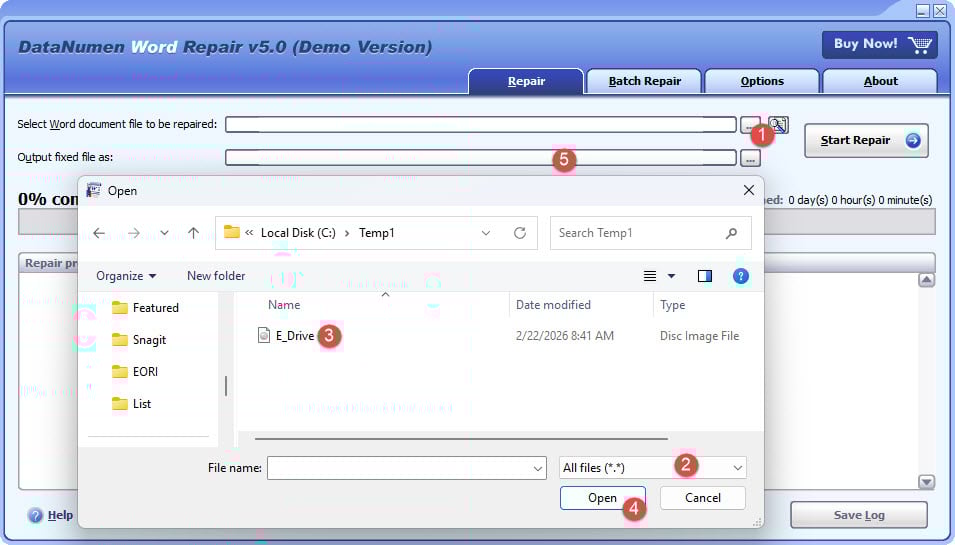
- Klicken Sie auf die Schaltfläche „…“, um die Quelldatei auszuwählen.
- Wählen Sie im Dialog „Datei öffnen“ als Filter „Alle Dateien (*.*)“ aus.
- Wählen Sie das Disk-Image oder die Sicherungsdatei als zu reparierende Quelldatei aus.
- Legen Sie fest, dass die Ausgabedatei die Dateiendung .docx hat, wenn Sie Word 2007 oder höher installiert haben, z. B. E_Drive_fixed.docx. Andernfalls verwenden Sie die Dateiendung .doc, z. B. E_Drive_fixed.doc.
Wenn Sie direkt von der Festplatte wiederherstellen möchten, müssen Sie DataNumen Disk Image So erstellen Sie eine Disk-Image-Datei für die Festplatte:
- Wählen Sie die Festplatte oder den Datenträger aus.
- Legen Sie den Dateinamen des Ausgabebildes fest.
- Klicken Sie auf die Schaltfläche „Klonen starten“, um die Festplattenabbilddatei von der Festplatte/dem Datenträger zu erstellen.

5.1.3 Beispieldateien
| Beispiel einer beschädigten Word-Dokumentdatei | Datei wiederhergestellt von DataNumen Word Repair |
5.2 Weitere Tools
Darüber Hinaus DataNumen Word Repair, gibt es mehrere andere professionelle Tools für die Wiederherstellung von Word-Dokumenten. Wir haben erstellt eine umfassende Liste davonDie meisten professionellen Tools bieten einen kostenlosen Scan an, um wiederherstellbare Inhalte vorab zu prüfen, bevor für den eigentlichen Reparaturprozess eine Zahlung fällig wird.
6. Online-Reparaturlösungen
Onlinedienste zur Word-Reparatur bieten praktische Alternativen, wenn Sie keine Software installieren können oder schnelle Ergebnisse benötigen. Mit diesen webbasierten Word-Reparaturdiensten können Sie beschädigte Dokumente hochladen und reparierte Versionen erhalten, ohne spezielle Software herunterladen zu müssen.
6.1 Reparaturverfahren
Die üblichen Reparaturverfahren für Online-Lösungen folgen normalerweise diesen Schritten:
- Navigieren Sie zur Website des Online-Reparaturdienstes
- Klicken Sie auf „Hochladen“ oder „Datei auswählen“, um Ihr beschädigtes Dokument auszuwählen
- Warten Sie, bis die Datei hochgeladen ist (die Zeit hängt von der Dateigröße und der Internetgeschwindigkeit ab)
- Wählen Sie Reparaturoptionen aus, sofern diese vom Dienst bereitgestellt werden
- Klicken Sie auf „Reparieren“ oder „Starten“, um den automatisierten Reparaturprozess zu starten.
- Warten Sie, bis der Dienst Ihr Dokument analysiert und repariert hat
- Laden Sie die reparierte Datei herunter, sobald die Verarbeitung abgeschlossen ist
- Testen Sie das reparierte Dokument in Microsoft Word
6.2 Vor- und Nachteile
Vorteile von Online-Reparaturlösungen:
- Keine Softwareinstallation erforderlich
- Zugriff von jedem Gerät mit Internetzugang
- Oftmals schnellere Bearbeitung als manuelle Reparaturmethoden
- Viele Dienste bieten kostenlose Testversionen oder begrenzte kostenlose Reparaturen an
Nachteile:
- Datenschutzbedenken beim Hochladen vertraulicher Dokumente auf Server von Drittanbietern
- Dateigrößenbeschränkungen für Uploads
- Abhängigkeit von der Internetverbindung
- Bei komplexen und schwerwiegenden Beschädigungen ist die Wirksamkeit möglicherweise nicht so hoch wie bei spezieller Software.
6.3 Top-Dienste
Zu den beliebten Onlinediensten zum Reparieren von Word-Dokumenten gehören:
- Online-Dateireparatur – Unterstützt mehrere Dateiformate mit kostenlosen Vorschauoptionen
- Repariere mein Wort – Spezialisiert auf die Wiederherstellung von Word-Dokumenten mit Stapelverarbeitung
- OfficeRecovery Online – Umfassender Reparaturservice für Bürodokumente
- Recoveryfix Online – Webbasierte Lösung mit fortschrittlichen Reparaturalgorithmen
- Online-Tool zur Dateireparatur – Einfache Benutzeroberfläche mit schnellen Verarbeitungszeiten
Sicherheitshinweis: Stellen Sie vor dem Hochladen vertraulicher Dokumente immer sicher, dass der Dienstanbieter klare Datenschutzrichtlinien und eine automatische Dateilöschung nach der Verarbeitung hat.
7. Präventionsstrategien
7.1 Best Practices für die Datensicherung
Die Implementierung robuster Strategien zur Datensicherung von Word-Dokumenten ist der effektivste Weg, Datenverlust durch Beschädigung zu verhindern. Wichtige Sicherungspraktiken umfassen:
- Aktivieren Sie die automatische Cloud-Synchronisierung – Verwenden Sie OneDrive, Google Drive oder ähnliche Dienste, die Dokumente automatisch speichern und den Versionsverlauf verwalten
- Einrichten lokaler Sicherungsstrategien – Konfigurieren Sie automatische Backups auf externen Laufwerken oder Netzwerkspeichern mithilfe des Windows-Dateiversionsverlaufs oder einer Backup-Software von Drittanbietern
- Erstellen Sie eine manuelle Versionskontrolle – Speichern Sie nummerierte Versionen wichtiger Dokumente (z. B. „Document_v1.docx“, „Document_v2.docx“) bei wichtigen Meilensteinen
- Verwenden mehrerer Sicherungsspeicherorte – Kombinieren Sie Cloud-Speicher mit lokalen Backups auf externen Laufwerken für Redundanz
- Planen Sie regelmäßige Backups – Richten Sie tägliche oder wöchentliche automatische Backups ein, je nachdem, wie häufig Sie Dokumente ändern
- Testen der Sicherungswiederherstellung – Überprüfen Sie regelmäßig, ob Ihre Backups erfolgreich wiederhergestellt werden können
7.2 Sicherer Umgang mit Dokumenten
Die Entwicklung korrekter Dateiverwaltungsgewohnheiten verringert das Risiko einer Beschädigung von Word-Dokumenten erheblich. Zu den wichtigsten Sicherheitsmaßnahmen gehören:
- Verwenden Sie geeignete Spartechniken – Speichern Sie Ihre Arbeit regelmäßig mit Strg+S und vermeiden Sie erzwungene Abschaltungen bei geöffneten Dokumenten.
- Aktivieren der AutoSave-Funktionen – Aktivieren Sie die automatische Speicherung von Word, wenn Sie mit in der Cloud gespeicherten Dokumenten arbeiten, um eine kontinuierliche Aufbewahrung zu gewährleisten
- Vermeiden Sie riskante Dateioperationen – Bearbeiten Sie Dokumente nicht direkt aus E-Mail-Anhängen; speichern Sie sie zuerst auf dem lokalen Laufwerk
- Verwenden Sie stabile Speichermedien – Vermeiden Sie die Arbeit mit Dateien auf unzuverlässigen USB-Laufwerken oder bei Netzwerkunterbrechungen
- Halten Sie die Software auf dem neuesten Stand – Halten Sie die neueste Microsoft Office-Version für eine verbesserte Dateiverwaltung und Fehlerbehebungen bereit
- Sicheres Filesharing – Verwenden Sie zuverlässige Übertragungsmethoden und vermeiden Sie das Öffnen verdächtiger E-Mail-Anhänge
- Dokumente ordnungsgemäß schließen – Schließen Sie Word-Dokumente immer über „Datei“ > „Schließen“, anstatt das Herunterfahren der Anwendung zu erzwingen.
- Überwachen der Speicherintegrität – Überprüfen Sie regelmäßig den Zustand der Festplatte und ersetzen Sie defekte Speichergeräte umgehend
8. Fazit
8.1 Zusammenfassung
Dieser Leitfaden beschreibt verschiedene Ansätze zur erfolgreichen Reparatur von Word-Dokumenten – von den integrierten Word-Funktionen bis hin zu professioneller Datenrettungssoftware. Der Schlüssel zur erfolgreichen Wiederherstellung von Word-Dateien ist Ausdauer: Probieren Sie systematisch verschiedene Methoden aus. Die meisten beschädigten Dokumente lassen sich wiederherstellen, und regelmäßige Datensicherungen verhindern zukünftigen Datenverlust.
8.2 Wenn Sie brauchen Professionelle Word-Wiederherstellungssoftware
Erwägen Sie eine professionelle Word-Wiederherstellungssoftware, wenn diese Faktoren zutreffen:
- Alle Standardmethoden haben versagt – Integrierte und erweiterte Reparaturtechniken zeigen keinen Erfolg
- Dokument enthält unersetzlichen Inhalt – Arbeit, die nicht reproduziert werden kann oder einen erheblichen Wert hat
- Geschäftskritische Informationen – Dokumente, die für den Betrieb, rechtliche Angelegenheiten oder die Einhaltung von Vorschriften unerlässlich sind
- Komplexe Korruptionsszenarien – Mehrere Dateien betroffen oder systemweite Beschädigungsprobleme
- Kostenbegründung Der Wert der wiederhergestellten Inhalte übersteigt die Kosten professioneller Software.
- Zeitbeschränkungen – Dringender Erholungsbedarf, wenn das Erlernen fortgeschrittener Techniken nicht möglich ist
9. Häufig gestellte Fragen

F: Können alle beschädigten Word-Dokumente repariert werden?
A: Die meisten beschädigten Word-Dokumente lassen sich mit den oben beschriebenen Methoden reparieren. Bei stark beschädigten Dateien ist jedoch unter Umständen nur eine teilweise Wiederherstellung möglich. Die Erfolgsquote ist im Allgemeinen hoch, insbesondere wenn mehrere Reparaturmethoden ausprobiert werden.
F: Ist die Nutzung von Online-Reparaturdiensten sicher?
A: Online-Reparaturdienste können effektiv sein, aber vermeiden Sie aus Datenschutzgründen das Hochladen sensibler oder vertraulicher Dokumente. Überprüfen Sie vor der Nutzung stets die Sicherheitsrichtlinien und Vorgehensweisen zum Löschen von Dateien des Dienstes.
F: Wie kann ich eine Beschädigung von Word-Dokumenten verhindern?
A: Regelmäßige Datensicherungen, ordnungsgemäße Herunterfahrprozeduren, die Aktualisierung der Software und die Vermeidung riskanter Dateivorgänge sind die effektivsten Präventionsstrategien.
F: Was soll ich tun, wenn keine dieser Methoden funktioniert?
A: Ziehen Sie bei unersetzlichen Dokumenten professionelle Datenwiederherstellungsdienste in Betracht oder lesen Sie die häufig gestellten Fragen des Microsoft-Supports zur Word-Reparatur, um weitere Hinweise zu erhalten.
F: Was ist der Unterschied zwischen .doc- und .docx-Dateien, wenn es um Beschädigungen geht?
A: .docx-Dateien sind im Allgemeinen widerstandsfähiger gegen Beschädigungen, da sie eine XML-basierte Struktur verwenden und so eine manuelle Reparatur möglich ist. .doc-Dateien verwenden ein Binärformat, das manuell schwieriger zu reparieren ist, aber mit einigen älteren Wiederherstellungstools möglicherweise besser funktioniert.
F: Wie lange sollte ich versuchen, ein Dokument zu reparieren, bevor ich aufgebe?
A: Probieren Sie zunächst alle integrierten Methoden aus (15–30 Minuten), dann alternative Quellen (30 Minuten) und fortgeschrittene Techniken (1–2 Stunden), bevor Sie professionelle Dienste für wertvolle Dokumente in Betracht ziehen.
F: Können passwortgeschützte Word-Dokumente repariert werden?
A: Ja, aber der Reparaturprozess ist komplexer. Einige Methoden können den Kennwortschutz während der Reparatur aufheben. Professionelle Tools verarbeiten verschlüsselte Dateien oft besser als integrierte Methoden.
F: Hat die Reparatur eines Dokuments Auswirkungen auf die Originaldatei?
A: Die meisten Reparaturmethoden erstellen neue Dateien, sodass Ihre Originaldatei unberührt bleibt. Erstellen Sie jedoch immer eine Sicherungskopie, bevor Sie eine Reparatur versuchen, um sicherzustellen, dass Sie das Original nicht verlieren.
F: Sind kostenlose Reparaturtools genauso effektiv wie kostenpflichtige?
A: Die integrierten Word-Funktionen sind bei häufigen Beschädigungen oft sehr effektiv. Kostenpflichtige professionelle Tools können in der Regel schwerere Beschädigungen besser beheben und bieten erweiterte Wiederherstellungsoptionen für komplexe Dokumente.
F: Was ist, wenn nur ein Teil meines Dokuments wiederhergestellt werden kann?
A: Auch eine teilweise Wiederherstellung ist wertvoll. Speichern Sie die wiederhergestellten Inhalte sofort und nutzen Sie sie als Grundlage, um die fehlenden Abschnitte wiederherzustellen, anstatt komplett von vorn zu beginnen.
Referenzen: (Die Referenzliste bleibt in der wissenschaftlichen Zitierweise erhalten)
- Microsoft Learn. „Problembehandlung bei beschädigten Dokumenten in Word.“ https://learn.microsoft.com/en-us/troubleshoot/office/word/damaged-documents-in-word
- Microsoft-Support. „Öffnen Sie ein Dokument nach einem Dateibeschädigungsfehler.“ https://support.microsoft.com/en-us/office/open-a-document-after-a-file-corruption-error-47df9d48-2165-4411-a699-1786ac734bc3
Über den Autor
Shou Sheng ist ein Microsoft Office-Spezialist mit über 10 Jahren praktischer Erfahrung in Word, Excel und PowerPoint Fehlerbehebung in Unternehmens- und Bildungsumgebungen. Er hat Tausenden von Nutzern geholfen, verlorene Daten wiederherzustellen, Dateibeschädigungen zu beheben und ihre Office-Workflows zu optimieren.
Mit seinen technischen Dokumentationen hat sich Shou zum Ziel gesetzt, komplexe Office-Probleme in klare, umsetzbare Schritte für Anwender aller Kenntnisstufen zu übersetzen. Er hält sich über die neuesten Entwicklungen in Microsoft 365 auf dem Laufenden und testet seine Methoden kontinuierlich anhand realer Szenarien mit Dateibeschädigung, um deren Genauigkeit zu gewährleisten.
Haben Sie Fragen zu dieser Anleitung oder benötigen Sie weitere Hilfe bei Office-Problemen? Shou heißt Sie herzlich willkommen. Feedback und Vorschläge zur Verbesserung dieser Ressourcen zur Fehlerbehebung.