
Nichts ist frustrierender, als ein wichtiges Word-Dokument öffnen zu wollen und die gefürchtete Fehlermeldung „Word hat unlesbaren Inhalt gefunden“ zu erhalten. Ob es sich um einen wichtigen Arbeitsbericht, eine Schulaufgabe oder ein persönliches Dokument handelt, an dem man stundenlang gearbeitet hat – dieser Fehler kann sich wie eine Katastrophe anfühlen. Die gute Nachricht? In den meisten Fällen ist Ihr Dokument nicht für immer verloren, und es gibt mehrere Möglichkeiten, Ihre Inhalte wiederherzustellen und weiterzuarbeiten.
1. Einleitung
1.1 Was ist der Fehler „Word Found Unreadable Content“?
Mit der Fehlermeldung „Word hat unlesbaren Inhalt gefunden“ teilt Microsoft Word Ihnen mit, dass in Ihrem Dokument etwas gefunden wurde, das nicht richtig interpretiert oder angezeigt werden kann. Die Meldung „Unlesbarer Inhalt“ bedeutet im Wesentlichen, dass Teile Ihrer Datei beschädigt sind oder Elemente enthalten, die nicht den aktuellen Formatierungsstandards von Word entsprechen.
Dieser Fehler tritt typischerweise auf, wenn Sie versuchen, ein Dokument zu öffnen, und Word Ihnen ein Dialogfeld mit der Frage anzeigt, ob Sie den Inhalt des Dokuments wiederherstellen möchten. Die Meldung könnte etwa lauten: „Word hat in [Dateiname] unlesbaren Inhalt gefunden. Möchten Sie den Inhalt dieses Dokuments wiederherstellen?“ oder eine ähnliche Variante.

Dieser Fehler kann bei Dokumenten jeder Größe und Komplexität auftreten, von einfachen Textdateien bis hin zu komplexen Dokumenten mit Bildern, Tabellen und aufwendiger Formatierung. Wichtig ist zu wissen, dass dieser Fehler nicht zwangsläufig bedeutet, dass Ihr Dokument vollständig verloren ist – oft können Sie mit der richtigen Vorgehensweise den Großteil oder sogar den gesamten Inhalt wiederherstellen.
1.2 Häufige Fehlerursachen
Wenn Sie verstehen, was unlesbare Inhalte in Word verursacht, können Sie sowohl das aktuelle Problem beheben als auch zukünftige Vorkommnisse verhindern. Zu den häufigsten Ursachen gehören:
- Dateikorruption: Dies ist die häufigste Ursache und resultiert oft aus unsachgemäßem Herunterfahren, Stromausfällen oder Systemabstürzen, während das Dokument geöffnet war. Auch fehlerhafte Festplattensektoren, Dateisystemfehler und Netzwerkunterbrechungen können zu Dateibeschädigungen führen.
- Inkompatible Formate oder Roundtrip-Konvertierungen: Das Konvertieren von Dokumenten zwischen Formaten (z. B. .doc ↔ .docx, Importieren in einen anderen Editor und Zurückexportieren) kann ungültige oder nicht unterstützte Elemente in das XML einfügen, die Word nicht analysieren kann.
- Problematische Inhaltssteuerelemente oder Schnellbausteine: Bestimmte Word-Funktionen – wie Inhaltssteuerelemente (insbesondere verschachtelte), Schnellbausteine, Dokumenteigenschaftsfelder oder eingebettete Objekte – können beschädigt werden, insbesondere in Kopfzeilen oder Vorlagen.
- Add-Ins von Drittanbietern: Einige Add-Ins fügen möglicherweise fehlerhaftes XML in Dokumente ein und lösen so den Fehler aus.
- Sicherheitseinstellungen oder Flags für blockierte Dateien: Aus dem Internet heruntergeladene Dateien werden manchmal mit einem Blockierungsflag gekennzeichnet. Word öffnet sie möglicherweise in der geschützten Ansicht, interpretiert das Vorhandensein des Flags oder die Berechtigungsbeschränkungen als Inhaltsprobleme und meldet den Fehler „Unlesbarer Inhalt“.
- Schreibgeschütztes Attribut: Wenn für ein Dokument der Schreibschutz aktiviert ist, kann Word dies fälschlicherweise als unlesbaren Inhalt interpretieren.
1.3 Sichern Sie, bevor Sie beginnen
Bevor Sie Reparaturversuche unternehmen, erstellen Sie eine Sicherungskopie Ihrer beschädigten Datei. Selbst wenn die Datei beschädigt erscheint, kann sie wiederherstellbare Daten enthalten, die bei einem fehlgeschlagenen Reparaturversuch unwiederbringlich verloren gehen könnten. Kopieren Sie die Datei einfach an einen anderen Speicherort oder benennen Sie sie mit der Dateiendung „.backup“ um.
2. Schnelle Lösungen: Erste Schritte zum Ausprobieren
2.1 Fordern Sie Word zur sofortigen Wiederherstellung auf
Wenn Word unlesbaren Inhalt erkennt, bietet es oft eine sofortige Wiederherstellungsoption an. Dies ist Ihr erster und einfachster Lösungsversuch. Suchen Sie im Fehlerdialogfeld nach Optionen wie „Ja“ oder „Wiederherstellen“ – diese weisen Word an, sofort eine Reparatur durchzuführen:
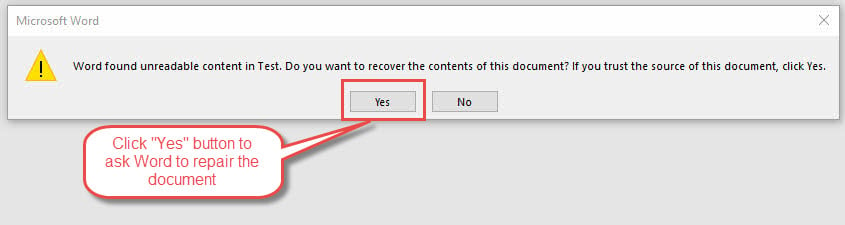
Klicken Sie auf „Ja“, wenn Sie aufgefordert werden, den Dokumentinhalt wiederherzustellen. Word analysiert die Datei und versucht, lesbare Teile wiederherzustellen, während beschädigte Elemente entfernt oder repariert werden. In vielen Fällen stellt dieser automatische Prozess den Großteil Ihres Dokumentinhalts erfolgreich wieder her.
Wenn die Wiederherstellung erfolgreich war, speichern Sie das Dokument umgehend unter einem neuen Dateinamen, um die wiederhergestellte Version zu sichern. Überprüfen Sie das Dokument sorgfältig, um sicherzustellen, dass alle Inhalte korrekt sind, da während der automatischen Wiederherstellung Formatierungen oder kleinere Elemente verloren gehen könnten.
Wenn Ihre gewünschten Inhalte nicht wiederhergestellt werden können, können Sie die verbleibenden Methoden ausprobieren.
Wenn die Wiederherstellung fehlgeschlagen ist, wird möglicherweise die Fehlermeldung „Beim Öffnen der Datei ist in Word ein Fehler aufgetreten“ angezeigt, wie unten dargestellt:
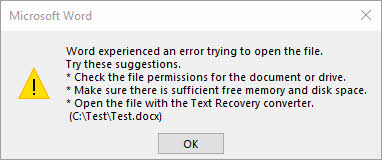
Machen Sie sich in einem solchen Fall keine Sorgen. Sie können auch die anderen Methoden ausprobieren, um den Fehler „Word hat unlesbaren Inhalt gefunden“ zu beheben, z. B. spezielles Word-Wiederherstellungstool.
2.2 Verwenden Sie die Funktion „Öffnen und Reparieren“
Die in Word integrierte Funktion „Öffnen und Reparieren“ ist speziell für die Bearbeitung beschädigter Dokumente konzipiert und bietet mehr Kontrolle als die sofortige Wiederherstellung. Diese Methode ist oft erfolgreich, wenn die grundlegende Wiederherstellungsaufforderung fehlschlägt.
So verwenden Sie diese Funktion:
- Öffnen Sie Microsoft Word, aber versuchen Sie noch nicht, das problematische Dokument zu öffnen.
- Gehen Sie zur Datei> Öffnen, navigieren Sie dann zu Ihrem beschädigten Dokument und wählen Sie es aus.
- Hier ist der entscheidende Schritt: Anstatt einfach zu klicken Öffne, klicken Sie auf den kleinen Dropdown-Pfeil neben dem Öffne .
- Wählen Sie aus dem Dropdown-Menü Öffnen und ReparierenWord startet einen umfassenden Reparaturprozess, der die Dokumentstruktur gründlicher analysiert als die automatische Wiederherstellung. Dieser Vorgang kann je nach Größe und Komplexität Ihres Dokuments mehrere Minuten dauern.

Wenn die Reparatur erfolgreich ist, öffnet Word das Dokument und zeigt eine entsprechende Meldung an. Speichern Sie das Dokument umgehend unter einem neuen Dateinamen. Sollte diese Methode nicht vollständig funktionieren, wird möglicherweise die oben genannte Fehlermeldung „Beim Öffnen der Datei ist ein Fehler aufgetreten“ angezeigt. Keine Sorge – es gibt noch weitere Möglichkeiten, wie zum Beispiel: professionelle Reparaturwerkzeuge.
2.3 Mit Textverarbeitungsprogrammen von Drittanbietern öffnen
Manchmal kann Microsoft Word ein Dokument nicht öffnen, andere Textverarbeitungsprogramme können die Datei jedoch erfolgreich lesen und wiederherstellen. Textverarbeitungsprogramme von Drittanbietern behandeln Dateibeschädigungen oft anders und können möglicherweise auf Inhalte zugreifen, die Word nicht erreichen kann.
Verwenden von Google Docs (empfohlene Methode):
1. Öffnen Sie Ihren Webbrowser und gehen Sie zu docs.google.com
2. Melden Sie sich bei Ihrem Google-Konto an (erstellen Sie bei Bedarf kostenlos eins).
3. Klicken Sie auf die Schaltfläche „+“ oder „Leer“, um ein neues Dokument zu erstellen
4 Gehe zu Datei> Öffnen im Google Docs-Menü
5. Klicken Sie auf Hochladen Registerkarte im Dialogfeld
6. Ziehen Sie das beschädigte Word-Dokument per Drag & Drop oder klicken Sie auf Jetzt entdecken , um nach der Datei zu suchen.
7. Wählen Sie Ihr beschädigtes Dokument aus und klicken Sie auf Öffne
8. Google Docs versucht, das Dokument automatisch zu konvertieren und zu öffnen
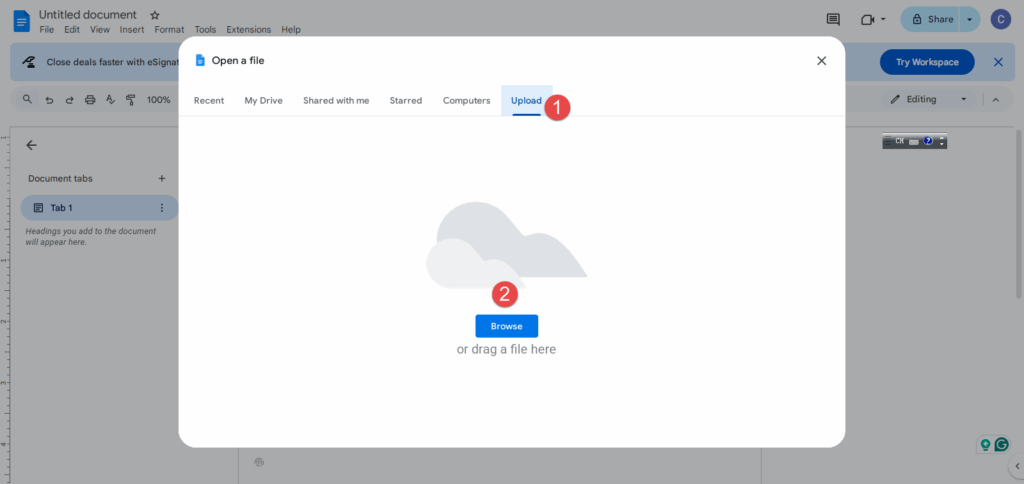
Wenn Google Docs Ihr Dokument erfolgreich öffnet, können Sie es im Word-Format herunterladen, indem Sie auf Datei > Herunterladen > Microsoft Word (.docx)Dadurch wird die Beschädigung häufig behoben, während Ihr Inhalt erhalten bleibt.
Alternative Optionen:
Wenn Google Docs nicht funktioniert, versuchen Sie es mit anderen kostenlosen Alternativen wie Apache OpenOffice Writer oder LibreOffice Writer. Laden Sie diese Programme herunter, installieren Sie sie und versuchen Sie, das beschädigte Dokument mit der Fehlermeldung „Word hat unlesbaren Inhalt gefunden“ zu öffnen. Jede Anwendung verwendet unterschiedliche Methoden zur Interpretation von Word-Dateien, sodass eine Anwendung erfolgreich sein kann, wo andere scheitern.
Der Vorteil dieser Methode besteht darin, dass sie völlig kostenlos ist und Dateibeschädigungen oft weniger beachtet als Microsoft Word selbst.
3. Zwischenlösungen
3.1 Probieren Sie verschiedene Dateiformate aus
Manchmal liegt das Problem nicht am Inhalt selbst, sondern am spezifischen Dateiformat. Durch Ändern der Dateierweiterung können Beschädigungsprobleme umgangen werden und Word kann die Datei anders interpretieren, wodurch der Fehler „Unleserlicher Inhalt“ möglicherweise behoben wird.
Zeigen Sie zunächst die Dateierweiterungen in Windows an:
1. Drücken Sie die Tasten Windows + R, um das Dialogfeld Ausführen zu öffnen
2. Geben Sie „control“ ein und drücken Sie die Eingabetaste, um die Systemsteuerung zu öffnen
3. Klicken Sie auf „Darstellung und Anpassung“
4. Klicken Sie auf „Datei-Explorer-Optionen“ (oder „Ordneroptionen“ in älteren Windows-Versionen).
5. Klicken Sie im sich öffnenden Dialogfeld auf die Registerkarte „Ansicht“
6. Scrollen Sie nach unten und deaktivieren Sie „Erweiterungen bei bekannten Dateitypen ausblenden“.
7. Klicken Sie auf „OK“, um die Änderungen zu übernehmen
8. Navigieren Sie nun zu Ihrem Dokumentordner. Dort sollten Sie den vollständigen Dateinamen mit der Erweiterung sehen (z. B. „document.docx“).

Versuchen Sie, die Dateierweiterung in .rtf umzubenennen:
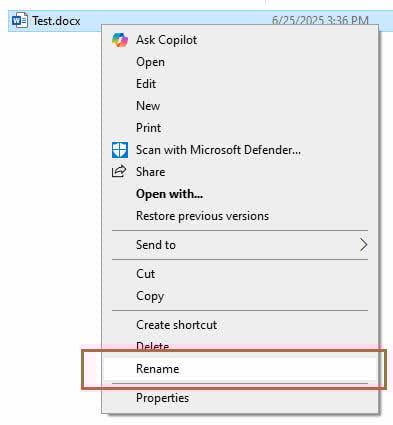
1. Klicken Sie mit der rechten Maustaste auf Ihre beschädigte Dokumentdatei
2. Wählen Sie „Umbenennen“ aus dem Kontextmenü
3. Ändern Sie die Dateierweiterung von .docx (oder .doc) in .rtf
4. Drücken Sie die Eingabetaste und bestätigen Sie die Änderung, wenn Windows vor der Änderung des Dateityps warnt
5. Versuchen Sie, die umbenannte Datei in Word zu öffnen – das RTF-Format entfernt komplexe Formatierungen, während grundlegender Text und Struktur erhalten bleiben
Wenn RTF nicht funktioniert, versuchen Sie, zwischen .doc und .docx zu wechseln:
1. Wenn Ihre Originaldatei .docx war, benennen Sie sie in .doc um
2. Wenn Ihre Originaldatei die Dateierweiterung .doc hatte, benennen Sie sie in .docx um
3. Versuchen Sie, die Datei mit der neuen Erweiterung in Word zu öffnen
4. Verschiedene Word-Versionen verarbeiten diese Formate unterschiedlich, sodass diese einfache Änderung manchmal Kompatibilitätsprobleme beheben kann
Wenn keine dieser Erweiterungsänderungen funktioniert, können Sie die Datei jederzeit wieder auf ihre ursprüngliche Erweiterung umbenennen und andere Wiederherstellungsmethoden ausprobieren.
3.2 Verwenden des abgesicherten Modus von Word
Durch das Starten von Word im abgesicherten Modus werden Add-Ins und benutzerdefinierte Einstellungen deaktiviert, die das Öffnen von Dokumenten beeinträchtigen könnten. Diese Vorgehensweise ist besonders effektiv, wenn Add-Ins von Drittanbietern oder benutzerdefinierte Konfigurationen den Fehler „Nicht lesbarer Inhalt“ verursachen.
So starten Sie Word im abgesicherten Modus:
- Drücken Sie Windows + R, um das Dialogfeld „Ausführen“ zu öffnen
- Geben Sie „winword /safe“ ein und drücken Sie die Eingabetaste. Dadurch wird Word mit eingeschränkter Funktionalität und deaktivierten Add-Ins gestartet.
- Der Titel von Word ändert sich zu „Microsoft Word (Abgesicherter Modus)“, um zu bestätigen, dass es sich im abgesicherten Modus befindet.
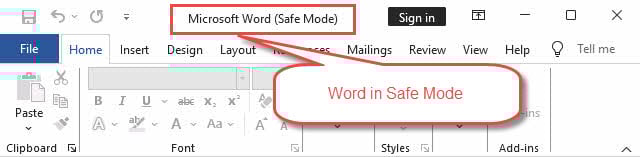
Sobald Word im abgesicherten Modus gestartet ist, versuchen Sie, das Dokument mit der Fehlermeldung „Word hat unlesbaren Inhalt gefunden“ zu öffnen. Wenn es sich erfolgreich öffnen lässt, liegt das Problem wahrscheinlich an einem Add-In oder einer benutzerdefinierten Einstellung. Sie können das Dokument dann im abgesicherten Modus speichern und Word anschließend normal neu starten.
Wenn das Dokument im abgesicherten Modus, aber nicht im regulären Modus geöffnet wird, deaktivieren Sie systematisch Ihre Add-Ins nacheinander, um das problematische Add-In zu identifizieren. Gehen Sie zu Datei > Optionen > Add-Ins um Ihre installierten Add-Ins zu verwalten.
3.3 Wiederherstellen von Text aus beschädigten Dateien
Wenn herkömmliche Reparaturmethoden fehlschlagen, kann der Word-Textwiederherstellungskonverter lesbaren Inhalt aus stark beschädigten Dateien extrahieren. Bei dieser Methode gehen Formatierungen und eingebettete Objekte verloren, der wesentliche Textinhalt bleibt jedoch oft erhalten.
- Öffne das Wort
- Gehen Sie zu Datei > Öffnen.
- Navigieren Sie zu Ihrem beschädigten Dokument, aber ändern Sie vor dem Öffnen den Dateityp in „Text aus beliebiger Datei wiederherstellen (*.*)“.
- Wählen Sie Ihr Dokument aus und klicken Sie auf „Öffnen“.

Word verarbeitet die Datei und zeigt den wiederhergestellten Text in einem neuen Dokument an. Der Text kann Formatierungscodes oder ungewöhnliche Zeichen enthalten, Ihr Text sollte jedoch weitgehend erhalten bleiben. Entfernen Sie alle überflüssigen Zeichen und formatieren Sie das Dokument gegebenenfalls neu.
Diese Methode ist besonders nützlich für Dokumente, bei denen der Textinhalt wichtiger ist als die Beibehaltung der genauen Formatierung oder eingebetteter Elemente.
Wenn Sie die Formatierung beibehalten möchten oder der Textkonverter den gewünschten Inhalt immer noch nicht extrahieren kann, können Sie erweiterte Tools um Ihr Dokument zu reparieren.
3.4 Inhalt in neues Dokument kopieren
Wenn Sie das beschädigte Dokument teilweise öffnen können, beim Speichern oder Bearbeiten jedoch Fehler auftreten, kopieren Sie den Inhalt in ein neues Dokument. Diese Methode hilft, problematische Elemente zu isolieren und wiederherstellbare Inhalte zu erhalten.
Nachfolgend sind die detaillierten Schritte aufgeführt:
- Öffnen Sie das beschädigte Dokument mit einer Methode, die teilweisen Zugriff ermöglicht.
- Markieren Sie den gesamten Inhalt mit Strg+A und kopieren Sie ihn anschließend mit Strg+C.
- Erstellen Sie ein neues leeres Word-Dokument und fügen Sie den Inhalt mit Strg+V ein.
Wenn das gleichzeitige Einfügen des gesamten Inhalts Fehler verursacht, versuchen Sie, kleinere Abschnitte einzeln zu kopieren und einzufügen. So können Sie die Elemente identifizieren, die die Beschädigung verursachen.
Speichern Sie das neue Dokument während der Neuerstellung häufig und überlegen Sie, ob Sie komplexe Formatierungen vereinfachen oder eingebettete Objekte entfernen möchten, die möglicherweise Probleme verursachen.
3.5 Verwenden von AutoRecover und Backup-Dateien
Word erstellt automatisch Sicherungsdateien und AutoWiederherstellen-Dokumente, die möglicherweise aktuelle Versionen Ihrer beschädigten Datei enthalten. Diese versteckten Sicherheitsnetze können lebensrettend sein, wenn Ihr Hauptdokument unlesbar wird.
Um AutoRecover-Dateien zu finden, gehen Sie zu Datei > Optionen > Speichern und notieren Sie sich den Speicherort der AutoWiederherstellen-Datei. Navigieren Sie im Windows Explorer zu diesem Ordner und suchen Sie nach Dateien mit Ihrem Dokumentnamen und der Erweiterung .asd.
Suchen Sie im selben Ordner, in dem Ihr Originaldokument gespeichert ist, nach Sicherungsdateien mit der Erweiterung .wbk. Diese Sicherungsdateien werden beim Speichern von Dokumenten automatisch erstellt.
Um diese Wiederherstellungsdateien zu öffnen, starten Sie Word und gehen Sie zu Datei> ÖffnenÄndern Sie den Dateityp in „Alle Dateien (*.*)“, um ASD- und WBK-Dateien anzuzeigen, und versuchen Sie dann, sie zu öffnen. Diese Dateien enthalten häufig aktuelle Versionen Ihrer Arbeit, die von der Beschädigung nicht betroffen waren.
4. Erweiterte Methoden zur Fehlerbehebung
4.1 Änderungen an der Registrierung
Warnung: Das Bearbeiten der Registrierung kann bei unsachgemäßer Ausführung schwerwiegende Systemprobleme verursachen. Versuchen Sie diese Methode nur, wenn Sie mit erweiterten Systemänderungen vertraut sind, und erstellen Sie immer zuerst eine Sicherungskopie der Registrierung.
Beschädigte Word-Einstellungen in der Windows-Registrierung können manchmal dauerhaft unlesbare Inhalte verursachen. Durch das Zurücksetzen der Word-Registrierungseinträge wird das Programm gezwungen, seine Konfiguration mit den Standardeinstellungen wiederherzustellen.
Nachfolgend sind die detaillierten Schritte aufgeführt:
- Drücken Sie Windows + R
- Geben Sie „regedit“ ein und drücken Sie die Eingabetaste, um den Registrierungseditor zu öffnen.
- Navigieren Sie zu HKEY_CURRENT_USER\Software\Microsoft\Office\16.0\Word (die Versionsnummer kann je nach Ihrer Office-Installation variieren).
- Klicken Sie mit der rechten Maustaste auf die Schaltfläche „Word“ und wählen Sie „Exportieren“, um eine Sicherungskopie zu erstellen.
- Benennen Sie anschließend den Schlüssel „Word“ in „Word_old“ oder ähnlich um. Dadurch wird Word gezwungen, seine Registrierungseinträge beim nächsten Start mit den Standardeinstellungen neu zu erstellen.
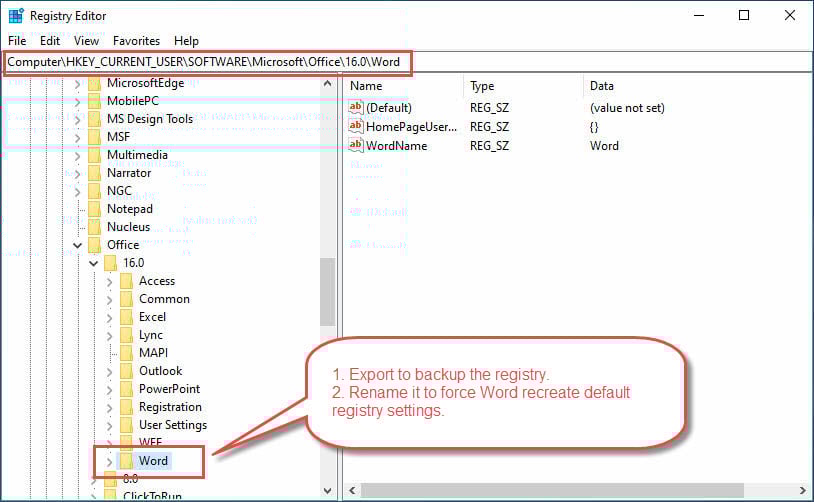
Starten Sie Word und versuchen Sie, das problematische Dokument zu öffnen. Wenn das Problem dadurch behoben wird, liegt die Ursache in einer beschädigten Registrierung. Sollten die Probleme weiterhin bestehen, können Sie die ursprünglichen Einstellungen wiederherstellen, indem Sie den neuen Schlüssel „Word“ löschen und „Word_old“ wieder in „Word“ umbenennen.
4.2 Reparieren oder Neuinstallieren von Microsoft Office
Manchmal ist die Word-Anwendung selbst beschädigt, was zu anhaltenden Problemen beim Lesen von Dokumenten führt. Eine Reparatur oder Neuinstallation kann tiefgreifende Anwendungsprobleme beheben.
Nachfolgend sind die detaillierten Schritte aufgeführt:
- Gehen Sie zur Systemsteuerung> Programme und Funktionen (oder Einstellungen> Apps unter Windows 10/11).
- Suchen Sie in der Liste nach Microsoft Office, wählen Sie es aus und klicken Sie dann auf "Veränderung" Wählen „Schnelle Reparatur“ Erstens, da dies häufige Probleme behebt, ohne dass eine Internetverbindung erforderlich ist.
- Wenn die Schnellreparatur das Problem nicht löst, führen Sie den Vorgang erneut aus, wählen Sie aber „Online-Reparatur“ stattdessen. Diese umfassendere Reparatur lädt neue Office-Dateien herunter und ersetzt beschädigte Komponenten.

Als letzten Ausweg können Sie Microsoft Office vollständig deinstallieren und neu installieren. Diese Option löscht zwar alle benutzerdefinierten Einstellungen und Add-Ins, ermöglicht aber eine völlig neue Installation, die alle Probleme auf Anwendungsebene beheben sollte.
4.3 DataNumen Word Repair
Wenn alle oben genannten Methoden das Problem „Word hat unlesbaren Inhalt gefunden“ nicht beheben können, kann spezielle Wiederherstellungssoftware von Drittanbietern wie DataNumen Word Repair, ist der letzte Ausweg. Diese Programme verwenden fortschrittliche Algorithmen, um beschädigte Dokumente zu rekonstruieren.
Nachfolgend finden Sie die detaillierten Schritte zur Verwendung:
- Schließen Sie Microsoft Word und andere Anwendungen, die Ihre Word-Quelldatei verändern könnten.
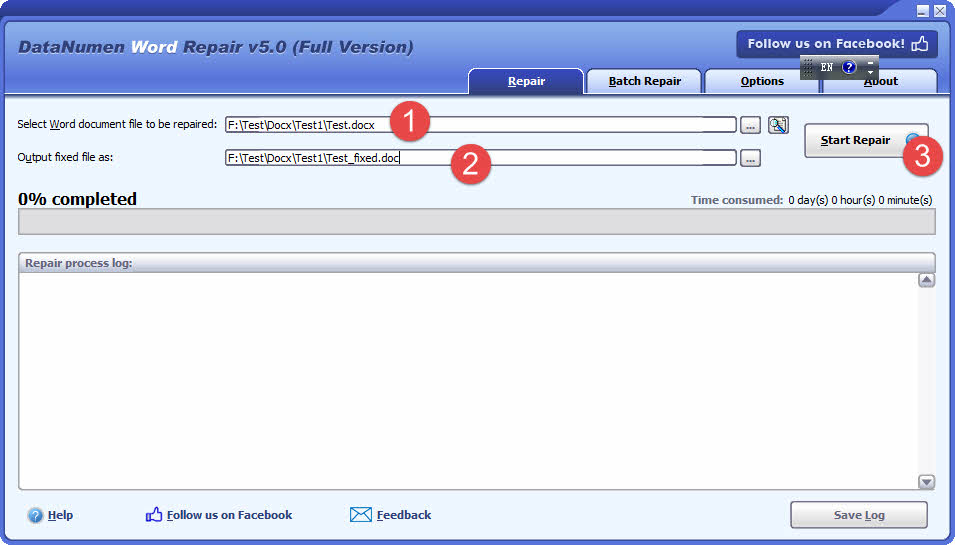
- Wählen Sie die beschädigte Word-Quelldatei (.doc/.docx) aus.
- Wenn die Quelldatei Test.docx lautet, wird der Ausgabedateiname automatisch auf Test_fixed.doc gesetzt. Sie können den Ausgabedateinamen auch manuell ändern.
- Klicken Sie auf die Schaltfläche „Reparatur starten“.
- Nach der Reparatur DataNumen Word Repair gibt eine neue, korrigierte Word-Datei aus.
DataNumen Word Repair bietet eine leistungsfähigere Lösung mit:
- Beste Wiederherstellungsrate in der Industrie.
- Stellen Sie stark beschädigte Word-DOC/DOCX-Dateien wieder her.
- Stellen Sie Texte, Bilder, Schriftarten, Layouts, Formatierungen, Tabellen, Listen, Hyperlinks und Lesezeichen in Word-Dokumenten wieder her.
- Wiederherstellung eines MS Word-Dokuments aus temporären Dateien bei Datenverlust.
- Umfassende Reparaturmöglichkeiten.
- Erweiterte Protokollierung und Berichterstellung.
- Unterstützung für alle Word-Versionen.
- Verfügbarkeit des technischen Supports
- Regelmäßige Updates und Verbesserungen
5. Verhindern Sie den Fehler „Word hat unlesbaren Inhalt gefunden“
5.1 Regelmäßige Backup-Praktiken
Der beste Schutz vor unlesbaren Inhalten ist eine robuste Backup-Strategie, die sicherstellt, dass wichtige Daten nicht verloren gehen. Implementieren Sie mehrere Backup-Methoden, um Redundanz zu schaffen und sich vor verschiedenen Fehlerszenarien zu schützen.
Aktivieren Sie die AutoSpeichern-Funktion von Word, wenn Sie mit Cloud-Speicherdiensten wie OneDrive, SharePoint oder Google Drive arbeiten. Dadurch werden Ihre Änderungen automatisch alle paar Sekunden gespeichert, wodurch potenzieller Datenverlust durch unerwartetes Herunterfahren oder Abstürze minimiert wird.
Erstellen Sie regelmäßig manuelle Sicherungskopien wichtiger Dokumente und speichern Sie diese an verschiedenen Orten. Nutzen Sie Cloud-Speicher, externe Laufwerke oder Netzwerkspeicher, um sicherzustellen, dass Ihre Sicherungen nicht durch lokale Hardwarefehler beeinträchtigt werden.
Richten Sie die automatische Dokumentversionierung ein, sofern Ihre Speicherlösung dies unterstützt. Dadurch werden im Laufe der Zeit mehrere gespeicherte Versionen Ihrer Dokumente erstellt, sodass Sie bei Beschädigungen auf frühere Versionen zurückgreifen können.
5.2 Richtiger Umgang mit Dateien
Viele Korruptionsprobleme entstehen durch unsachgemäße Dateiverwaltung. Die Entwicklung guter Dokumentenmanagement-Gewohnheiten verringert die Wahrscheinlichkeit unleserlicher Inhaltsfehler erheblich.
Befolgen Sie beim Herunterfahren von Word und Ihrem Computer stets die entsprechenden Anweisungen. Das erzwungene Schließen oder Herunterfahren von Anwendungen während aktiver Dateivorgänge kann geöffnete Dokumente beschädigen. Speichern Sie nach Möglichkeit Ihre Arbeit und schließen Sie Dokumente ordnungsgemäß, bevor Sie das Programm herunterfahren.
Vermeiden Sie die Arbeit mit Dokumenten, die über unzuverlässige Netzwerkverbindungen oder langsame USB-Laufwerke gespeichert sind. Schlechte Verbindungen können zu unvollständigen Schreibvorgängen und damit zu Beschädigungen führen. Kopieren Sie Dokumente zur Bearbeitung auf Ihr lokales Laufwerk und anschließend wieder zurück in den Netzwerkspeicher.
Seien Sie vorsichtig beim Übertragen von Dokumenten zwischen verschiedenen Systemen oder E-Mail-Plattformen. Einige Übertragungsmethoden können Dateien beschädigen, insbesondere beim Wechsel zwischen verschiedenen Betriebssystemen oder Office-Versionen.
5.3 Software auf dem neuesten Stand halten
Microsoft veröffentlicht regelmäßig Updates, die Fehler beheben, die Kompatibilität verbessern und Beschädigungsprobleme beheben. Wenn Sie diese Updates stets auf dem neuesten Stand halten, können Sie viele Probleme mit Dokumenten vermeiden.
Aktivieren Sie automatische Updates für Microsoft Office, um sicherzustellen, dass Sie die neuesten Fixes und Verbesserungen erhalten. Diese Updates beinhalten häufig verbesserte Funktionen zur Dateiwiederherstellung und eine bessere Handhabung problematischer Dokumentelemente.
Halten Sie auch Ihr Betriebssystem auf dem neuesten Stand, da Word auf Systemkomponenten angewiesen ist, die die Dokumentverarbeitung beeinträchtigen können. Windows-Updates enthalten häufig Verbesserungen der Dateisystemzuverlässigkeit und der Speicherverwaltung, die Office-Anwendungen zugutekommen.
Aktualisieren Sie regelmäßig alle Add-Ins oder Plug-Ins von Drittanbietern, die Sie mit Word verwenden. Veraltete Add-Ins können Kompatibilitätsprobleme verursachen, die zu Dokumentbeschädigungen oder Lesefehlern führen können.
6. Häufig gestellte Fragen

6.1 Was bedeutet „Word hat unlesbaren Inhalt gefunden“ eigentlich?
Dieser Fehler bedeutet, dass Microsoft Word beschädigte oder inkompatible Elemente in Ihrem Dokument gefunden hat, die nicht richtig interpretiert werden können. Die Datei ist nicht unbedingt vollständig beschädigt – Word hat lediglich Probleme, bestimmte Teile zu lesen. In vielen Fällen lässt sich das Dokument mit den in dieser Anleitung beschriebenen Methoden wiederherstellen.
6.2 Verliere ich meine gesamte Arbeit, wenn dieser Fehler auftritt?
Nicht unbedingt. In den meisten Fällen können Sie Ihre Inhalte mithilfe der in Word integrierten Wiederherstellungswerkzeuge oder der in diesem Leitfaden beschriebenen Methoden größtenteils oder vollständig wiederherstellen. Wichtig ist, systematisch verschiedene Ansätze auszuprobieren und dabei mit den einfachsten Lösungen zu beginnen.
6.3 Warum tritt dieser Fehler immer wieder bei demselben Dokument auf?
Wiederkehrende Fehler im selben Dokument deuten in der Regel auf dauerhafte Beschädigungen oder problematische Elemente in der Datei hin. Versuchen Sie, mit der Methode „Text aus beliebiger Datei wiederherstellen“ nur den Textinhalt zu extrahieren und das Dokument anschließend mit neuer Formatierung neu zu erstellen. Überprüfen Sie auch, ob bestimmte Add-Ins oder Probleme mit dem Netzwerkspeicher die Ursache für wiederholte Beschädigungen sind.
6.4 Kann ich verhindern, dass dieser Fehler in Zukunft erneut auftritt?
Ja, mehrere Präventionsstrategien können die Wahrscheinlichkeit, dass dieser Fehler auftritt, erheblich reduzieren: Aktivieren Sie AutoSave mit Cloud-Speicher, erstellen Sie regelmäßig Sicherungskopien, vermeiden Sie das erzwungene Schließen von Word oder ein unsachgemäßes Herunterfahren, halten Sie Microsoft Office auf dem neuesten Stand und arbeiten Sie mit lokalen Kopien von Dokumenten, die bei unzuverlässigen Netzwerkverbindungen gespeichert sind.
6.5 Soll ich auf „Ja“ klicken, wenn Word fragt, ob ich das Dokument wiederherstellen möchte?
Ja, Sie sollten normalerweise auf „Ja“ oder „Wiederherstellen“ klicken, wenn Word die Wiederherstellung des Dokumentinhalts anbietet. Dies ist die automatische Wiederherstellungsfunktion von Word, die versucht, die Beschädigung zu beheben. Sollte die automatische Wiederherstellung nicht einwandfrei funktionieren, können Sie die anderen in dieser Anleitung beschriebenen Methoden ausprobieren.
6.6 Was ist der Unterschied zwischen .doc- und .docx-Dateien in Bezug auf diesen Fehler?
DOCX-Dateien (neueres Format) sind aufgrund ihrer XML-basierten Struktur im Allgemeinen widerstandsfähiger gegen Beschädigungen, während DOC-Dateien (älteres Format) im Binärformat anfälliger für Beschädigungen sein können. Allerdings können beide Formate zu unlesbaren Inhalten führen. Manchmal kann ein Wechsel zwischen den Formaten Kompatibilitätsprobleme beheben.
6.7 Kann Antivirensoftware diesen Fehler verursachen?
Ja, übermäßig aggressive Antivirensoftware kann die Fähigkeit von Word, Dokumente zu lesen, beeinträchtigen, insbesondere wenn sie Dateien in Echtzeit scannt oder Teile des Dokuments in Quarantäne verschoben hat. Versuchen Sie, den Echtzeit-Scan beim Öffnen problematischer Dokumente vorübergehend zu deaktivieren oder überprüfen Sie die Quarantäne Ihrer Antivirensoftware auf Word-bezogene Dateien.
6.8 Ist es sicher, die Windows-Registrierung zu bearbeiten, um diesen Fehler zu beheben?
Die Bearbeitung der Registry kann zwar effektiv sein, birgt aber Risiken, wenn sie falsch durchgeführt wird. Nehmen Sie Registry-Änderungen nur vor, wenn Sie mit fortgeschrittener Fehlerbehebung vertraut sind, und erstellen Sie vorher immer eine Sicherungskopie. Für die meisten Benutzer sind die anderen Methoden in diesem Leitfaden (wie der abgesicherte Modus, die Reparaturfunktion oder Prozessoren von Drittanbietern) sicherere Alternativen.
6.9 Was soll ich tun, wenn keine dieser Methoden funktioniert?
Sollten alle in diesem Leitfaden beschriebenen Methoden fehlschlagen, ist das Dokument möglicherweise stark beschädigt. Ist der Inhalt unwiederbringlich verloren, ziehen Sie professionelle Datenrettungsdienste in Betracht. Andernfalls prüfen Sie, ob AutoRecover-Dateien, frühere Versionen oder Sicherungskopien vorhanden sind. Manchmal ist die Neuerstellung des Dokuments anhand des wiederhergestellten Textes die praktischste Lösung.
6.10 Kann ich die Formatierung und Bilder oder nur den Text wiederherstellen?
Dies hängt vom Schweregrad der Beschädigung und der verwendeten Wiederherstellungsmethode ab. Die Word-Funktion „Öffnen und Reparieren“ erhält häufig Formatierungen und Bilder. Methoden wie „Text aus beliebiger Datei wiederherstellen“ extrahieren jedoch nur Klartext. Drittanbieter-Prozessoren wie Google Docs erhalten zwar häufig die grundlegende Formatierung, können aber komplexe Elemente wie benutzerdefinierte Stile oder eingebettete Objekte verlieren.
7. Fazit
7.1 Key Takeaways
Die Fehlermeldung „Word hat unlesbaren Inhalt gefunden“ bedeutet nicht zwangsläufig den endgültigen Verlust Ihrer wichtigen Dokumente. Indem Sie die in diesem Leitfaden beschriebenen Lösungen systematisch durchgehen – von der einfachen automatischen Wiederherstellung bis hin zu fortgeschrittenen Registry-Änderungen – können Sie die meisten beschädigten Word-Dokumente wiederherstellen und Ihre Arbeit fortsetzen.
Denken Sie daran, dass Geduld und Ausdauer der Schlüssel zu einer erfolgreichen Genesung sind. Beginnen Sie mit den einfachsten Methoden und lassen Sie sich nicht entmutigen, wenn die ersten Versuche nicht zum Erfolg führen. Oftmals bringt die Kombination mehrerer Ansätze oder das Ausprobieren von Methoden in unterschiedlicher Reihenfolge den gewünschten Erfolg, wo einzelne Techniken versagen.
7.2 Wann Sie professionelle Werkzeuge verwenden sollten
Erwägen Sie professionelle Lösungen wie DataNumen Word Repair Werkzeug wann:
- Andere Methoden schlagen fehl
- Möchten Sie alle Daten und Formatierungen außer den Texten
- Schwere Korruption
- Datenkritikalität
- Zeitbeschränkungen
7.3 Verhindern Sie künftig den Fehler „Word hat unlesbaren Inhalt gefunden“
Die folgenden Methoden können die meisten Fälle von Dokumentenbeschädigung verhindern und sicherstellen, dass Sie auch im Problemfall auf aktuelle Backups zurückgreifen können:
- Regelmäßige Backups
- Richtige Dateiverwaltung
- Halten Sie Ihre Software auf dem neuesten Stand
Referenzen: (Die Referenzliste bleibt in der wissenschaftlichen Zitierweise erhalten)
- Microsoft Learn. „Problembehandlung bei beschädigten Dokumenten in Word.“ https://learn.microsoft.com/en-us/troubleshoot/office/word/damaged-documents-in-word
- Microsoft-Support. „Öffnen Sie ein Dokument nach einem Dateibeschädigungsfehler.“ https://support.microsoft.com/en-us/office/open-a-document-after-a-file-corruption-error-47df9d48-2165-4411-a699-1786ac734bc3
- Microsoft-Support. „Eine Office-Anwendung reparieren.“ https://support.microsoft.com/en-us/office/repair-an-office-application-7821d4b6-7c1d-4205-aa0e-a6b40c5bb88b
Über den Autor
Shou Sheng ist ein Microsoft Office-Spezialist mit über 10 Jahren praktischer Erfahrung in Word, Excel und PowerPoint Fehlerbehebung in Unternehmens- und Bildungsumgebungen. Er hat Tausenden von Nutzern geholfen, verlorene Daten wiederherzustellen, Dateibeschädigungen zu beheben und ihre Office-Workflows zu optimieren.
Mit seinen technischen Dokumentationen hat sich Shou zum Ziel gesetzt, komplexe Office-Probleme in klare, umsetzbare Schritte für Anwender aller Kenntnisstufen zu übersetzen. Er hält sich über die neuesten Entwicklungen in Microsoft 365 auf dem Laufenden und testet seine Methoden kontinuierlich anhand realer Szenarien mit Dateibeschädigung, um deren Genauigkeit zu gewährleisten.
Haben Sie Fragen zu dieser Anleitung oder benötigen Sie weitere Hilfe bei Office-Problemen? Shou heißt Sie herzlich willkommen. Feedback und Vorschläge zur Verbesserung dieser Ressourcen zur Fehlerbehebung.