
Nicht gespeicherte Daten wiederherstellen PowerPoint Datei mit vollständigem Leitfaden für 2026, inklusive kostenloser Wiederherstellungstipps, fortgeschrittener Methoden und professioneller Tools.
1. Einleitung
1.1 Häufige Ursachen für nicht gerettete PowerPoint Mappen
Im Allgemeinen PowerPoint Präsentationen werden aus folgenden Gründen nicht gespeichert:
- Versehentliches Schließen ohne Speichern – angeklickt Nicht speichern aus Versehen
- Systemabsturz, Einfrieren, Stromausfall oder unerwartetes Herunterfahren
- Windows Update wird erzwungen PowerPoint vorzeitige Schließung
- PowerPoint Anwendungsabsturz oder -einfrieren
- OneDrive-Synchronisierungskonflikte führen zum Überschreiben oder Zurücksetzen von Dateiversionen
1.2 Zwei Schlüsselszenarien, die dieser Leitfaden behandelt
- Szenario A: Eine brandneue Datei, die nie auf der Festplatte gespeichert wurde.
- Szenario B: Eine bestehende Datei, deren ungespeicherte Änderungen aufgrund eines Absturzes, Einfrierens, versehentlichen Schließens oder Überschreibens verloren gingen.
2. Bevor Sie beginnen: Sofortmaßnahmen
2.1 Beenden Sie das Schreiben auf das Laufwerk, auf dem die Datei gespeichert war.
Sobald Sie merken, dass PowerPoint Die Präsentation ist nicht gespeichert. Stellen Sie daher alle Aktivitäten auf dem Laufwerk ein, auf dem sie gespeichert ist. Jede Datei, die Sie erstellen, herunterladen oder installieren, birgt das Risiko, temporäre Daten oder Festplattensektoren zu überschreiben, die für die Wiederherstellung verwendet werden könnten. Installieren Sie keine Wiederherstellungssoftware auf demselben Laufwerk, von dem Sie die Daten wiederherstellen.
2.2 Versteckte Dateien und Ordner im Datei-Explorer aktivieren
AutoRecover- und temporäre Dateien sind ausgeblendet oder befinden sich in versteckten Systemordnern. Machen Sie diese vor der Suche und Wiederherstellung sichtbar.
Windows-10: Öffne Datei-Explorer, klicken Ansehen, und prüfe Versteckte Gegenstände.
Windows-11: Öffne Datei-Explorer, klicken Ansehen -> Anzeigen -> Versteckte Gegenstände.

3. Methode 1: Verwenden Sie die gelbe Meldungsleiste
Jedes Mal PowerPoint Beim Start sucht das Programm automatisch nach AutoRecover-Dateien aus der vorherigen Sitzung und öffnet diese. Dies ist der schnellste Weg, nicht gespeicherte Dateien wiederherzustellen. PowerPoint Datei nach einem Absturz.
- Wieder öffnen PowerPoint nach dem Unfall oder der unerwarteten Schließung.
- PowerPoint Öffnet automatisch alle wiederhergestellten Präsentationen, jede in einem eigenen Fenster.
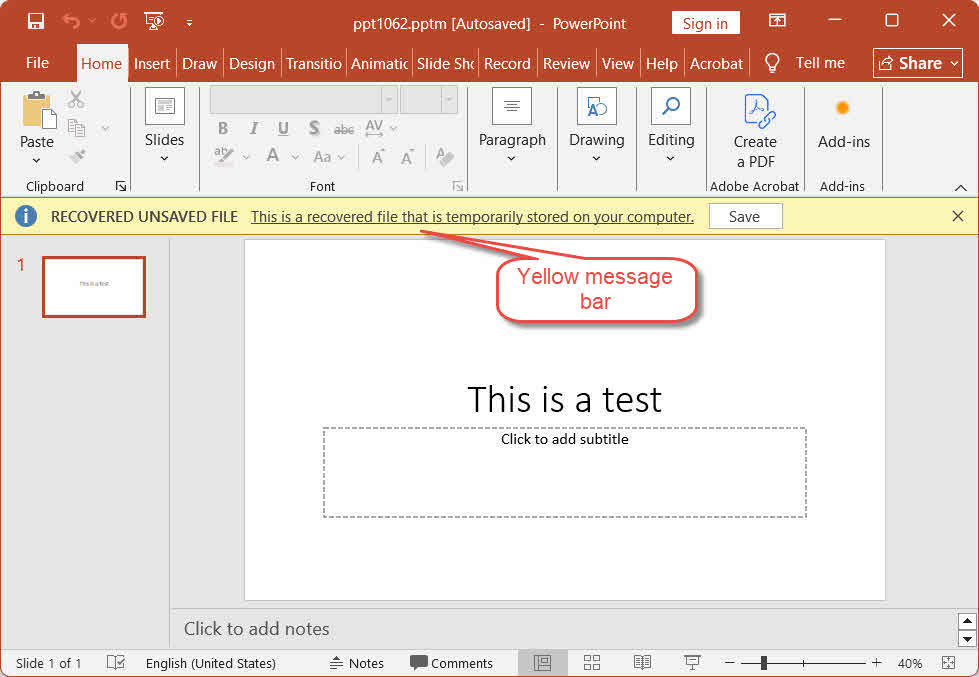
- Jede wiederhergestellte Präsentation zeigt oben eine gelbe Meldungsleiste an:
WIEDERHERGESTELLTE, NICHT GESPEICHERTE DATEI — Dies ist eine wiederhergestellte Datei, die vorübergehend auf Ihrem Computer gespeichert ist. - Gehen Sie auf Gespeichert sofort in den gelben Balken.
- Arbeiten jederzeit weiterbearbeiten können. Jede Präsentation und jeder KI-Avatar, den Sie von Grund auf neu erstellen oder hochladen, Reichen Sie das -> Speichern unter Die Datei unter einem passenden Namen an einem permanenten Speicherort speichern.
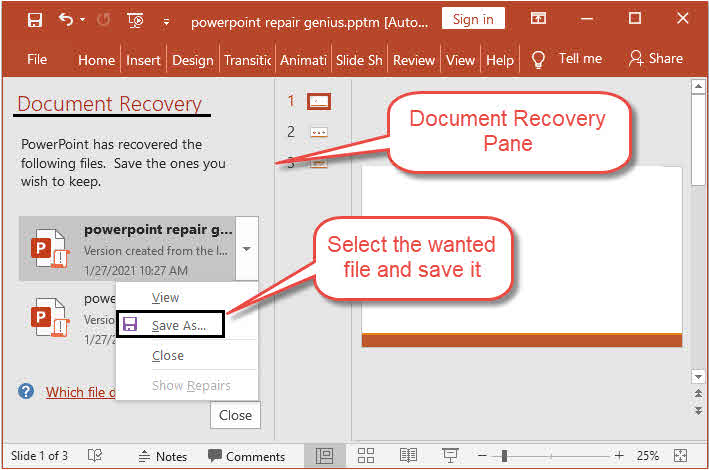
Hinweis: In PowerPoint Dateien aus dem Jahr 2021 und früher, die wiederhergestellt wurden, erscheinen in der Dokumentwiederherstellung Anstatt die Dateien einzeln mit einem gelben Balken zu öffnen, befindet sich links ein Bereich. Klicken Sie auf den Dateinamen im Bereich, um die Datei zu öffnen, und speichern Sie sie anschließend.
4. Methode 2: Nicht gespeicherte Daten wiederherstellen PowerPoint Dateien über Datei > Öffnen
Verwenden Sie diese Methode, wenn beim Start kein gelber Balken oder kein Bereich zur Dokumentenwiederherstellung angezeigt wird:
- Start PowerPoint und klicken auf Reichen Sie das -> Öffne -> Aktuelle.
- Scrollen Sie zum Ende der Liste „Zuletzt verwendet“ und klicken Sie auf Wiederherstellen nicht gespeicherter Präsentationen.
- Wählen Sie im Fenster „Öffnen“ Ihre Datei aus und klicken Sie auf „Datei öffnen“. Öffne.
- Speichern Sie die wiederhergestellte Datei umgehend mit Reichen Sie das -> Speichern unter.

5. Methode 3: Nicht gespeicherte Daten wiederherstellen PowerPoint Dateien über Datei > Informationen
Dies ist eine fortgeschrittenere Methode, mit der sowohl nicht gespeicherte Präsentationen als auch nicht gespeicherte Versionen der aktuell geöffneten Präsentation wiederhergestellt werden können, einschließlich der nicht gespeicherten Version der vorherigen Sitzung:
- Start PowerPoint und öffnen Sie eine Präsentation, deren nicht gespeicherte Version Sie wiederherstellen möchten, oder erstellen Sie eine neue. (Die Infos (Dieser Tab wird nur angezeigt, wenn eine Datei aktiv ist.)
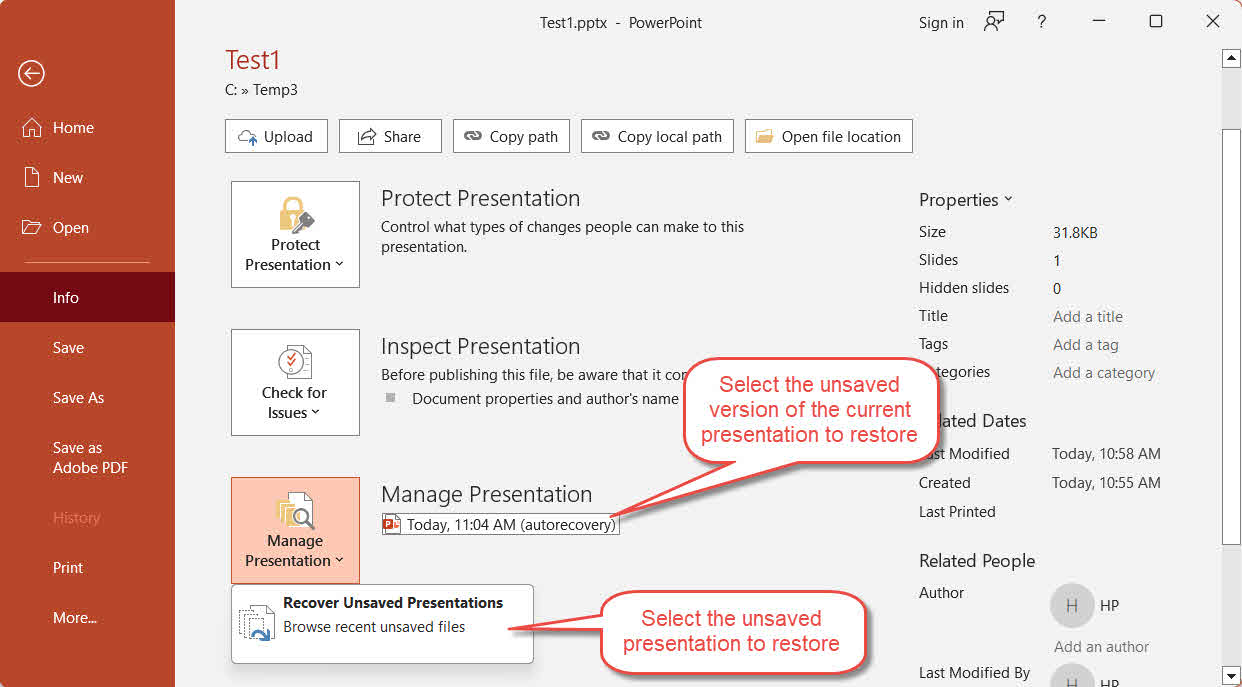
- Gehen Sie zur Reichen Sie das -> Infos -> Präsentation verwalten.
- Klicken Sie auf Präsentation verwalten -Taste und wählen Wiederherstellen nicht gespeicherter Präsentationen Aus dem Dropdown-Menü.
- Wählen Sie Ihre Datei aus und klicken Sie auf Öffne.
- Abgesehen davon, neben dem Präsentation verwalten Über die Schaltfläche können Sie eine Liste der mit Zeitstempeln versehenen AutoRecover-Versionen der aktuell geöffneten Präsentation anzeigen, einschließlich aller Versionen mit der Bezeichnung als ich schloss, ohne zu sparen aus der vorherigen Sitzung. Klicken Sie auf die Version, die Sie wiederherstellen möchten.
- Speichern Sie die wiederhergestellte Datei umgehend mit Reichen Sie das -> Speichern unter.
6. Methode 4: Manuelle Suche nach AutoRecover-Dateien
Falls die Methoden 1–3 Ihre gewünschte Datei nicht wiederherstellen, suchen Sie direkt im Ordner „AutoRecover“. PowerPoint Speichert AutoRecover-Daten während einer Bearbeitungssitzung automatisch in diesem Ordner.
Für Windows:
- Presse Windows-+ R, Typ %AppData%\Microsoft\PowerPoint\ und drücken Sie Enter.
- Dateien sortieren nach Datum geändert um die neuesten Dateien ganz oben anzuzeigen.
- Kandidat/in identifizieren * .tmp, * .ppt und *.pptx Erstellen Sie dann von jeder Datei eine Kopie, bevor Sie sie öffnen.
- Für einen * .tmp Datei, Start PowerPoint, Zu gehen Reichen Sie das -> Öffne -> Jetzt entdeckenÄndern Sie den Dateityp im Dropdown-Menü auf Alle Dateienund öffnen Sie es. Falls das fehlschlägt, Ändern Sie die Erweiterung zu . PPTX und versuche es erneut.
- Speichern Sie die wiederhergestellte Datei sofort mit Reichen Sie das -> Speichern unter.

Für Mac:
- Finder öffnen -> Go -> Gehe zum Ordner.
- Geben Sie den folgenden Pfad ein und drücken Sie Enter:
/Users/<username>/Library/Containers/Microsoft PowerPoint/Data/Library/Preferences/AutoRecovery
Wo ist Ihr tatsächlicher Benutzername.
- Suchen Sie nach Dateien mit dem Namen Automatische Wiederherstellung von [Dateiname] und öffnen Sie jede gefundene Datei mit Microsoft PowerPoint.
- Sofort sparen mit Reichen Sie das -> Speichern unter.
7. Methode 5: Durchsuchen Sie den Ordner „Nicht gespeicherte Dateien“
PowerPoint unterhält einen separaten Cache-Ordner „UnsavedFiles“, der wiederherstellbare Kopien kürzlich nicht gespeicherter Präsentationen enthalten kann:
- Presse Windows-+ R, Typ %LocalAppData%\Microsoft\Office\UnsavedFiles und drücken Sie Enter.
- Dateien sortieren nach Datum geändert um die neuesten Dateien ganz oben anzuzeigen.
- Kandidat/in identifizieren * .tmp, * .ppt und *.pptx Erstellen Sie dann von jeder Datei eine Kopie, bevor Sie sie öffnen.
- Für einen * .tmp Datei, Start PowerPoint, Zu gehen Reichen Sie das -> Öffne -> Jetzt entdeckenÄndern Sie den Dateityp im Dropdown-Menü auf Alle Dateienund öffnen Sie es. Falls das fehlschlägt, Ändern Sie die Erweiterung zu . PPTX und versuche es erneut.
- Sofort speichern mit Reichen Sie das -> Speichern unter.
8. Methode 6: Suche nach temporären Dateien
PowerPoint Windows erstellt während einer aktiven Bearbeitungssitzung temporäre Dateien, die bei der Wiederherstellung nicht gespeicherter Daten hilfreich sein können. PowerPoint Präsentationen:
Für Windows:
- Presse Windows-+ R, Typ % Temp%, und drücke Enter.
- Suchen Sie im Suchfeld des Datei-Explorers nach
*.tmp,*.pptund*.pptxDateien oder Dateien, die mit einem ~, ~$den $Ergebnisse sortieren nach Datum geändert. - Suchen Sie nach Kandidatendateien mit einer Größe von mehr als 0 KB, die während Ihrer Arbeitssitzung erstellt wurden, und erstellen Sie dann von jeder Datei eine Kopie.
- Für Dateien, deren Dateiendung nicht . Ppt or . PPTX, Ändern Sie die Dateierweiterung zu . PPTX.
- Öffnen Sie die Datei in PowerPoint.
- Sofort speichern mit Reichen Sie das -> Speichern unter.
Hinweis: Überprüfen Sie außerdem den Ordner, in dem die Originaldatei gespeichert wurde, auf Dateien, die mit beginnen. ~, ~$den $ - PowerPoint Diese Dateien werden während einer aktiven Sitzung erstellt und können wiederherstellbare Inhalte enthalten. Geben Sie im Suchfeld des Datei-Explorers die folgenden Filter ein:
- Dateien beginnen mit ~:
System.FileName:~<"~" - Dateien beginnen mit ~$:
System.FileName:~<"~$" - Dateien beginnen mit $:
System.FileName:~<"$"
Für Mac:
- Öffne Terminal via Spotlight (Befehl + Leer, Typ Terminal, Drücken Sie Enter).
- Typ Öffnen Sie $ TMPDIR und drücken Sie EnterEin Finder-Fenster öffnet sich im System-Temp-Ordner.
- Navigieren Sie zu der TemporäreItems Ordner und suchen Sie nach PowerPoint-bezogene Dateien, wie z. B. Dateien, die mit ... .tmp oder Namen, die mit ~PowerPoint.
- Öffnen Sie eine vielversprechende Datei, um deren Inhalt zu überprüfen.
- Sichern Sie sich sofort eine dauerhafte Kopie mit Reichen Sie das -> Speichern unter.
9. Methode 7: Wiederherstellung aus dem temporären Outlook-Internetcache (E-Mail-Anhänge)
Wenn Sie ein PowerPoint Wenn Sie eine Datei direkt aus einem Outlook-E-Mail-Anhang bearbeiten, ohne sie dauerhaft zu speichern, kann eine temporäre Kopie im Inhaltscache-Ordner von Outlook verbleiben:
- Presse Windows-+ R, Typ %LocalAppData%\Microsoft\Windows\INetCache\Content.Outlook\ und drücken Sie Enter.
- Sortieren nach Datum geändert und suchen Sie nach Ihrer Datei.
- Erstellen Sie eine Kopie. Ändern Sie die Erweiterung zu . PPTX Öffnen Sie es gegebenenfalls in PowerPoint.
- Sofort sparen mit Reichen Sie das -> Speichern unter an einen festen Standort.
10. Methode 8: Durchsuchen Sie den gesamten Computer
Anstatt einzelne Ordner zu überprüfen, können Sie auch den gesamten Computer nach Kandidaten durchsuchen. PowerPoint Präsentationen oder temporäre Dateien, die während Ihrer Arbeitssitzung erstellt wurden:
- Öffne Datei-Explorer und klicken auf Dieser PC Im linken Bereich können Sie alle Laufwerke durchsuchen.
- Geben Sie in das Suchfeld ein
*.ppt OR *.pptx OR *.tmpund drücken Sie Enter. - Sobald die Ergebnisse angezeigt werden, sortieren Sie sie nach Datum geändert um die neuesten Dateien ganz oben anzuzeigen.
- Kopieren Sie vielversprechende Dateien in einen separaten Ordner, bevor Sie sie öffnen. PowerPoint während dieses Schritts, beim Starten PowerPoint Der AutoRecover-Ordner kann gelöscht werden.
- Für .tmp Dateien, Ändern Sie die Erweiterung zu . PPTX vor dem Öffnen.
- Öffnen Sie die Datei in PowerPointBei Erfolg sofort speichern mit Reichen Sie das -> Speichern unter.
Falls die obige Suche die gewünschte Datei nicht findet, versuchen Sie es mit folgendem Suchbegriff: PowerPoint Temporäre Dateien, die mit ~, ~$ oder $ beginnen. Geben Sie im Suchfeld die folgenden Filter ein:
- Dateien beginnen mit ~:
System.FileName:~<"~" - Dateien beginnen mit ~$:
System.FileName:~<"~$" - Dateien beginnen mit $:
System.FileName:~<"$"
11. Methode 9: Wiederherstellung aus der automatischen Speicherung
Die automatische Speicherfunktion ist eine weitere Funktion, die dabei helfen kann, nicht gespeicherte Daten wiederherzustellen. PowerPoint Präsentationen. Es ist etwas völlig anderes als AutoRecover, obwohl die beiden immer wieder verwechselt werden.
Die automatische Speicherfunktion ist nur in folgenden Versionen verfügbar: PowerPoint Diese Funktion ist für Microsoft 365 und nur für Dateien verfügbar, die auf OneDrive, OneDrive for Business oder SharePoint Online gespeichert sind. Im aktivierten Zustand werden alle Änderungen kontinuierlich mit der Cloud synchronisiert, sodass Sie jederzeit zu einem beliebigen Zeitpunkt in Ihrem Bearbeitungsverlauf zurückkehren können.
- Öffnen Sie die Datei in PowerPoint.
- Klicken Sie auf Dateiname in der oberen Titelleiste.
- Klicken Sie im Popup-Menü auf Versionsgeschichte.
- Das Versionsgeschichte Rechts öffnet sich ein Bedienfeld mit allen Versionen und Zeitstempeln. Suchen Sie die gewünschte Version.
- Klicken Sie auf die Version, um eine Vorschau anzuzeigen.
- Gehen Sie auf Wiederherstellen In der Informationsleiste können Sie diese Version wiederherstellen.
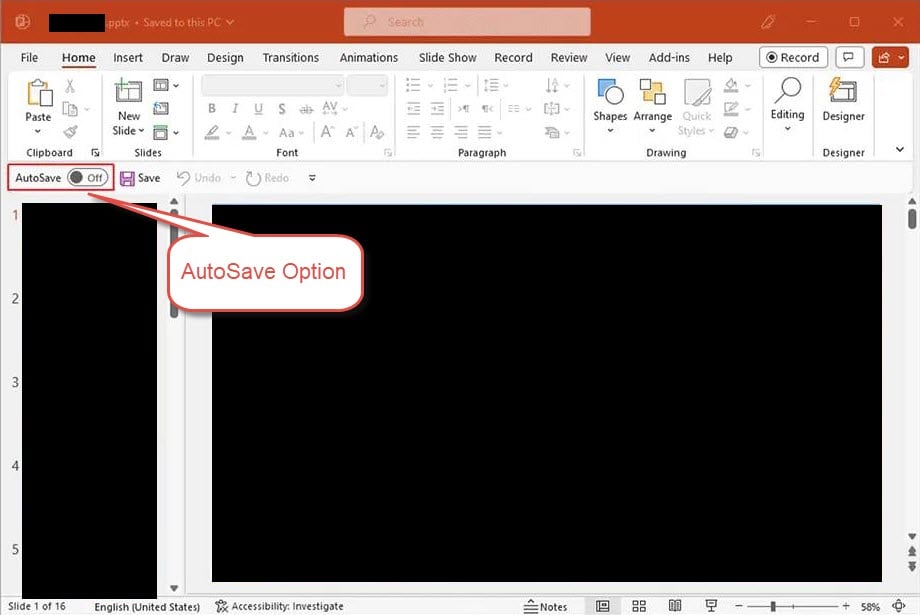
Hinweis: Wenn die AutoSave-Schaltfläche in der oberen linken Ecke von PowerPoint Wenn die automatische Speicherung deaktiviert ist, ist sie für diese Datei nicht aktiv. Wenn Sie die Datei in OneDrive speichern und die Option aktivieren, wird die automatische Speicherung zukünftig aktiviert.
12. Methode 10: Wiederherstellen einer früheren Version
Wenn die Datei an einem Ort gespeichert ist, der Versionsverwaltung unterstützt, können Sie eine frühere Version direkt wiederherstellen, ohne auf … angewiesen zu sein. PowerPoint integrierte Funktionen:
- Windows-Dateiversionsverlauf
- macOS Time Machine
- Google Drive Versionsverlauf
- OneDrive-Versionsverlauf
- SharePoint-Versionsverlauf
- Dropbox-Versionsverlauf
13. Methode 11: Wiederherstellung aus dem Papierkorb (Windows / Mac / Cloud)
Bevor Sie davon ausgehen, dass eine Datei endgültig gelöscht ist, sollten Sie immer den Papierkorb überprüfen:
- Windows-Papierkorb
- macOS-Papierkorb
- Microsoft Onedrive Papierkorb
- SharePoint-Papierkorb
- Google Drive-Papierkorb
- Gelöschte Dateien aus Dropbox
- iCloud Drive kürzlich gelöscht
14. Methode 12: Professionelle Datenrettungssoftware verwenden
Sollten alle oben genannten Methoden fehlschlagen, kann professionelle Datenrettungssoftware Ihr Laufwerk scannen und nicht gespeicherte Daten wiederherstellen. PowerPoint Dateien:
- Laden Sie DataNumen Data Recovery.
- Wählen Sie das zu scannende Laufwerk aus.

- Klicken Sie auf Dateityp Registerkarte im linken Bereich.
- Wählen Sie Präsentationsdateien Alle Präsentationsdateien filtern. Oder genauer gesagt: auswählen MS PowerPoint PPTX-Dateien.
- Prüfen Sie die potenziellen Kandidatendateien in den rechten Suchergebnissen:

- Klicken Sie auf Entspannung Schaltfläche zum Speichern der wiederhergestellten Dateien auf einem anderen Laufwerk, um ein Überschreiben der Daten zu vermeiden.


15. Beschädigte Daten reparieren und wiederherstellen PowerPoint Mappen
Gelegentlich können nicht gespeicherte Dateien, die aus Absturzzuständen, AutoRecover-Ordnern, temporären Ordnern oder Datenwiederherstellungsscans wiederhergestellt wurden, beschädigt sein und sich nicht öffnen lassen. PowerPoint Richtig. In einem solchen Fall, DataNumen PowerPoint Recovery kann beschädigte PowerPoint PPTX-Dateien und Ausgabe einer festen Datei:
- Menu PowerPoint und andere Anwendungen, die Ihre Quelle ändern können PowerPoint Datei.
- Start DataNumen PowerPoint Recovery
- Wählen Sie das beschädigte aus PowerPoint Die zu reparierende Datei.
- Legen Sie den Namen der Ausgabedatei fest.
- Gehen Sie auf Starte wiederherstellungDas Tool beginnt nun mit dem Scannen und Wiederherstellen der Datei.
- Sobald die Reparatur abgeschlossen ist, öffnen Sie die wiederhergestellte Datei in PowerPoint und überprüfen Sie den Inhalt.

16. Wie man zukünftige Verluste verhindert
Um den Verlust nicht gespeicherter Präsentationen in Zukunft zu vermeiden, wenden Sie folgende Maßnahmen an:
- Aktivieren Sie AutoRecover und verkürzen Sie das Intervall. In PowerPoint, Zu gehen Reichen Sie das -> Einstellungen -> Gespeichert. Scheck Die AutoRecover-Informationen werden alle ## Minuten gespeichert. und reduzieren Sie das Intervall von den standardmäßigen 10 auf 1–2 Minuten. Überprüfen Sie außerdem Behalten Sie die letzte automatisch wiederhergestellte Version, wenn ich ohne Speichern schließe.

- Speichern Sie die Datei lokal, bevor Sie E-Mail-Anhänge öffnen. Wenn Sie eine öffnen PowerPoint Speichern Sie die Datei direkt aus Outlook heraus sofort in einer permanenten lokalen Datei und bearbeiten Sie diese anschließend.
- Führen Sie eine 3-2-1-Backup-Strategie ein. Bewahren Sie 3 Kopien wichtiger Dateien auf 2 verschiedenen Speichermedien auf, wobei 1 Kopie extern oder in der Cloud gespeichert wird.
- Erstellen Sie neben OneDrive auch eine lokale Datensicherung. Einige Nutzer haben von Datenverlusten aufgrund von OneDrive-Synchronisierungskonflikten berichtet. Bewahren Sie daher zusätzlich zum Cloud-Speicher auch eine lokale Kopie wichtiger Dateien auf.

17. Häufig gestellte Fragen
F: Kann ich ein A wiederherstellen? PowerPoint Eine Datei, die ich nie gespeichert habe?
A: Ja, in vielen Fällen. Wenn die automatische Wiederherstellung aktiviert war, PowerPoint speichert Entwürfe neuer Präsentationen an %AppData%\Microsoft\PowerPoint\ und %LocalAppData%\Microsoft\Office\UnsavedFilesÜberprüfen Sie diese Speicherorte mithilfe der Methoden 1–5. Falls kein Entwurf auf der Festplatte vorhanden ist, bleibt als letzte Option die Datenrettungssoftware eines Drittanbieters (Methode 12).
F: Wie lange dauert PowerPoint AutoRecover-Dateien beibehalten?
A: PowerPoint AutoRecover-Dateien werden beim normalen Schließen einer Präsentation gelöscht, unabhängig davon, ob sie gespeichert oder absichtlich verworfen wurden. Nach einem Absturz bleiben sie erhalten, bis Sie die Präsentation neu starten. PowerPoint Sie können die Wiederherstellungsaufforderung annehmen oder ablehnen. Abgelehnte Dateien landen im Papierkorb und werden nicht endgültig gelöscht.
F: Wo werden die AutoRecover-Dateien unter Windows gespeichert?
A: Der Standardspeicherort ist %AppData%\Microsoft\PowerPoint\Präsentationen, die ohne Speichern geschlossen wurden, können auch in folgender Liste erscheinen: %LocalAppData%\Microsoft\Office\UnsavedFiles.
F: Wo werden die AutoRecover-Dateien auf dem Mac gespeichert?
A: ~/Library/Containers/com.Microsoft.Powerpoint/Data/Library/Preferences/AutoRecovery/Finder verwenden -> Go -> Gehe zum Ordner Um dorthin zu navigieren, da der Ordner „Bibliothek“ standardmäßig ausgeblendet ist.
F: Was ist der Unterschied zwischen AutoSave und AutoRecover in PowerPoint?
A: Die automatische Wiederherstellung speichert in einem festgelegten Intervall (standardmäßig 10 Minuten) eine temporäre lokale Kopie und funktioniert für alle Dateien, unabhängig vom Speicherort. Die automatische Speicherung ist eine Funktion, die nur in Microsoft 365 verfügbar ist und jede Änderung kontinuierlich mit OneDrive oder SharePoint synchronisiert; sie funktioniert nicht für lokal gespeicherte Dateien.
F: Wie kann ich eine nicht gespeicherte Datei abrufen? PowerPoint Datei nach einem Absturz?
A: Wiedereröffnung PowerPointIn Microsoft 365 werden wiederhergestellte Präsentationen automatisch mit einer gelben Meldungsleiste geöffnet – klicken Sie darauf. Gespeichert sofort. In PowerPoint 2021 und früher, Dokumentwiederherstellung Links erscheint ein Fenster. Klicken Sie auf die Datei im Fenster, um sie zu öffnen, und speichern Sie sie anschließend.
F: Kann ich einen nicht gespeicherten Eintrag finden? PowerPoint Datei nach Neustart meines Computers?
A: Möglicherweise. AutoRecover-Dateien in %AppData%\Microsoft\PowerPoint\ einen Neustart überleben, wenn PowerPoint Das Gerät stürzte ab, anstatt sich normal zu schließen. Temporäre Dateien in % Temp% Sie überstehen einen Neustart mit geringerer Wahrscheinlichkeit. Überprüfen Sie zuerst den Ordner „AutoRecover“.
F: Was passiert, wenn ich versehentlich auf „Nicht speichern“ geklickt habe? PowerPoint?
A: Prüfen %LocalAppData%\Microsoft\Office\UnsavedFiles sofort-PowerPoint Er hat dort möglicherweise einen Entwurf verfasst. Versuchen Sie es auch. Reichen Sie das -> Öffne -> Aktuelle -> Wiederherstellen nicht gespeicherter Präsentationen Ganz unten in der Liste. Wenn Sie eine Wiederherstellungsaufforderung verworfen haben, überprüfen Sie den Papierkorb.PowerPoint Verworfene Wiederherstellungsdateien werden dorthin verschoben, anstatt sie endgültig zu löschen.
F: Ich habe ein Konto eröffnet PowerPoint Ich habe die Nachricht per E-Mail erhalten und nicht gespeichert – kann ich sie wiederherstellen?
A: Möglicherweise. Prüfen Sie das. %LocalAppData%\Microsoft\Windows\INetCache\Content.Outlook\ für eine temporäre Kopie, die von Outlook erstellt wurde. Die vollständigen Schritte finden Sie in Methode 7.
F: Kann Software von Drittanbietern ein A wiederherstellen? PowerPoint Eine Datei, die nie gespeichert wurde?
A: Es ist unwahrscheinlich, aber möglich. Drittanbieter-Tools suchen nach Dateifragmenten, die noch nicht überschrieben wurden. Der Erfolg hängt davon ab, ob AutoRecover während Ihrer Sitzung Daten auf die Festplatte geschrieben hat und wie schnell Sie den Scan nach dem Datenverlust durchführen.
18. Fazit
Um nicht gespeicherte Daten wiederherzustellen PowerPoint Dateien, beginnen Sie mit den schnellsten integrierten Optionen: der gelben Meldungsleiste beim Start (Methode 1), Wiederherstellen nicht gespeicherter Präsentationen Reichen Sie das -> Öffne or Reichen Sie das -> Infos (Methoden 2–3) und den Ordner „Automatische Wiederherstellung“ (Methode 4). Sollten diese Versuche fehlschlagen, überprüfen Sie den Cache „Nicht gespeicherte Dateien“ (Methode 5), temporäre Dateien (Methode 6), den Outlook-Cache für E-Mail-Anhänge (Methode 7) und führen Sie eine vollständige Computersuche durch (Methode 8). Verwenden Sie für Präsentationen auf OneDrive oder SharePoint den Versionsverlauf der automatischen Speicherung und den Cloud-Papierkorb (Methoden 9–11). Als letzten Ausweg DataNumen Data Recovery (Methode 12) kann Dateien wiederherstellen, wenn andere Methoden versagen. Wenn eine wiederhergestellte Datei beschädigt ist und sich nicht öffnen lässt, DataNumen PowerPoint Recovery kann es reparieren.
Für die Zukunft aktivieren AutoWiederherstellen Verkürzen Sie das Speicherintervall auf 1–2 Minuten, speichern Sie Anhänge lokal und bearbeiten Sie diese Version. Befolgen Sie außerdem eine 3-2-1-Backup-Strategie. Diese Maßnahmen verhindern gemeinsam die meisten ungespeicherten Präsentationsszenarien, bevor sie überhaupt entstehen.
Über den Autor
Shou Sheng ist ein Microsoft Office-Spezialist mit über 10 Jahren praktischer Erfahrung in Word, Excel und PowerPoint Fehlerbehebung in Unternehmens- und Bildungsumgebungen. Er hat Tausenden von Nutzern geholfen, verlorene Daten wiederherzustellen, Dateibeschädigungen zu beheben und ihre Office-Workflows zu optimieren.
Mit seinen technischen Dokumentationen hat sich Shou zum Ziel gesetzt, komplexe Office-Probleme in klare, umsetzbare Schritte für Anwender aller Kenntnisstufen zu übersetzen. Er hält sich über die neuesten Entwicklungen in Microsoft 365 auf dem Laufenden und testet seine Methoden kontinuierlich anhand realer Szenarien mit Dateibeschädigung, um deren Genauigkeit zu gewährleisten.
Haben Sie Fragen zu dieser Anleitung oder benötigen Sie weitere Hilfe bei Office-Problemen? Shou heißt Sie herzlich willkommen. Feedback und Vorschläge zur Verbesserung dieser Ressourcen zur Fehlerbehebung.