
Ordner fehlt in Outlook? Holen Sie sich jetzt 21 bewährte Lösungen! Schritt-für-Schritt-Lösungen von der Schnellkorrektur bis zur erweiterten Reparatur unter Windows.
1. Einleitung
Nichts ist ärgerlicher, als festzustellen, dass ein wichtiger Ordner in Outlook fehlt. Ob Kundenkorrespondenz, Projektdateien oder private E-Mails – wenn ein Ordner in Outlook fehlt, löst das sofort Panik aus und stört den Arbeitsablauf.
In diesem umfassenden Handbuch finden Sie Schritt-für-Schritt-Lösungen zum Auffinden fehlender Ordner in Outlook, erfahren, warum Ordner verschwinden, und lernen Präventionsstrategien zum Schutz Ihres E-Mail-Organisationssystems kennen.
2. Verstehen, warum Ordner in Outlook verloren gehen
2.1 Häufige Ursachen für fehlende Ordner
- Versehentliches Löschen oder Verschieben: Der häufigste Grund für das Verschwinden von Ordnern in Outlook ist das versehentliche Löschen oder Verschieben an einen anderen Speicherort während der E-Mail-Verwaltung.
- Einstellungen anzeigen und Probleme filtern: Durch geänderte Ansichtseinstellungen oder aktive Filter können Ordner ausgeblendet werden, sodass sie als fehlend erscheinen, obwohl sie tatsächlich noch vorhanden sind.
- Synchronisierungsprobleme: Eine mangelhafte Internetverbindung oder Serverprobleme können zu Synchronisierungsfehlern führen, wodurch Ordner vorübergehend fehlen.
- Beschädigung von Outlook-Datendateien: Beschädigte PST oder OST Dateien können in Outlook-Szenarien zu fehlenden Ordnern führen, insbesondere bei älteren Installationen.
- Profilbeschädigung: Beschädigte Outlook-Profile zeigen möglicherweise nicht alle Ordner richtig an, sodass der Anschein entsteht, als ob Daten fehlen.
- Störungen durch Add-Ins von Drittanbietern: Inkompatible oder veraltete Add-Ins können die Ordneranzeige beeinträchtigen und zu unerwartetem Verhalten führen.
- Software-Updates und -Upgrades: Bei den jüngsten Outlook-Updates, insbesondere beim Übergang von Classic zu New Outlook, können Ordner während des Aktualisierungsprozesses vorübergehend ausgeblendet werden.
2.2 Arten von Szenarien mit fehlenden Ordnern
- Vollständig verschwundene Ordner: Ordner, die scheinbar vollständig aus dem Ordnerbereich verschwunden sind und über die normale Navigation nicht gefunden werden können.
- Versteckte oder reduzierte Ordner: Ordner, die vorhanden sind, aber unter reduzierten übergeordneten Ordnern oder in minimierten Abschnitten verborgen sind.
- An den falschen Ort verschoben: Ordner wurden versehentlich an andere Stellen innerhalb der Ordnerhierarchie verschoben, wodurch sie schwer wiederzufinden sind.
- Gelöscht, aber wiederherstellbar: Ordner, die gelöscht wurden, aber noch aus gelöschten Elementen oder Serversicherungen wiederhergestellt werden können.
3. Schnelle Lösungen: Fangen Sie hier zuerst an.
Bevor Sie sich mit komplexen Lösungsansätzen befassen, versuchen Sie diese einfachen Lösungen, die die meisten Probleme mit fehlenden Ordnern in Outlook beheben. Diese Methoden dauern nur wenige Minuten und lösen etwa 40 % der Probleme mit verschwundenen Ordnern, ohne dass technische Kenntnisse erforderlich sind.
3.1 Methode 1: Outlook-Anwendung neu starten
3.1.1 Vollständiges Herunterfahren und Neustarten
- Schließen Sie Outlook vollständig, indem Sie auf Reichen Sie das -> Beenden
- Warten Sie 10–15 Sekunden, um sicherzustellen, dass alle Prozesse beendet sind
- Starten Sie Outlook neu und prüfen Sie, ob die fehlenden Ordner wieder angezeigt werden.
- Falls die Ordner weiterhin fehlen, versuchen Sie, Ihren Computer neu zu starten.
3.1.2 Wann diese Methode am besten funktioniert
Diese einfache Lösung behebt oft vorübergehende Anzeigefehler und kleinere Synchronisierungsprobleme, die dazu führen, dass Ordner in Outlook fehlen.
3.2 Methode 2: Suchen Sie nach versteckten oder reduzierten Ordnern
3.2.1 Alle Ordnerhierarchien erweitern
- Suchen Sie nach kleinen Pfeilsymbolen
 neben den Ordnernamen
 - Klicken Sie auf jeden Pfeil, um die reduzierten Ordner zu erweitern
- Überprüfen Sie, ob Ihr fehlender Ordner unter den erweiterten Abschnitten angezeigt wird
 neben den Ordnernamen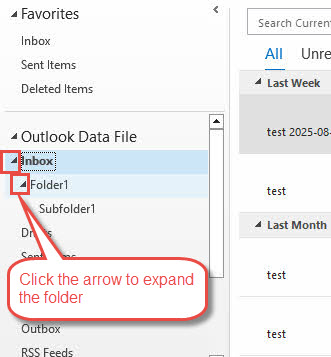
- Wählen Sie einen Ordner im Navigationsbereich aus
- Verwenden Sie die rechte Pfeiltaste um einen Ordner zu erweitern
- Verwenden Sie die linke Pfeiltaste einen Ordner ausblenden
3.2.3 Nach verschachtelten Unterordnern suchen
- Systematisch durch alle Hauptordner navigieren
- Überprüfen Sie unter Posteingang, Gesendete Objekteund andere primäre Ordner
- Suchen Sie nach versehentlich verschachtelten Unterordnern
3.3 Methode 3: Sichtbarkeit des Ordnerbereichs überprüfen
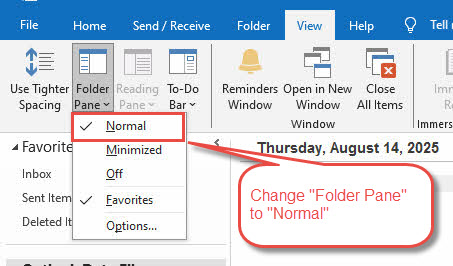
3.3.1 Gehen Sie zu Ansicht > Ordnerbereich > Normal
- Klicken Sie auf Ansehen Registerkarte im Menüband
- Gehen Sie auf Ordnerbereich im Layoutbereich
- Wählen Sie Normal aus dem Dropdown-Menü
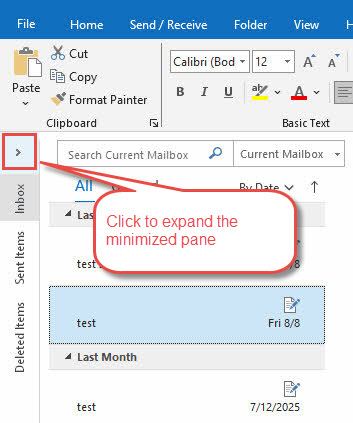
3.3.2 Überprüfen, ob der Bereich minimiert ist
- Suchen Sie nach einem kleinen > Symbol auf der linken Seite des Outlook-Fensters
- Klicken Sie auf dieses Symbol, um den minimierten Ordnerbereich zu erweitern
- Passen Sie die Fensterbreite an, indem Sie bei Bedarf den Rand ziehen
4. Such- und Erkennungsmethoden
Wenn Ordner nicht offensichtlich sichtbar sind, helfen diese Suchtechniken dabei, sie in Ihrer Outlook-Datenstruktur zu finden. Diese Methoden sind besonders effektiv, wenn Ordner versehentlich verschoben wurden oder aufgrund von Synchronisierungsproblemen ausgeblendet sind.
4.1 Methode 4: Erweiterte Suchfunktion verwenden
4.1.1 Drücken Sie Strg + Umschalt + F
- Presse Strg + Umschalt + F um den Dialog Erweiterte Suche zu öffnen. Diese Verknüpfung funktioniert in allen Outlook-Versionen und hilft beim Auffinden versteckter Ordner
- Wählen Sie im Dialogfeld „Erweiterte Suche“ die Option „Suchen“ Alle Arten von Outlook-Elementen.
- Gehen Sie auf Erweitert Tab
- Der Definieren Sie weitere Kriterien Abschnitt, klicken Sie auf Feld -> Alle Mailfelder -> Im Ordner
- Wählen Anforderungen c-Achseerhält.
- Stelle den Wert zum Namen Ihres fehlenden Ordners, z. B. Ordner1
- Gehen Sie auf Zur Liste hinzufügen

- Gehen Sie auf Jetzt entdecken
- Überprüfen Sie den Ordner der obersten Ebene und dann Unterordner suchen

- Gehen Sie auf Jetzt finden um E-Mails im fehlenden Ordner zu finden.

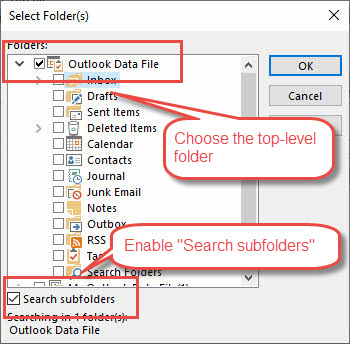
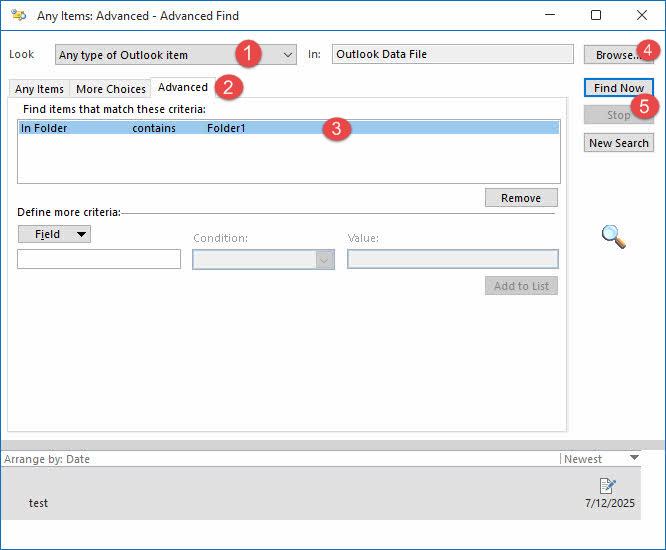
Wenn Sie einige E-Mails im fehlenden Ordner finden, dieser Ordner aber immer noch nicht sichtbar ist, können Sie einen neuen Ordner erstellen und die gefundenen E-Mails in diesen Ordner kopieren oder verschieben.
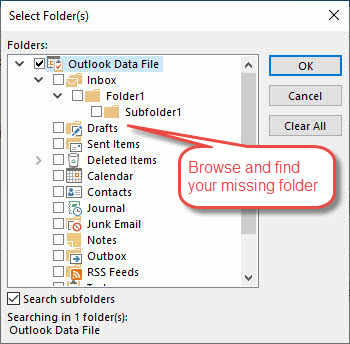
4.1.2 Verwenden Sie die Schaltfläche „Durchsuchen“, um den Ordnerpfad zu suchen
Es ist auch möglich, die Jetzt entdecken Schaltfläche im Dialogfeld „Erweiterte Suche“, um den fehlenden Ordner direkt zu finden:
- Klicken Sie auf Jetzt entdecken Schaltfläche im Dialogfeld „Erweiterte Suche“
- Überprüfen Sie das angezeigte Popup zur Ordnerstruktur
- Notieren Sie den Speicherortpfad Ihres fehlenden Ordners
- Navigieren Sie zu diesem Speicherort in der Outlook-Hauptoberfläche
4.2 Methode 5: Überprüfen Sie die Datendateieigenschaften und die Ordnergröße
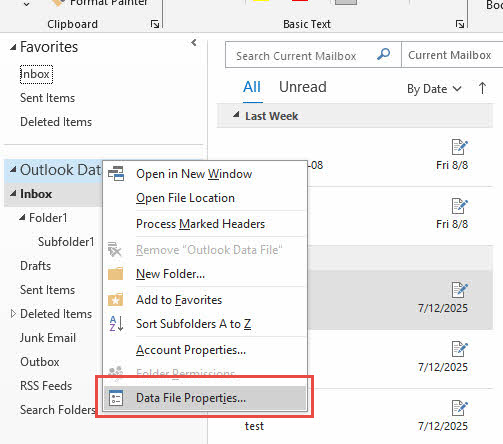
4.2.1 Klicken Sie mit der rechten Maustaste auf „E-Mail-Konto“ > „Datendateieigenschaften“
- Klicken Sie mit der rechten Maustaste auf Ihr E-Mail-Konto im Navigationsbereich
- Wählen Sie Eigenschaften der Datendatei aus dem Kontextmenü

- Dadurch wird der Eigenschaftendialog für Ihr Postfach geöffnet
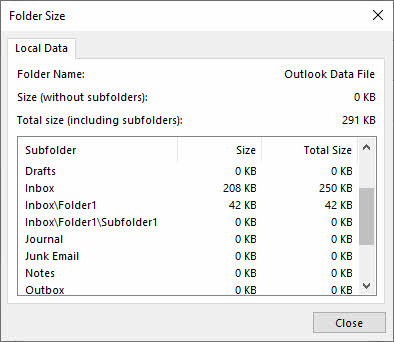
- klicken Sie auf die Ordner-Größe im nun erscheinenden Bestätigungsfenster aus,
- Es erscheint eine umfassende Liste aller Ordner und Unterordner
- Suchen Sie in diesem vollständigen Inventar nach Ihrem fehlenden Ordner
- Beachten Sie die Ordnerpfadinformationen
4.3 Methode 6: Outlook Web App (OWA) verwenden
4.3.1 Anmeldung bei Outlook.office.com
- Öffnen Sie Ihren Webbrowser und gehen Sie zu outlook.office.com
- Melden Sie sich mit den Anmeldeinformationen Ihres Microsoft-Kontos an
- Greifen Sie über die Weboberfläche auf Ihre E-Mails zu
4.3.2 Überprüfen, ob Ordner in der Webversion angezeigt werden
- Navigieren Sie zu der E-Mail Abschnitt in der Web-App
- Überprüfen Sie die Ordnerliste auf der linken Seite
- Suchen Sie in der Weboberfläche nach Ihrem fehlenden Ordner
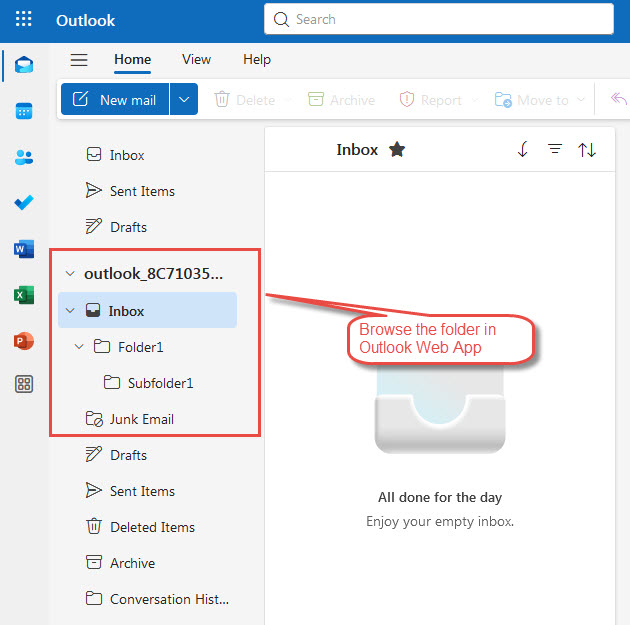
4.3.3 Vergleich der Desktop- und Web-Ordnerstruktur
- Wenn Ordner im Web, aber nicht auf dem Desktop angezeigt werden, liegt ein lokales Anzeigeproblem vor.
- Notieren Sie sich Ordnernamen und Speicherorte in der Webversion
- Verwenden Sie diese Informationen zur Fehlerbehebung bei der Desktopanwendung
5. Probleme anzeigen und anzeigen
Anzeigeprobleme lassen Ordner oft als fehlend erscheinen, obwohl sie vorhanden sind, aber durch Ansichtseinstellungen, Filter oder Probleme mit dem Navigationsbereich ausgeblendet werden. Diese Lösungen beheben die häufigsten Anzeigeprobleme in Outlook.
5.1 Methode 7: Ansichtseinstellungen zurücksetzen
5.1.1 Verwenden Sie den Befehl outlook.exe /cleanviews
- Schließen Sie Outlook vollständig
- Presse Windows-+ R , um das Dialogfeld „Ausführen“ zu öffnen
- Typ outlook.exe / cleanviews und drücken Sie Enter
- Warten Sie, bis Outlook mit den zurückgesetzten Ansichtseinstellungen neu gestartet wurde.
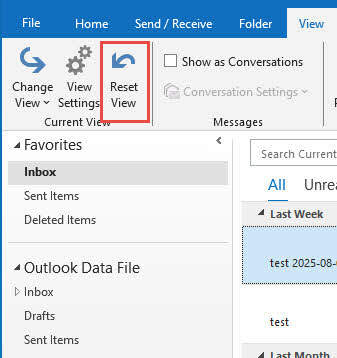
5.1.2 Alternative: Registerkarte Ansicht > Ansicht zurücksetzen
- Klicken Sie in Outlook auf das Ansehen Tab
- Bei Aktuelle Ansicht Abschnitt, klicken Sie auf Ansicht zurücksetzen
- Gehen Sie auf Ja wenn Sie zur Bestätigung aufgefordert werden
- Überprüfen Sie, ob fehlende Ordner erneut angezeigt werden
5.1.3 Alle Ordneransichten zurücksetzen
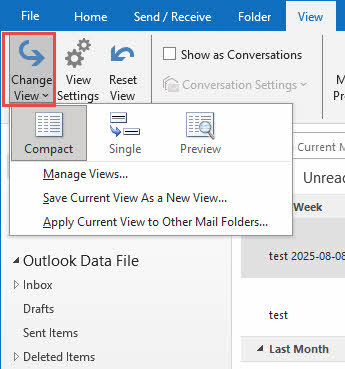
- Ändern Sie die Ansicht nacheinander.

- Wiederholen Sie den Rücksetzvorgang für verschiedene Ansichten
- Navigieren Sie zu verschiedenen Ordnern und setzen Sie jede Ansicht einzeln zurück
- Dies gewährleistet eine umfassende Wiederherstellung der Ansicht
5.2 Methode 8: Auf angewendete Filter prüfen
5.2.1 Datumsfilter entfernen
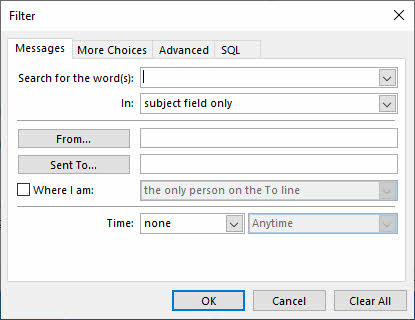
- Überprüfen Sie die aktuellen Ansichtseinstellungen auf etwaige Datumsbeschränkungen
- Gehen Sie zur Ansehen -> Einstellungen anzeigen
- Gehen Sie auf Filter und entfernen Sie alle Datumsbeschränkungen
5.2.2 Schlüsselwortfilter löschen
- Suchen Sie im Suchfeld oben nach einem beliebigen Text
- Alle Suchbegriffe und Schlüsselwörter löschen
- Suchen Sie nach Filtern basierend auf Thema oder Inhalt
5.2.3 Filter für den Status „Gelesen/Ungelesen“ zurücksetzen
- Entfernen Sie Filter, die nur gelesene oder ungelesene Elemente anzeigen
- Stellen Sie sicher, dass alle E-Mails unabhängig vom Status angezeigt werden
5.2.4 Absender-/Empfängerfilter entfernen
- Löschen Sie alle Filter, die auf bestimmten Absendern basieren
- Empfängerbasierte Einschränkungen entfernen
- Setzen Sie die Wichtigkeits- und Größenfilter zurück
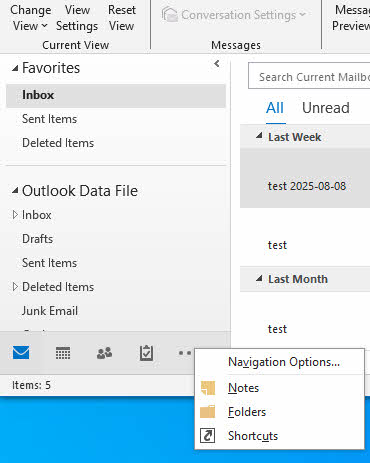
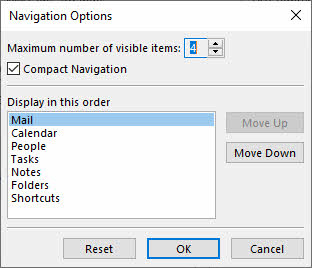
- Klicken Sie mit der rechten Maustaste in den Navigationsbereich
- Wählen Sie Navigationsoptionen

- Gehen Sie auf Zurücksetzen um die Standardeinstellungen wiederherzustellen

5.3.2 Standardordnerreihenfolge wiederherstellen
- Überprüfen Sie, ob Ordner neu angeordnet oder ausgeblendet wurden
- Ziehen Sie Ordner zurück an ihre ursprüngliche Position
- Stellen Sie sicher, dass alle Ordner sichtbar sind
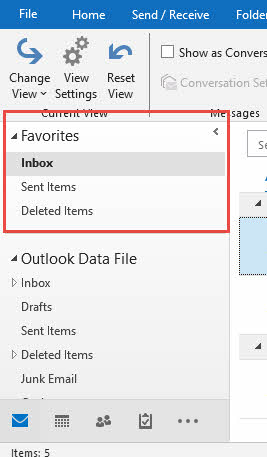
5.3.3 Favoritenbereich prüfen
- Schau in den Favoriten Abschnitt des Navigationsbereichs
- Überprüfen Sie, ob Ihr fehlender Ordner dort angezeigt wird
- Entfernen Sie Ordner und fügen Sie sie bei Bedarf erneut zu den Favoriten hinzu
6. Wiederherstellung nach Löschung
Wenn Ihre Ordner tatsächlich gelöscht wurden, können Sie sie mit diesen Methoden aus verschiedenen Löschphasen wiederherstellen. Der Erfolg hängt davon ab, wie lange der Löschvorgang zurückliegt und von Ihrem E-Mail-Kontotyp (Exchange, IMAP oder lokaler Speicher).
6.1 Methode 10: Ordner „Gelöschte Elemente“ überprüfen
Wir haben einen umfassenden Leitfaden geschrieben über So stellen Sie gelöschte Ordner aus dem Ordner „Gelöschte Elemente“ wieder her.
6.2 Methode 11: Verwenden Sie das Tool „Gelöschte Elemente wiederherstellen“
Unser Leitfaden enthält auch Anweisungen dazu, wie Sie Gelöschte Ordner mit dem Tool „Gelöschte Elemente wiederherstellen“ wiederherstellen.
6.3 Methode 12: Serverseitige Wiederherstellung (Exchange/Office 365)
Unser Leitfaden enthält auch Anweisungen dazu, wie Sie Gelöschte Ordner auf der Serverseite wiederherstellen.
7. Synchronisationslösungen
Netzwerkverbindungsprobleme und Serversynchronisierungsprobleme führen häufig dazu, dass Ordner vorübergehend fehlen. Die folgenden Methoden stellen die korrekte Kommunikation zwischen Outlook und Ihren E-Mail-Servern wieder her, um fehlende Ordner in Outlook-Szenarien wiederherzustellen.
7.1 Methode 13: Manuelle Synchronisierung erzwingen
7.1.1 Klicken Sie auf die Schaltfläche Senden/Empfangen
- Klicken Sie auf Senden empfangen Registerkarte im Menüband
- Gehen Sie auf Senden / Empfangen aller Ordner
- Warten Sie, bis der Synchronisierungsvorgang abgeschlossen ist

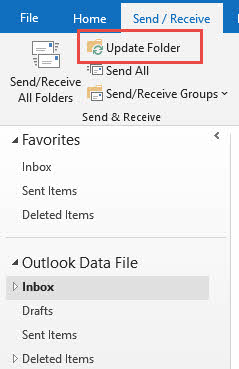
7.1.2 „Ordner aktualisieren“ auswählen
- Klicken Sie mit der rechten Maustaste auf Ihr E-Mail-Konto im Ordnerbereich
- Wählen Sie Ordner aktualisieren aus dem Kontextmenü
- Dies erzwingt eine Aktualisierung der Ordnerstruktur
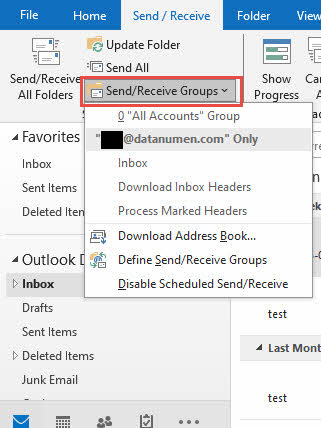
7.1.3 Alle E-Mail-Konten synchronisieren
- Wenn Sie mehrere Konten haben, synchronisieren Sie jedes einzeln
- Gehen Sie auf Senden empfangen -> Gruppen senden / empfangen
- Wählen Sie jedes Konto aus und erzwingen Sie die Synchronisierung
7.2 Methode 14: IMAP-Ordnerabonnements prüfen
7.2.1 Zu IMAP-Ordnern gehen
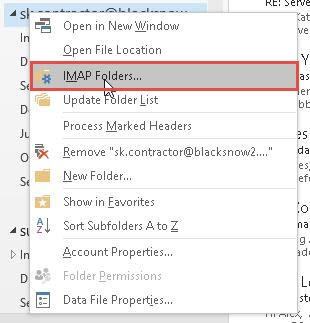
- Klicken Sie im Ordnerbereich mit der rechten Maustaste auf die Konto-/Datendatei.
- Gehen Sie auf IMAP-Ordner (nur für IMAP-Konten sichtbar)
- Dadurch wird der Dialog zum Abonnieren von IMAP-Ordnern geöffnet
7.2.2 Klicken Sie auf die Schaltfläche „Abfrage“
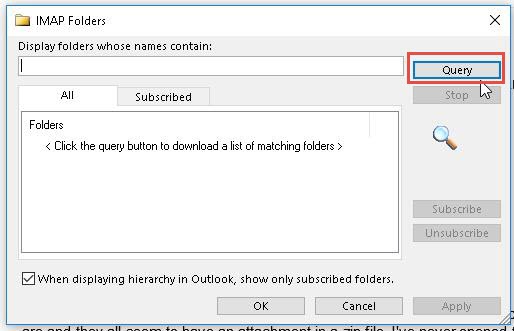
- Klicken Sie im Dialogfeld IMAP-Ordner auf Abfrage
- Dadurch wird die neueste Ordnerliste vom Server abgerufen
- Warten Sie, bis die Serverantwort abgeschlossen ist
7.2.3 Fehlende Ordner abonnieren
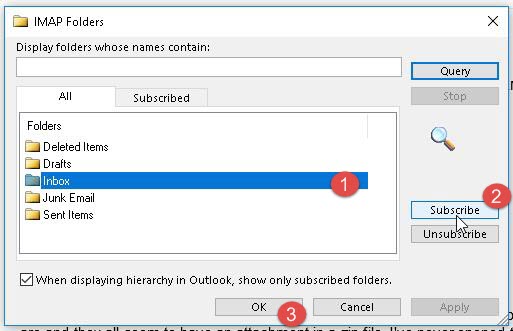
- Suchen Sie in der Gesamtliste nach Ihrem fehlenden Ordner
- Wählen Sie den Ordner aus
- Gehen Sie auf Abonnieren um es wieder zu Ihrer Ordnerliste hinzuzufügen
- Gehen Sie auf OK wenn du fertig bist
7.3 Methode 15: Verbindungsprobleme beheben
7.3.1 Internetverbindung überprüfen
- Testen Sie Ihre Internetverbindung, indem Sie eine Website besuchen
- Stellen Sie sicher, dass Sie über eine stabile Verbindung verfügen
- Versuchen Sie, wenn möglich, eine Verbindung zu einem anderen Netzwerk herzustellen
7.3.2 Firewall-Einstellungen prüfen
- Deaktivieren Sie vorübergehend die Windows-Firewall, um dies zu testen.
- Überprüfen Sie, ob Firewalls von Drittanbietern Outlook blockieren
- Fügen Sie Outlook bei Bedarf zu Firewall-Ausnahmen hinzu
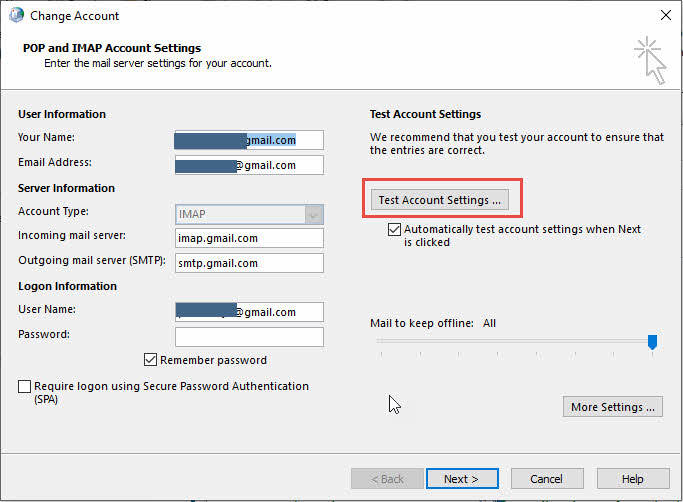
7.3.3 Testen der Kontokonnektivität
- Gehen Sie zur Reichen Sie das -> Kontoeinstellungen -> Kontoeinstellungen
- Wählen Sie Ihr Konto aus und klicken Sie auf Kontoeinstellungen testen
- Überprüfen Sie die Testergebnisse auf Verbindungsprobleme
8. Software- und Systemkorrekturen
Softwarekonflikte, veraltete Versionen und Probleme auf Systemebene können dazu führen, dass Ordner in Outlook verschwinden. Diese Lösungen beheben Probleme auf Anwendungsebene, die die ordnungsgemäße Anzeige und Funktionalität von Ordnern verhindern.
8.1 Methode 16: Outlook-Anwendung aktualisieren
8.1.1 Nach Office-Updates suchen
- Öffnen Sie eine beliebige Office-Anwendung
- Gehen Sie zur Reichen Sie das -> Konto
- Gehen Sie auf Update-Optionen -> Jetzt Aktualisieren

8.1.2 Installieren Sie die neuesten Patches
- Erlauben Sie Windows Update, Office-Updates herunterzuladen und zu installieren
- Suchen Sie nach kritischen und optionalen Updates
- Stellen Sie sicher, dass Ihre Outlook-Version aktuell ist

8.1.3 Neustart nach Updates
- Starten Sie Ihren Computer nach der Installation der Updates neu.
- Starten Sie Outlook und prüfen Sie, ob Ordner wiederhergestellt wurden
- Überprüfen Sie, ob alle Funktionen ordnungsgemäß funktionieren
8.2 Methode 17: Deaktivieren Sie Add-Ins von Drittanbietern
8.2.1 Outlook im abgesicherten Modus starten
- Presse Windows-+ R um das Dialogfeld „Ausführen“ zu öffnen
- Typ Ausblick / sicher und drücken Sie Enter
- Outlook startet ohne geladene Add-Ins.

8.2.2 Verdächtige Add-Ins deaktivieren
- Gehen Sie zur Reichen Sie das -> Einstellungen -> Add-Ins
- Überprüfen Sie die Liste der aktiven Add-Ins
- Deaktivieren Sie kürzlich installierte oder verdächtige Add-Ins
- Gehen Sie auf Go und deaktivieren Sie problematische Add-Ins

8.2.3 Sichtbarkeit des Testordners
- Starten Sie Outlook nach dem Deaktivieren der Add-Ins normal neu.
- Überprüfen Sie, ob fehlende Ordner erneut angezeigt werden
- Aktivieren Sie die Add-Ins nacheinander erneut, um den Übeltäter zu identifizieren
8.3 Methode 18: Umgang mit dem neuen Outlook im Vergleich zum klassischen Outlook
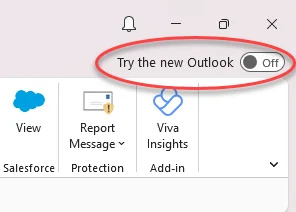
8.3.1 Zurück zum klassischen Outlook wechseln
- Suchen Sie nach dem Schalter „Neues Outlook“ in der oberen rechten Ecke
- Klicken Sie auf den Schalter, um New Outlook zu deaktivieren
- Outlook soll mit der klassischen Benutzeroberfläche neu gestartet werden.
8.3.2 Traditionelle Schnittstelle wiederherstellen
- Stellen Sie sicher, dass Sie die stabile klassische Outlook-Version verwenden
- Überprüfen Sie, ob alle Ordner in der herkömmlichen Benutzeroberfläche sichtbar sind
- Erwägen Sie, bei Classic zu bleiben, bis sich New Outlook stabilisiert
9. Advanced Data Recovery Methoden
Die Beschädigung der Outlook-Datendatei führt auch zu fehlenden Ordnern in Outlook. In einem solchen Fall können wir professionelle Tools verwenden, um die Datei zu reparieren und Ihren Ordner wiederherzustellen.
9.1 Methode 19: Verwenden von ScanPST zum Reparieren der PST-Datei
ScanPST (Inbox Repair Tool) ist das in Outlook integrierte Tool zur Reparatur beschädigter PST-Dateien. Wir haben geschrieben eine umfassende Anleitung zur Verwendung von ScanPST.
9.2 Methode 20: Verwenden professioneller Tools von Drittanbietern
ScanPST kann nur kleinere Beschädigungen beheben. Wenn dies fehlschlägt, können Sie professionelle Tools von Drittanbietern ausprobieren, wie z. B. die DataNumen Outlook Repair App.
Unten sind die Schritte:
- Wählen Sie die beschädigte PST-Datei aus.
- Legen Sie den festen Dateinamen fest.
- Wenn Sie einen gelöschten Ordner wiederherstellen möchten, gehen Sie zu Einstellungen -> Erweiterte Optionen, überprüfen Sie beide Gelöschte Ordner wiederherstellen und Gelöschte Nachrichten wiederherstellen.
- Gehen Sie auf Starten Sie die Reparatur um den Reparaturvorgang zu starten.

- Nach der Reparatur finden Sie den gewünschten Ordner an den folgenden 3 Orten:
- Der ursprüngliche Ort, an dem es existiert.
- Das Gelöschte Elemente Ordner, wenn es aus diesem Ordner gelöscht wird.
- Das Wiederhergestellte_Gruppexxx Ordner. DataNumen Outlook Repair Fundsachen werden in diesen Ordnern abgelegt. Sollten Sie den Ordner also an den ersten beiden Orten nicht finden, können Sie versuchen, ihn an den folgenden Orten zu finden: Wiederhergestellte_Gruppexxx Ordner.
- Wenn Sie sich an Betreff, Datum, Absender usw. der E-Mails im gewünschten Ordner erinnern, können Sie diese auch suchen, beginnend mit dem obersten Eintrag im Ordner. Identifizieren Sie den fehlenden Ordner.

9.3 Methode 21: Outlook-Profil reparieren oder neu erstellen
9.2.1 Kontoeinstellungen reparieren
- Gehen Sie zur Reichen Sie das -> Kontoeinstellungen -> Kontoeinstellungen
- Wählen Sie Ihr E-Mail-Konto aus der Liste aus
- Gehen Sie auf Reparieren um den Reparaturprozess zu starten

- Befolgen Sie die Anweisungen auf dem Bildschirm zur Kontoreparatur
- Geben Sie Ihr Passwort ein, wenn Sie dazu aufgefordert werden
- Erlauben Sie Outlook, die Verbindung wiederherzustellen und die Ordnerstruktur neu aufzubauen
- Warten Sie, bis der Reparaturvorgang abgeschlossen ist

9.2.2 Bei Bedarf ein neues Profil erstellen
- Wenn die Reparatur fehlschlägt, öffnen Sie Systemsteuerung -> E-Mail
- Gehen Sie auf Profile anzeigen
- Gehen Sie auf Speichern um ein neues Profil zu erstellen
- Richten Sie Ihr E-Mail-Konto im neuen Profil ein

10. Aus Backup wiederherstellen
In diesem Abschnitt wird beschrieben, wie Sie Ordner aus vorhandenen Sicherungen wiederherstellen.
10.1 Suchen Sie nach PST-Sicherungsdateien
- Überprüfen Sie Ihre regulären Sicherungsspeicherorte auf PST-Dateien
- Suchen Sie in Cloud-Speicherdiensten wie OneDrive oder Google Drive
- Suchen Sie auf Ihrem Computer nach Dateien mit der Erweiterung .pst
10.2 Importieren über Datei > Öffnen & Exportieren
- Gehen Sie zur Reichen Sie das -> Öffnen und exportieren -> Import / Export
- Wählen Sie Importieren von einem anderen Programm oder einer Datei
- Wählen Outlook-Datendatei (.pst)
- Navigieren Sie zu Ihrer PST-Sicherungsdatei und importieren Sie

10.3 Ordnerstruktur wiederherstellen
- Wählen Sie beim Importieren den Import in vorhandene Ordner
- Stellen Sie sicher, dass die Ordnerhierarchie erhalten bleibt.
- Überprüfen Sie, ob alle E-Mails und Unterordner wiederhergestellt wurden
Weitere Informationen finden Sie in unserem Vollständige Anleitung zur Outlook-E-Mail-Sicherung und -Wiederherstellung.
11. Fehlerbehebung bei Outlook-Versionsspezifischen Problemen
11.1 Outlook für Microsoft 365
- Versionsspezifische Probleme: Das Modell der kontinuierlichen Aktualisierung kann während der Einführung neuer Funktionen gelegentlich zu vorübergehenden Problemen mit der Ordner-Sichtbarkeit führen.
- Probleme mit der Cloud-Synchronisierung: Durch die verbesserte Cloud-Integration kann es vorkommen, dass Ordner während Synchronisierungsverzögerungen fehlen.
- Auswirkungen von Funktionsupdates: Neue Funktionen wie eine verbesserte Suche oder Ordnerorganisation können die Ordneranzeige vorübergehend beeinträchtigen.
11.2 Ausblick 2019/2016/2013
- Überlegungen zur Legacy-Version: Bei älteren Versionen können Kompatibilitätsprobleme mit neueren Exchange-Servern auftreten, die sich auf die Ordnersynchronisierung auswirken.
- Kompatibilitätsprobleme: Einige moderne Cloud-Funktionen funktionieren möglicherweise nicht richtig, was zu Problemen bei der Ordneranzeige führt.
- Eingeschränkte Cloud-Funktionen: Eine eingeschränkte Cloud-Integration kann eine manuelle Synchronisierung erfordern, um fehlende Ordner wiederherzustellen.
11.3 Outlook für Mac
11.3.1 Abschnitt „Auf meinem Computer“ prüfen
- Schau in den Auf meinem Computer Abschnitt der Ordnerliste
- Hier können lokale Ordner anstelle von Serverordnern gespeichert werden
- Erweitern Sie diesen Abschnitt, um fehlende lokale Ordner zu finden
11.3.2 Mac-spezifische Wiederherstellungsschritte
- Gehen Sie zur Outlook Menü -> Einstellungen
- Einblick in das Trading Konten Einstellungen für Synchronisierungsprobleme
- Arbeiten jederzeit weiterbearbeiten können. Jede Präsentation und jeder KI-Avatar, den Sie von Grund auf neu erstellen oder hochladen, Zubehör -> Datenbank neu erstellen ggf.
11.3.3 Probleme mit der plattformübergreifenden Synchronisierung
Unter Windows erstellte Ordner werden möglicherweise nicht ordnungsgemäß mit dem Mac synchronisiert und umgekehrt, sodass eine manuelle Wiederherstellung erforderlich ist.
12. Prävention: Vermeidung zukünftiger Ordnerverluste
12.1 Best Practices für die Ordnerverwaltung
- Regelmäßige Sicherungspläne: Führen Sie wöchentliche automatische Sicherungen der PST-Dateien durch, um einen dauerhaften Datenverlust durch verloren gegangene Ordner zu verhindern.
- Richtige Ordnerorganisation: Erstellen Sie eine logische Ordnerhierarchie, die leicht zu navigieren ist und weniger anfällig für versehentliches Löschen oder Verschieben ist.
- Vermeiden Sie übermäßige Verschachtelung: Um zu verhindern, dass Ordner in komplexen Hierarchien verloren gehen, sollte die Ordnerstruktur auf 3-4 Ebenen beschränkt werden.
12.2 Überwachung und Wartung
- Regelmäßige Integritätsprüfungen der PST-Datei: Führen Sie ScanPST monatlich aus, um kleinere Beschädigungen zu erkennen und zu beheben, bevor sie zum Verschwinden von Ordnern führen.
- Speicherlimits überwachen: Halten Sie die empfohlenen Größenbeschränkungen für PST-Dateien ein, um Beschädigungen und Probleme beim Ordnerzugriff zu vermeiden.
- Halten Sie Outlook auf dem neuesten Stand: Installieren Sie Updates umgehend, um von Fehlerbehebungen zu profitieren, die fehlende Ordner in Outlook-Szenarien verhindern.
12.3 Schulung und Benutzerschulung
- Schulung zur Ordnerverwaltung: Informieren Sie die Benutzer über den richtigen Umgang mit Ordnern, um ein versehentliches Löschen und Verschieben zu verhindern.
- Backup-Bewusstsein: Stellen Sie sicher, dass die Benutzer die Bedeutung regelmäßiger Sicherungen verstehen und wissen, wie sie bei Bedarf Daten wiederherstellen können.
- Frühwarnzeichen: Schulen Sie Benutzer darin, Anzeichen einer PST-Beschädigung oder Synchronisierungsprobleme zu erkennen, bevor Ordner verschwinden.
13. Wann Sie den Support kontaktieren sollten
13.1 Microsoft-Supportoptionen
- Integrierte Hilferessourcen: Nutzen Sie das in Outlook integrierte Hilfesystem und die Diagnosetools, bevor Sie sich an den externen Support wenden.
- Community-Foren: In den Microsoft Community-Foren finden Sie benutzergenerierte Lösungen für häufige Probleme mit fehlenden Ordnern.
- Professionelle Supportkanäle: Erwägen Sie kostenpflichtigen Microsoft-Support für geschäftskritische Ordnerwiederherstellungssituationen.
13.2 Unterstützung durch den IT-Administrator
- Probleme mit Exchange Server: Bei serverseitigen Problemen ist ein Eingriff des Administrators erforderlich, um fehlende Ordner aus Sicherungen wiederherzustellen.
- Probleme auf Domänenebene: Probleme mit Active Directory oder Domänenrichtlinien können die Ordnersichtbarkeit beeinträchtigen und erfordern zur Lösung Administratorzugriff.
- Enterprise-Wiederherstellungsoptionen: Große Organisationen verfügen über spezielle Wiederherstellungswerkzeuge und -verfahren zur Wiederherstellung verlorener E-Mail-Ordner.
14. Häufig gestellte Fragen
F: Können dauerhaft gelöschte Ordner wiederhergestellt werden?
A: Dauerhaft gelöschte Ordner können oft aus Server-Backups (Exchange/Office 365) oder PST-Backups wiederhergestellt werden. Sobald ein Ordner jedoch dauerhaft aus allen Wiederherstellungsorten gelöscht wurde, kann er nicht mehr mit integrierten Tools wiederhergestellt werden.
F: Warum verschwinden Ordner nach Outlook-Updates?
A: Outlook-Updates können die Ordneranzeigeeinstellungen ändern, neue Ansichtsoptionen einführen oder die Synchronisierung vorübergehend unterbrechen. Der Übergang von der klassischen zur neuen Outlook-Version ist besonders anfällig für vorübergehende Probleme mit der Ordneranzeige.
F: Wie kann ich in Zukunft den Verlust von Ordnern verhindern?
A: Regelmäßige Backups, eine ordnungsgemäße Ordnerorganisation, die Aktualisierung von Outlook und die Verwendung serverbasierter Speicher (IMAP/Exchange) anstelle lokaler Speicher verringern das Risiko des Verlusts von Ordnern erheblich.
F: Was ist der Unterschied zwischen lokalen und Serverordnern?
A: Lokale Ordner werden ausschließlich auf Ihrem Computer in PST-Dateien gespeichert, während Serverordner auf E-Mail-Servern gespeichert und geräteübergreifend synchronisiert werden. Serverordner sind im Allgemeinen sicherer, da sie zentral gesichert werden.
F: Wie lange können gelöschte Elemente wiederhergestellt werden?
A: In Exchange/Office 365 können gelöschte Elemente je nach Organisationseinstellungen in der Regel 14 bis 30 Tage lang wiederhergestellt werden. Gelöschte Elemente aus der lokalen PST-Datei bleiben erhalten, bis sie manuell aus dem Ordner „Gelöschte Elemente“ gelöscht werden.
F: Warum kann ich meine Ordner im neuen Outlook nicht sehen, sie werden jedoch im klassischen Outlook angezeigt?
A: Das neue Outlook befindet sich noch in der Entwicklung und zeigt möglicherweise nicht alle Ordner korrekt an. Insbesondere lokale PST-Ordner werden möglicherweise nicht korrekt mit dem neuen Outlook synchronisiert. Wechseln Sie mit dem Umschalter zurück zum klassischen Outlook, um auf alle Ihre Ordner zuzugreifen.
F: Woher weiß ich, ob meine PST-Datei beschädigt ist?
A: Anzeichen für eine Beschädigung der PST-Datei sind fehlende Ordner, langsame Outlook-Leistung, Fehlermeldungen beim Öffnen von Ordnern oder häufiges Einfrieren von Outlook. Verwenden Sie ScanPST.exe, um nach Beschädigungen zu suchen und diese zu beheben.
F: Was soll ich tun, wenn ScanPST meine fehlenden Ordner nicht repariert?
A: Wenn ScanPST fehlschlägt, versuchen Sie, ein neues Outlook-Profil zu erstellen, Daten aus einer PST-Sicherungsdatei zu importieren oder Wiederherstellungssoftware von Drittanbietern wie Stellar Repair for Outlook zu verwenden. Bei stark beschädigten Dateien kann eine professionelle Datenwiederherstellung erforderlich sein.
F: Kann ich Ordner wiederherstellen, wenn ich kein Backup habe?
A: Ja, es gibt mehrere Methoden, um Ordner ohne Sicherungen wiederherzustellen: Überprüfen Sie die Ordner „Gelöschte Elemente“ und „Wiederherstellbare Elemente“, verwenden Sie die erweiterte Suche, um verschobene Ordner zu finden, reparieren Sie die PST-Datei mit ScanPST oder wenden Sie sich für eine serverseitige Wiederherstellung an Ihren IT-Administrator.
F: Warum verschwinden meine IMAP-Ordner immer wieder?
A: Das Verschwinden von IMAP-Ordnern ist in der Regel auf Abonnementprobleme oder Probleme mit der Serversynchronisierung zurückzuführen. Überprüfen Sie Ihre IMAP-Ordnerabonnements, stellen Sie eine stabile Internetverbindung sicher und überprüfen Sie die Servereinstellungen bei Ihrem E-Mail-Anbieter.
F: Wie groß darf meine PST-Datei sein, bevor Ordner verschwinden?
A: Für optimale Leistung sollten PST-Dateien unter 50 GB bleiben. Dateien mit einer Größe von fast 100 GB können beschädigt werden und Probleme beim Ordnerzugriff verursachen. Archivieren Sie alte E-Mails oder teilen Sie große PST-Dateien auf, um Ordnerprobleme zu vermeiden.
F: Was ist der Unterschied zwischen OST und PST-Dateien bezüglich der Ordnerwiederherstellung?
A: OST Dateien werden mit Exchange-Servern synchronisiert und können bei Beschädigung wiederhergestellt werden, während PST-Dateien nur lokal gespeichert werden. Wenn OST Ordner verschwinden, können oft durch eine erzwungene Neusynchronisierung wiederhergestellt werden. Die Wiederherstellung von PST-Ordnern erfordert eine Dateireparatur oder die Wiederherstellung einer Sicherungskopie.
F: Kann Antivirensoftware von Drittanbietern dazu führen, dass Ordner verschwinden?
A: Ja, aggressive Virenscans können den Zugriff auf PST-Dateien beeinträchtigen und zum Verschwinden temporärer Ordner führen. Fügen Sie Ihre Outlook-Datendateien zu den Virenausnahmen hinzu oder deaktivieren Sie die Echtzeitprüfung vorübergehend, um zu testen, ob das Problem dadurch behoben wird.
F: Wie verschiebe ich Ordner vom lokalen Speicher auf den Server?
A: Erstellen Sie entsprechende Ordner in Ihrem IMAP- oder Exchange-Konto und verschieben Sie E-Mails per Drag & Drop von lokalen Ordnern in Serverordner. Exportieren Sie bei großen Datenmengen lokale Ordner in PST-Dateien und importieren Sie diese in serverbasierte Ordner, um eine vollständige Übertragung zu gewährleisten.
15. Fazit
15.1 Zusammenfassung der Lösungen
Dieser Leitfaden bietet 21 bewährte Methoden zur Wiederherstellung fehlender Ordner in Outlook – von einfachen Neustarts bis hin zu fortgeschrittenen PST-Reparaturtechniken. Die meisten Probleme mit verschwundenen Ordnern lassen sich mit den ersten zehn Methoden beheben.
15.2 Erfolgsquote verschiedener Methoden
Schnelle Lösungen (Methoden 1–3) beheben etwa 40 % der Fälle. Such- und Erkennungsmethoden (Methoden 4–6) decken weitere 30 % ab. Anzeige- und Synchronisierungsprobleme (Methoden 7–15) behandeln die meisten verbleibenden Fälle; für schwerwiegende Datenbeschädigungen ist eine erweiterte Wiederherstellung (Methoden 16–21) erforderlich.
15.3 Abschließende Empfehlungen
Beginnen Sie immer mit einfachen Lösungen, bevor Sie komplexe Reparaturen in Angriff nehmen. Erstellen Sie regelmäßig Backups, um dauerhaften Datenverlust zu vermeiden. Erwägen Sie den Wechsel zu einem serverbasierten E-Mail-Speicher für besseren Ordnerschutz und eine optimierte Synchronisierung.
15.4 Nächste Schritte und Ressourcen
Wenn diese Methoden das Problem mit dem fehlenden Ordner nicht beheben, sollten Sie professionelle Datenwiederherstellungsdienste oder ein Upgrade auf eine stabilere E-Mail-Plattform in Betracht ziehen. Regelmäßige Wartungs- und Sicherungsmaßnahmen verhindern, dass in Zukunft Ordner in Outlook verschwinden.
Über den Autor
Xiu Xing ist ein erfahrener IT-Experte mit über 8 Jahren Erfahrung in Unternehmens-E-Mail-Systemen und der Fehlerbehebung bei Microsoft Office. Er hat Tausenden von Benutzern in unterschiedlichen Unternehmensumgebungen bei der Lösung komplexer Outlook-Probleme geholfen.
Xiu ist spezialisiert auf E-Mail-Systemmigrationen, Datenwiederherstellung und Produktivitätssoftwareoptimierung. Seine praktische Erfahrung umfasst die Verwaltung von Exchange Server-Bereitstellungen, die Behebung von MAPI-Konnektivitätsproblemen und die Implementierung robuster Backup-Strategien für unternehmenskritische E-Mail-Systeme.
Mit seinen technischen Beiträgen engagiert sich Xiu dafür, komplexe IT-Lösungen für den Alltag zugänglich zu machen. Er informiert sich kontinuierlich über die neuesten Entwicklungen bei Office 365 und Exchange Online sowie über neue E-Mail-Technologien. Wenn er nicht gerade E-Mail-Rätsel löst, gibt Xiu gerne praktische Techniktipps, die den Nutzern helfen, effizienter zu arbeiten.
Haben Sie Fragen zu diesem Handbuch oder benötigen Sie zusätzliche Hilfe bei Outlook-Problemen? Xiu begrüßt Feedback und Vorschläge zur Verbesserung dieser Ressourcen zur Fehlerbehebung.