
Konvertieren OST Konvertieren Sie Ihre PST-Datei mit unserem vollständigen Leitfaden für 2025, inklusive kostenloser Konvertierungstipps, fortgeschrittener Methoden und professioneller Tools.
1. Einleitung
1.1 Was sind OST (Offline-Speichertabelle) Dateien?
Ein Ausblick OST Eine Offline-Speichertabelle (auch Offline Storage Table genannt) ist eine lokale Datendatei, die eine synchronisierte Kopie Ihrer Postfachelemente vom Exchange Server oder IMAP-E-Mail-Konto speichert. Wenn Sie Outlook mit einem Exchange Server-Konto konfigurieren, wird automatisch eine solche Datei erstellt. OST Diese Datei befindet sich auf Ihrem Computer. Mithilfe dieser Datei können Sie auch offline oder bei getrennter Verbindung zum Server auf Ihre E-Mails, Kontakte, Kalenderdaten und andere Postfachdaten zugreifen. Sobald Sie wieder mit dem Netzwerk verbunden sind, wird die Datei automatisch wiederhergestellt. OST Die Datei wird automatisch mit dem Exchange Server synchronisiert, sodass Ihre Daten auf allen Geräten stets aktuell sind.
OST fileDie Unterstützung von Exchange Server- und IMAP-Konten ermöglicht einen nahtlosen Offline-Zugriff auf Ihr Postfach. Allerdings sind diese Dateien verschlüsselt und an das jeweilige Outlook-Profil gebunden, mit dem sie erstellt wurden. Daher ist es schwierig, sie zwischen Systemen zu übertragen oder mit anderen Benutzerkonten zu öffnen.
1.2 Was sind PST-Dateien (Personal Storage Table)?
Eine PST-Datei (Personal Storage Table) ist ein lokales Outlook-Datendateiformat, das zum Speichern von E-Mail-Nachrichten, Kontakten, Kalenderereignissen, Aufgaben und anderen Postfachelementen entwickelt wurde. Im Gegensatz zu OST PST-Dateien sind portabel und lassen sich problemlos zwischen Computern verschieben, in verschiedene Outlook-Profile importieren oder mit verschiedenen E-Mail-Clients öffnen. PST-Dateien benötigen keine Serververbindung und funktionieren unabhängig als eigenständige Datencontainer.
PST-Dateien werden häufig zur Archivierung alter E-Mails, zur Datensicherung, zur Migration von Postfächern zwischen Systemen und zur Speicherung von Daten aus POP3-, IMAP- oder webbasierten E-Mail-Konten verwendet. Dank ihrer Portabilität und Flexibilität eignen sich PST-Dateien ideal für die Langzeitspeicherung, den Datentransfer und die E-Mail-Verwaltung über verschiedene Plattformen hinweg.
1.3 Hauptunterschiede zwischen OST und PST-Dateien
| Funktion | OST File | PST-Datei |
|---|---|---|
| Synchronisation | Automatische Synchronisation mit Exchange Server oder IMAP-Server | Keine Synchronisierung, eigenständige Datei |
| Serverabhängigkeit | Erfordert ein Exchange Server- oder IMAP-Konto. | Unabhängig, kein Server erforderlich |
| Tragbarkeit | Nicht portabel, an ein bestimmtes Outlook-Profil gebunden | Sehr portabel, leicht zu transportieren |
| Barierrefreiheit | Nur für den ursprünglichen Benutzer zugänglich. | Kann von jedem Outlook-Profil geöffnet werden. |
| Kompatibilität | Nur Exchange Server und IMAP-Konten | Alle Kontotypen einschließlich POP3, IMAP und Exchange |
| Dateigrößenbeschränkung | Standardmäßig 50 GB Speicherplatzlimit (Outlook 2013-2016) | Standardmäßig 50 GB Speicherplatzlimit (Outlook 2013 und höher) |
| Wiederherstellungstools | ScanOST (Outlook 2007), eingeschränkte Optionen | ScanPST (Inbox Repair Tool), weit verbreitet unterstützt |
2. Warum konvertieren? OST ins PST-Format?
2.1 Datensicherung und Sicherheit
weiterverarbeitende Industrie OST Die Konvertierung von Dateien in das PST-Format bietet eine zuverlässige Sicherungslösung für Ihre wichtigen E-Mail-Daten. OST Mit der PST-Datei erstellen Sie eine portable Kopie Ihres Postfachs, die sicher auf externen Festplatten, Netzwerkspeichern oder in Cloud-Backup-Diensten gespeichert werden kann. Dies schützt Ihre Daten vor versehentlichem Löschen, Hardwareausfällen und Exchange-Server-Abstürzen.
PST-Dateien dienen als portable Backups, die auch dann zugänglich bleiben, wenn der Exchange-Server offline oder nicht verfügbar ist. Im Gegensatz dazu OST Im Gegensatz zu Server-Verbindungen ermöglichen PST-Dateien die unabhängige Speicherung Ihrer E-Mail-Historie, Kontakte und Kalenderdaten. Dies ist besonders wichtig für die langfristige Datensicherung und die Einhaltung von Aufbewahrungsrichtlinien.
In unserer ausführlichen Anleitung erfahren Sie, wie das geht. Outlook-E-Mails sichern.
2.2 Probleme mit dem Exchange-Server
Ausfallzeiten des Exchange-Servers, sei es aufgrund geplanter Wartungsarbeiten, Hardwarefehler oder unerwarteter Abstürze, können den Zugriff auf Ihr Postfach verhindern. OST Dateien. In solchen Phasen ist eine PST-Kopie Ihrer Outlook-Daten von unschätzbarem Wert. Serverausfälle aufgrund von Virenangriffen, Systemfehlern oder Konfigurationsfehlern können ebenfalls zu Datenverlust führen. OST Da die Dateien nicht zugänglich sind, ist die PST-Konvertierung eine wichtige Notfallmaßnahme.
Wenn Exchange Server auf Probleme stößt, können Sie sich nicht darauf verlassen OST Dateien für den Datenzugriff. Die Konvertierung in das PST-Format gewährleistet den kontinuierlichen Zugriff auf Ihre E-Mail-Daten unabhängig vom Serverstatus.
2.3 E-Mail-Migrationsszenarien
E-Mail-Migrationsprojekte erfordern häufig die Konvertierung von OST im PST-Format. Beim Wechsel des Unternehmens oder der Organisation müssen Sie möglicherweise Ihre Postfachdaten von einer Exchange-Umgebung in eine andere übertragen. PST-Dateien vereinfachen diesen Vorgang, da sie ein portables Format bieten, das in jedes Outlook-Profil importiert werden kann.
Mit PST-Dateien wird das Übertragen von Outlook von einem Computer auf einen anderen zum Kinderspiel. Ob Sie auf ein neues System umsteigen, Hardware austauschen oder Outlook auf einem anderen Gerät einrichten – PST-Dateien ermöglichen eine reibungslose Datenübertragung. Auch die Migration zwischen Mandanten in Office 365 und zwischen verschiedenen E-Mail-Plattformen profitiert davon. OST in PST-Konvertierung, da PST-Dateien ein universelles Datenformat bieten, das mit verschiedenen E-Mail-Clients kompatibel ist.
2.4 OST Dateibeschädigung und Größenbeschränkungen
Outlook OST Dateien können durch unsachgemäßes Herunterfahren von Outlook, Netzwerkunterbrechungen während der Synchronisierung oder Festplattenfehler beschädigt werden. Wenn ein OST Wenn eine Datei beschädigt wird, können durch die Konvertierung der wiederherstellbaren Daten in das PST-Format wertvolle Informationen gerettet werden. OST Bei Dateien, insbesondere in Outlook-Versionen 2013-2016, können Leistungsprobleme und ein erhöhtes Beschädigungsrisiko auftreten, wenn Größenbeschränkungen erreicht werden.
Verwaist OST Verwaiste Dateien entstehen, wenn die Verbindung zwischen der lokalen Datei und dem Exchange-Server-Postfach unterbrochen wird. Dies kann durch Servermigration, Postfachlöschung oder Profilbeschädigung verursacht werden. OST Die Dateien können nicht mit dem Server synchronisiert werden, daher ist die PST-Konvertierung die einzige praktikable Option für den Datenzugriff. Synchronisierungsprobleme zwischen OST Auch bei Exchange Server kann eine Konvertierung erforderlich sein, um Daten wiederherzustellen und von vorne zu beginnen.
2.5 Datenzugänglichkeit und -verwaltung
weiterverarbeitende Industrie OST Die Konvertierung in PST-Dateien verbessert die Datenverfügbarkeit bei Serverausfällen oder Wartungsfenstern. Wenn der Exchange Server nicht verfügbar ist, ermöglichen PST-Dateien die Offline-Nutzung Ihrer E-Mail-Daten. Importieren OST Das Importieren von Dateien in Outlook als PST ermöglicht es Ihnen, E-Mail-Daten aus mehreren Konten oder Systemen an einem einzigen Ort zusammenzuführen und so die Verwaltung zu vereinfachen.
PST-Dateien vereinfachen Migrationsprozesse durch ein standardisiertes Format, das sich problemlos in neue Outlook-Profile oder andere E-Mail-Systeme importieren lässt. Dieser zentrale Ansatz für die Datenverwaltung vereinfacht die Organisation, Archivierung und Langzeitarchivierung von E-Mails.
3. Methode 1: Konvertierung mit dem Outlook-Import-/Export-Assistenten OST zu PST
Der Import-/Export-Assistent ist das in Outlook integrierte Tool zum Exportieren von Postfachdaten in das PST-Format. Diese Methode eignet sich gut, wenn Sie über eine aktive Verbindung Sie möchten auf einen Exchange Server umsteigen und Ihr gesamtes Postfach oder nur bestimmte Ordner exportieren?
- Öffnen Sie Microsoft Outlook und klicken Sie auf die Reichen Sie das Registerkarte im Menüband.
- Wählen Sie Öffnen und exportieren aus dem linken Menü.
- Gehen Sie auf Import / Export um den Import- und Export-Assistenten zu starten.

- Wählen Sie Exportieren in eine Datei aus der Aktionsliste auswählen und klicken Weiter.

- Wählen Outlook-Datendatei (.pst) Wählen Sie den Dateityp aus und klicken Sie auf Weiter.
- Wählen Sie den Postfachordner aus, den Sie konvertieren möchten. Um das gesamte Postfach zu exportieren, wählen Sie den Ordner der obersten Ebene aus.

- Prüfen Sie die Inklusive Unterordner Option, um sicherzustellen, dass alle verschachtelten Ordner exportiert werden.
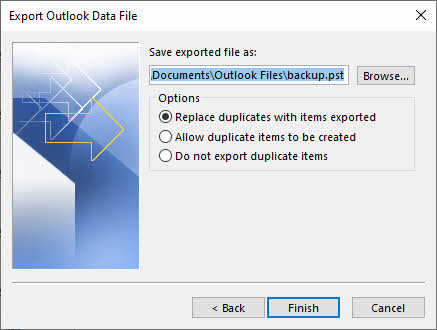
- Gehen Sie auf Weiter Um zum Speicherort-Bildschirm zu gelangen.
- Gehen Sie auf Jetzt entdecken einen Zielordner für die PST-Datei auswählen.
- Geben Sie einen aussagekräftigen Dateinamen für die PST-Datei ein.
- Gehen Sie auf Farbe um den Exportvorgang zu starten.
- Warten Sie, bis der Export abgeschlossen ist. Die benötigte Zeit hängt von der Größe Ihres Postfachs ab.




Einschränkungen dieser Methode
- Brauchst Du OST In Outlook verfügbar.
- Die beschädigte Datei kann nicht konvertiert werden. OST Dateienda der Assistent auf die Fähigkeit von Outlook angewiesen ist, die Daten zu lesen.
- Verwaiste Daten können nicht verarbeitet werden. OST Dateien die ihre Verbindung zum Exchange-Server verloren haben.
- Bei großen Postfächern mit mehr als 10 GB ist der Exportvorgang zeitaufwändig, da er mehrere Stunden dauern kann.
- Ein manueller Prozess, der für jeden Ordner oder jedes Postfach, das Sie exportieren möchten, wiederholt werden muss.
- Es besteht keine Möglichkeit zur Stapelverarbeitung für den gleichzeitigen Export mehrerer Postfächer.
4. Methode 2: Verwendung von Archivierungsmethoden zur Konvertierung OST zu PST
Outlook bietet mehrere Archivierungsmethoden, mit denen E-Mails in eine separate PST-Archivdatei übertragen werden können, die dann zur Konvertierung verwendet werden kann. OST in PST-Datei.
4.1 Manuelle Archivierungsmethode
- Gehen Sie auf Reichen Sie das -> Infos -> Zubehör -> Alte Gegenstände aufräumen.
- Ordner und Archivierungsdatum auswählen, dann klicken OK.


4.2 Automatische Archivierungsmethode
Die Funktion „Automatische Archivierung“ in Outlook verschiebt ältere E-Mails anhand von Alterskriterien automatisch in eine PST-Datei.
- Gehen Sie zur Reichen Sie das -> Einstellungen -> Erweitert -> AutoArchive-Einstellungen.
- Ermöglichen Führe AutoArchivierung alle und die Häufigkeit festlegen (z. B. 14 Tage).
- Konfigurieren Sie die Altersgrenze in Reinigen Sie Gegenstände, die älter als sind.
- Gehen Sie auf Jetzt entdecken um den Speicherort der PST-Archivdatei anzugeben.
- Gehen Sie auf OK Einstellungen zu speichern.


4.3 Einschränkungen aller Archivierungsmethoden
- Brauchst Du OST In Outlook verfügbar.
- Die beschädigte Datei kann nicht konvertiert werden. OST Dateienda der Assistent auf die Fähigkeit von Outlook angewiesen ist, die Daten zu lesen.
- Verwaiste Daten können nicht verarbeitet werden. OST Dateien die ihre Verbindung zum Exchange-Server verloren haben.
- Es handelt sich nicht um eine vollständige Konvertierungslösung, da nur Elemente archiviert werden, die älter als ein bestimmtes Datum sind.
- Begrenzte Anpassungsmöglichkeiten zur Auswahl bestimmter Ordner oder Elemente.
4.4-Referenz
Für detailliertere Informationen zur manuellen und automatischen Archivierung sowie zu bewährten Vorgehensweisen siehe unsere Ausführliche Anleitung zum Archivieren von E-Mails in Outlook.
5. Methode 3: Konvertierung per Drag & Drop OST zu PST
Die Drag-and-Drop-Methode ermöglicht das manuelle Kopieren von Ordnern und E-Mails aus Ihrem OST-basierten Postfach in eine bestehende PST-Datei. Dadurch haben Sie die volle Kontrolle darüber, welche Daten übertragen werden.
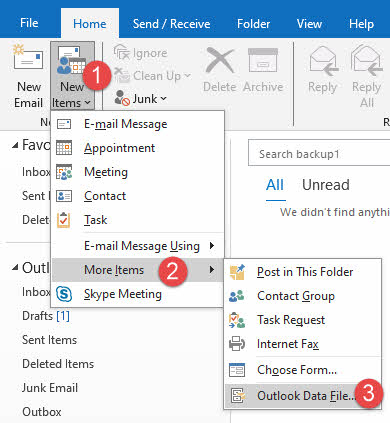
- Öffnen Sie Microsoft Outlook und stellen Sie sicher, dass sowohl Ihr Exchange-Postfach als auch eine PST-Datei zugänglich sind.
- Falls Sie keine PST-Datei besitzen, erstellen Sie eine, indem Sie zu folgendem Link gehen: Reichen Sie das -> New -> Outlook-Datendatei.

- Navigieren Sie zu einem Speicherort, geben Sie einen Dateinamen ein und klicken Sie OK.
- Die neue PST-Datei wird in Ihrer Outlook-Ordnerliste angezeigt.
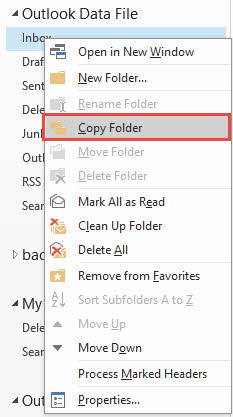
- Suchen Sie im linken Navigationsbereich den Exchange-Postfachordner, den Sie kopieren möchten.
- Klicken Sie mit der rechten Maustaste auf den Ordner und wählen Sie aus Ordner kopieren.

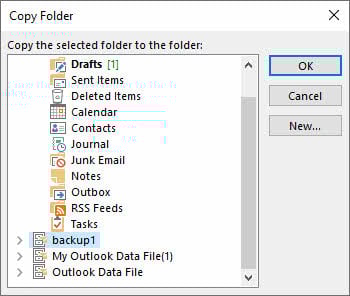
- Wählen Sie im Dialogfeld die PST-Datei als Ziel aus und klicken Sie auf „Weiter“. OK.

- Alternativ können Sie einzelne Ordner aus Ihrem Postfach per Drag & Drop in die PST-Datei in der Ordnerliste ziehen.
- Um einzelne E-Mails zu kopieren, wählen Sie die E-Mails in einem Ordner aus und ziehen Sie sie dann in einen Ordner innerhalb der PST-Datei.
- Hold Ctrl beim Anklicken mehrerer E-Mails.
- Wiederholen Sie den Vorgang für alle Ordner, die Sie in die PST-Datei übertragen möchten.
- Überprüfen Sie nach Abschluss der Übertragung, ob alle Daten korrekt kopiert wurden.
Einschränkungen dieser Methode
- Brauchst Du OST In Outlook verfügbar.
- Die beschädigte Datei kann nicht konvertiert werden. OST Dateienda der Assistent auf die Fähigkeit von Outlook angewiesen ist, die Daten zu lesen.
- Verwaiste Daten können nicht verarbeitet werden. OST Dateien die ihre Verbindung zum Exchange-Server verloren haben.
- Sehr zeitaufwändig bei großen Postfächern mit Tausenden von E-Mails und mehreren Ordnern.
- Die Standard-Outlook-Ordner (Posteingang, Gesendete Objekte, Gelöschte Objekte) können nicht direkt per Drag & Drop verschoben werden; stattdessen muss der Inhalt kopiert werden.
- Ein manueller Prozess, bei dem Ordner für Ordner vorgegangen wird und der anfällig für menschliche Fehler ist.
- Risiko des Verlusts von Elementen oder Ordnern bei der manuellen Übertragung.
- Keine Stapelverarbeitungsfunktion zur Automatisierung der Übertragung.
6. Rechnen OST PST-Datei mit kostenlosen Tools
6.1 Methode 4: Thunderbird-E-Mail-Client
Mozilla Thunderbird ist ein kostenloser Open-Source-E-Mail-Client, der importieren kann OST Daten können in verschiedene Formate exportiert werden. Diese Methode erfordert die Konfiguration von Thunderbird mit Ihrem E-Mail-Konto und die Verwendung von Add-ons für den PST-Export.
- Laden Sie Mozilla Thunderbird von der offiziellen Mozilla-Website herunter und installieren Sie es.
- Starten Sie Thunderbird und konfigurieren Sie es mit den Zugangsdaten Ihres IMAP-E-Mail-Kontos.
- Stellen Sie sicher, dass Ihr Exchange-Konto über das IMAP-Protokoll erreichbar ist.
- Warten Sie, bis Thunderbird alle E-Mails vom Server synchronisiert und heruntergeladen hat.
- Installieren Sie das ImportExportTools NG-Add-on für Thunderbird.
- Gehen Sie zur Zubehör -> Add-ons -> Suche nach „ImportExportTools NG“.
- Gehen Sie auf Zu Thunderbird hinzufügen und starten Sie die Anwendung neu.
- Nach dem Neustart von Thunderbird klicken Sie mit der rechten Maustaste auf den Ordner Ihres E-Mail-Kontos.
- Wählen Sie ImportExportTools NG -> Alle Nachrichten im Ordner exportieren.

- Wählen Sie ein mit Outlook kompatibles Format (z. B. EML-Dateien).
- Speichern Sie die exportierten Dateien in einem lokalen Ordner.
- Öffnen Sie Outlook und erstellen Sie eine neue PST-Datei.
- Importieren Sie die exportierten EML-Dateien mithilfe der Importfunktion von Outlook in die PST-Datei.

Einschränkungen dieser Methode
- Erfordert eine aktive IMAP-Verbindung zum Exchange-Server, keine direkte OST Umwandlung.
- Zeitaufwändiger Einrichtungsprozess mit mehreren Schritten und Softwareinstallationen.
- Beschränkt auf IMAP-kompatible Konten; nicht alle Exchange-Konfigurationen unterstützen IMAP.
- Dies erfordert das erneute Herunterladen aller Daten vom Server, was Bandbreite und Zeit kostet.
- Verwaiste oder Offline-Dateien können nicht direkt konvertiert werden. OST Dateien.
- Bei Thunderbird-Updates können Kompatibilitätsprobleme mit Add-ons auftreten.
- Keine direkte OST Konvertierung in PST; Zwischenformat erforderlich.
- Kalender- und Kontaktdaten werden möglicherweise nicht korrekt übertragen.
6.2 Methode 5: ost2pst (GitHub)
Das Tool ost2pst von GitHub (https://github.com/mkorthof/ost2pst) ist ein Kommandozeilenprogramm zum Konvertieren von OST Dateien in das PST-Format konvertieren. Dieses Open-Source-Tool erfordert technisches Wissen und manuelle Kompilierung.
- Installieren Sie Python auf Ihrem System, falls es noch nicht installiert ist (Python 3.x wird empfohlen).
- Besuchen Sie das GitHub-Repository unter https://github.com/mkorthof/ost2pst.
- Laden Sie den Quellcode herunter, indem Sie hier klicken. Code -> ZIP herunterladen.
- extrahieren die ZIP Datei in einen lokalen Ordner auf Ihrem Computer speichern.
- Öffnen Sie die Eingabeaufforderung oder das Terminal und navigieren Sie zum extrahierten Ordner.
- Installieren Sie die in der README-Datei aufgeführten erforderlichen Abhängigkeiten mit pip.
- Führen Sie den Befehl aus: pip install -r requirements.txt
- Platzieren Sie Ihre OST Speichern Sie die Datei an einem leicht zugänglichen Ort und notieren Sie sich den Dateipfad.
- Führen Sie den Konvertierungsbefehl aus: python ost2pst.py input.ost output.pst
- Ersetzen Sie „Eingabe“.ost" mit Ihrem OST Dateipfad und „output.pst“ mit dem gewünschten Ausgabespeicherort.
- Warten Sie, bis der Konvertierungsvorgang abgeschlossen ist.
- Im Ausgabeverzeichnis befindet sich die konvertierte PST-Datei.
- Überprüfen Sie die PST-Datei, indem Sie sie in Outlook importieren.
Einschränkungen dieser Methode
- Erfordert technische Kenntnisse in Python und der Bedienung der Kommandozeile.
- Manuelle Kompilierung und Installation der Abhängigkeiten erforderlich.
- Offizielle Unterstützung bei der Fehlerbehebung ist nur eingeschränkt oder gar nicht vorhanden.
- Unterstützt möglicherweise nicht neuere Modelle OST Dateiformate oder Outlook-Versionen.
- Der Erfolg der Konvertierung hängt ab von OST Dateiintegrität und Formatkompatibilität.
- Keine grafische Benutzeroberfläche, nur Bedienung über die Kommandozeile.
- Die Dokumentation ist möglicherweise unvollständig oder veraltet.
- Das Projekt wurde seit 2 Jahren weder aktualisiert noch gewartet..
6.3 Methode 6: anci.OSTundPSTParser (GitHub)
Die alten.OSTandPSTParser von GitHub (https://github.com/andreaci/anci.OSTundPSTParser) ist ein .NET-basierter Parser zum Lesen OST und PST-Dateien. Dieses Tool richtet sich an Entwickler und fortgeschrittene Benutzer mit Programmierkenntnissen.
- Stellen Sie sicher, dass .NET Framework oder .NET Core auf Ihrem System installiert ist.
- Besuchen Sie das GitHub-Repository unter https://github.com/andreaci/anci.OSTundPSTParser.
- Laden Sie den Quellcode herunter oder klonen Sie das Repository mit Git.
- Öffnen Sie das Projekt in Visual Studio oder Ihrer bevorzugten .NET-IDE.
- Erstellen Sie die Lösung, um die ausführbare Datei zu kompilieren.
- Lesen Sie den Beispielcode und die Dokumentation, um die Verwendung zu verstehen.
- Passen Sie den Beispielcode an, um Ihre Anforderungen zu spezifizieren. OST Dateipfad als Eingabe.
- Legen Sie den gewünschten Pfad zur PST-Datei als Ausgabeziel fest.
- Kompilieren und starten Sie das Programm, um das Parsen und die Konvertierung zu initiieren.
- Überwachen Sie die Konsolenausgabe auf Fortschrittsmeldungen und Fehlermeldungen.
- Nach Abschluss des Vorgangs überprüfen Sie die ausgegebene PST-Datei.
- Importieren Sie die PST-Datei in Outlook, um die erfolgreiche Konvertierung zu bestätigen.
Einschränkungen dieser Methode
- Erfordert Programmierkenntnisse und Visual Studio zur Kompilierung.
- In erster Linie eine Parserbibliothek, kein sofort einsatzbereites Konvertierungstool.
- Die Benutzer müssen eigenen Code schreiben, um die eigentliche Konvertierung durchzuführen.
- Begrenzte Dokumentation und Anwendungsbeispiele.
- Kein offizieller Support oder garantierte Updates.
- Kann möglicherweise nicht alle Funktionen abdecken. OST Dateiformate oder Outlook-Versionen.
- Das Projekt wurde seit 3 Jahren weder aktualisiert noch gewartet..
6.4 Einschränkungen kostenloser Tools
Kostenlose Tools bieten zwar Kosteneinsparungen, weisen aber erhebliche Einschränkungen auf, die sie für viele Anwendungsfälle ungeeignet machen:
- Technisches Wissen ist unerlässlich, da die meisten kostenlosen Tools Kenntnisse im Kompilieren, Codieren oder in der Kommandozeile erfordern.
- Der zeitaufwändige Einrichtungsprozess umfasst die Installation von Abhängigkeiten, die Konfiguration von Umgebungen und die Behebung von Kompatibilitätsproblemen.
- Mangelnde Unterstützung und Dokumentation bedeuten, dass man bei Problemen oft auf sich allein gestellt ist.
- Kostenlose Tools bieten in der Regel keine umfassenden Anleitungen, und der Support durch die Community ist oft nur sporadisch.
- Es gibt keine Erfolgsgarantie, insbesondere nicht bei korrupten oder komplexen Systemen. OST Dateien.
- Dateigrößenbeschränkungen können die Konvertierung großer Postfächer verhindern.
- Die Hardwareanforderungen für die Verarbeitung großer Datensätze können erheblich sein.
7. Methode 7: Konvertierung mit Outlook VBA OST zu PST
Visual Basic for Applications (VBA) in Outlook ermöglicht es Ihnen, benutzerdefinierte Skripte zur Automatisierung zu erstellen. OST in PST-Konvertierung. Diese Methode eignet sich ideal für Benutzer, die wiederholte Konvertierungen benötigen oder den Prozess automatisieren möchten.
- Öffnen Sie Microsoft Outlook und drücken Sie Alt + F11 um den VBA-Editor zu öffnen.
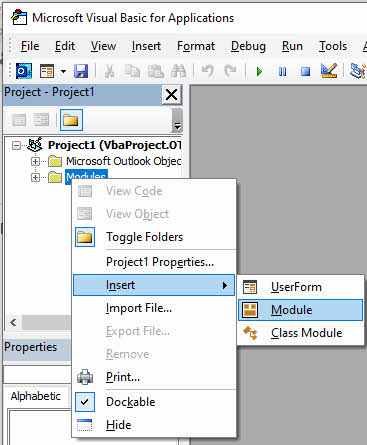
- Klicken Sie im VBA-Editor Insert -> Modul um ein neues Modul zu erstellen.

- Kopieren Sie den folgenden VBA-Code und fügen Sie ihn in das Modulfenster ein:
Option Explicit

' Windows API Sleep function declaration
#If VBA7 Then
    Private Declare PtrSafe Sub Sleep Lib "kernel32" (ByVal dwMilliseconds As Long)
#Else
    Private Declare Sub Sleep Lib "kernel32" (ByVal dwMilliseconds As Long)
#End If

' Change this to your desired export location
Const PST_FILE_PATH As String = "C:\Exports\Backup.pst"

' Set to True to copy all subfolders
Const INCLUDE_SUBFOLDERS As Boolean = True

' Set to True to skip Deleted Items folder
Const SKIP_DELETED_ITEMS As Boolean = True

' Set to True to skip Junk Email folder
Const SKIP_JUNK_EMAIL As Boolean = True

' Main subroutine to export OST to PST
Sub ExportOSTtoPST()

    ' Configuration - CHANGE THESE VALUES
    Const PST_FILE_PATH As String = "C:\Exports\Backup.pst"
    Const INCLUDE_SUBFOLDERS As Boolean = True
    Const SKIP_DELETED_ITEMS As Boolean = True
    Const SKIP_JUNK_EMAIL As Boolean = True

    ' Variables
    Dim objNamespace As Outlook.NameSpace
    Dim objSourceStore As Outlook.store
    Dim objPSTStore As Outlook.store
    Dim objSourceFolder As Outlook.folder
    Dim objPSTFolder As Outlook.folder
    Dim objRootFolder As Outlook.folder
    Dim startTime As Double
    Dim totalItems As Long

    ' Start timer
    startTime = Timer
    totalItems = 0

    On Error GoTo ErrorHandler

    ' Initialize
    Set objNamespace = Application.GetNamespace("MAPI")

    ' Get the default mailbox store (the OST)
    Set objSourceStore = objNamespace.GetDefaultFolder(olFolderInbox).store

    ' Display starting message
    Debug.Print "========================================"
    Debug.Print "OST to PST Export Started"
    Debug.Print "========================================"
    Debug.Print "Source Mailbox: " & objSourceStore.DisplayName
    Debug.Print "Target PST: " & PST_FILE_PATH
    Debug.Print "Start Time: " & Now
    Debug.Print "========================================"
    Debug.Print ""

    ' Check if PST file already exists
    If Dir(PST_FILE_PATH) <> "" Then
        Dim response As VbMsgBoxResult
        response = MsgBox("PST file already exists: " & vbCrLf & PST_FILE_PATH & vbCrLf & vbCrLf & _
                         "Do you want to:" & vbCrLf & _
                         "YES = Append to existing PST" & vbCrLf & _
                         "NO = Choose different location" & vbCrLf & _
                         "CANCEL = Stop export", _
                         vbYesNoCancel + vbQuestion, "File Exists")

        If response = vbNo Then
            MsgBox "Please edit the PST_FILE_PATH constant in the code and run again.", vbInformation
            Exit Sub
        ElseIf response = vbCancel Then
            Exit Sub
        End If

        ' Add existing PST
        objNamespace.AddStoreEx PST_FILE_PATH, olStoreUnicode
    Else
        ' Create new PST file
        Debug.Print "Creating new PST file..."
        objNamespace.AddStoreEx PST_FILE_PATH, olStoreUnicode
        Debug.Print "PST file created successfully"
    End If

    ' Wait for PST to be added
    DoEvents
    Sleep 2000  ' Sleep for 2000 milliseconds (2 seconds)

    ' Find the PST store
    Set objPSTStore = FindStoreByPath(objNamespace, PST_FILE_PATH)

    If objPSTStore Is Nothing Then
        MsgBox "Error: Could not access the PST file.", vbCritical
        Exit Sub
    End If

    Debug.Print "PST store accessed: " & objPSTStore.DisplayName
    Debug.Print ""

    ' Get root folders
    Set objRootFolder = objSourceStore.GetRootFolder

    ' Process each top-level folder
    Dim folder As Outlook.folder
    For Each folder In objRootFolder.Folders

        ' Skip certain folders if configured
        If (folder.Name = "Deleted Items" And SKIP_DELETED_ITEMS) Or _
           (folder.Name = "Junk Email" And SKIP_JUNK_EMAIL) Or _
           folder.Name = "Sync Issues" Or _
           folder.Name = "Conversation Action Settings" Or _
           folder.Name = "Quick Step Settings" Then

            Debug.Print "Skipping folder: " & folder.Name
        Else
            Debug.Print "--- Processing: " & folder.Name & " ---"

            ' Create or get destination folder in PST
            Set objPSTFolder = GetOrCreateFolder(objPSTStore.GetRootFolder, folder.Name)

            ' Copy folder contents
            Dim itemsCopied As Long
            itemsCopied = CopyFolderContents(folder, objPSTFolder, INCLUDE_SUBFOLDERS)
            totalItems = totalItems + itemsCopied

            Debug.Print "Completed: " & itemsCopied & " items copied"
            Debug.Print ""
        End If

        DoEvents ' Allow UI to remain responsive
    Next folder

    ' Calculate elapsed time
    Dim elapsed As Double
    elapsed = Timer - startTime

    ' Display completion message
    Debug.Print "========================================"
    Debug.Print "Export Completed Successfully!"
    Debug.Print "========================================"
    Debug.Print "Total items copied: " & totalItems
    Debug.Print "Time elapsed: " & Format(elapsed / 86400, "hh:nn:ss")
    Debug.Print "PST file location: " & PST_FILE_PATH
    Debug.Print "========================================"

    MsgBox "Export completed successfully!" & vbCrLf & vbCrLf & _
           "Total items: " & totalItems & vbCrLf & _
           "Time: " & Format(elapsed / 86400, "hh:nn:ss") & vbCrLf & _
           "Location: " & PST_FILE_PATH, _
           vbInformation, "Export Complete"

    ' Cleanup
    Set objPSTFolder = Nothing
    Set objSourceFolder = Nothing
    Set objPSTStore = Nothing
    Set objSourceStore = Nothing
    Set objNamespace = Nothing

    Exit Sub

ErrorHandler:
    Debug.Print "ERROR: " & Err.Description
    MsgBox "An error occurred during export:" & vbCrLf & vbCrLf & _
           Err.Description, vbCritical, "Export Error"
End Sub

' Function to copy folder contents recursively
Private Function CopyFolderContents(ByVal sourceFolder As Outlook.folder, _
                                   ByVal destFolder As Outlook.folder, _
                                   ByVal includeSubfolders As Boolean) As Long

    Dim item As Object
    Dim copiedItem As Object
    Dim itemCount As Long
    Dim counter As Long
    Dim subFolder As Outlook.folder
    Dim newSubFolder As Outlook.folder

    On Error Resume Next

    counter = 0
    itemCount = sourceFolder.Items.Count

    ' Copy items in current folder
    If itemCount > 0 Then
        Debug.Print "  Copying " & itemCount & " items..."

        Dim i As Long
        For i = itemCount To 1 Step -1 ' Go backwards to handle moving items
            Set item = sourceFolder.Items.item(i)

            If Not item Is Nothing Then
                ' Copy the item
                Set copiedItem = item.Copy

                ' Move to destination folder
                If Not copiedItem Is Nothing Then
                    copiedItem.Move destFolder
                    counter = counter + 1

                    ' Progress update every 100 items
                    If counter Mod 100 = 0 Then
                        Debug.Print "    Progress: " & counter & " of " & itemCount
                        DoEvents
                    End If
                End If

                Set copiedItem = Nothing
            End If

            Set item = Nothing
        Next i

        Debug.Print "  Items copied: " & counter
    End If

    ' Process subfolders recursively if enabled
    If includeSubfolders Then
        If sourceFolder.Folders.Count > 0 Then
            Debug.Print "  Processing " & sourceFolder.Folders.Count & " subfolders..."

            For Each subFolder In sourceFolder.Folders
                ' Create corresponding subfolder in destination
                Set newSubFolder = GetOrCreateFolder(destFolder, subFolder.Name)

                Debug.Print "    Subfolder: " & subFolder.Name

                ' Recursive call
                counter = counter + CopyFolderContents(subFolder, newSubFolder, True)

                Set newSubFolder = Nothing
                DoEvents
            Next subFolder
        End If
    End If

    On Error GoTo 0
    CopyFolderContents = counter

End Function

' Helper function to get or create a folder
Private Function GetOrCreateFolder(ByVal parentFolder As Outlook.folder, _
                                  ByVal folderName As String) As Outlook.folder

    Dim targetFolder As Outlook.folder

    On Error Resume Next
    Set targetFolder = parentFolder.Folders(folderName)

    If targetFolder Is Nothing Then
        ' Folder doesn't exist, create it
        Set targetFolder = parentFolder.Folders.Add(folderName)
    End If

    On Error GoTo 0
    Set GetOrCreateFolder = targetFolder

End Function

' Helper function to find store by file path
Private Function FindStoreByPath(ByVal ns As Outlook.NameSpace, _
                                ByVal filePath As String) As Outlook.store

    Dim store As Outlook.store
    Dim foundStore As Outlook.store

    Set foundStore = Nothing

    For Each store In ns.Stores
        If LCase(store.filePath) = LCase(filePath) Then
            Set foundStore = store
            Exit For
        End If
    Next store

    Set FindStoreByPath = foundStore

End Function

' Optional: Quick export without prompts (for testing)
Sub QuickExport()
    ' This is a simplified version for quick testing
    ExportOSTtoPST
End Sub
- Ändern Sie die Umgebungsvariable PST_FILE_PATH, um den gewünschten Speicherort für Ihre PST-Datei anzugeben. Stellen Sie sicher, dass das Verzeichnis für die exportierte PST-Datei existiert.
- Bewegen Sie den Cursor im Rumpf der Subroutine ExportOSTtoPST.
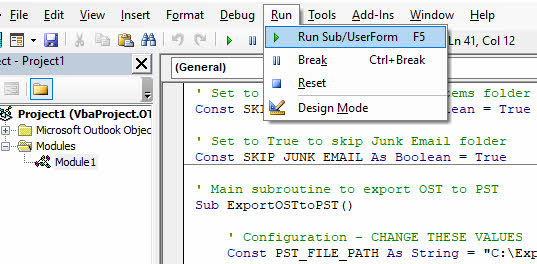
- Presse F5 oder klicken Sie auf Führen Sie -> Unterprogramm/Benutzerformular ausführen um das Skript auszuführen.

- Warten Sie, bis das Skript abgeschlossen ist. Nach Abschluss wird eine Meldung angezeigt.
- Schließen Sie den VBA-Editor und kehren Sie zu Outlook zurück.
- Überprüfen Sie, ob die PST-Datei am angegebenen Speicherort erstellt wurde.
- Öffnen Sie die PST-Datei in Outlook, um zu überprüfen, ob alle Daten korrekt exportiert wurden.
Einschränkungen dieser Methode
- Brauchst Du OST In Outlook verfügbar.
- Die beschädigte Datei kann nicht konvertiert werden. OST Dateienda der Assistent auf die Fähigkeit von Outlook angewiesen ist, die Daten zu lesen.
- Verwaiste Daten können nicht verarbeitet werden. OST Dateien die ihre Verbindung zum Exchange-Server verloren haben.
- Erfordert VBA-Programmierkenntnisse zum Schreiben und Ändern von Skripten.
- Das Skript muss möglicherweise an unterschiedliche Postfachstrukturen oder Anforderungen angepasst werden.
- Zur Behebung von Konvertierungsfehlern muss eine Fehlerbehandlung implementiert werden.
- Die Leistung hängt von der Größe des Postfachs und den Systemressourcen ab.
- Das Debuggen von VBA-Skripten kann bei komplexen Szenarien zeitaufwändig sein.
- Sicherheitseinstellungen können die Ausführung von VBA-Makros in Outlook verhindern.
8. Methode 8: Exchange-Postfach serverseitig in PST exportieren
Exchange-Administratoren können Postfächer mithilfe von PowerShell-Befehlen direkt auf dem Server in PST-Dateien exportieren. Diese Methode ist effizient für Massenexporte und benötigt keine lokale Verbindung. OST Datei.
- Melden Sie sich mit Administratorrechten beim Exchange Server an.
- Öffnen Sie die Exchange-Verwaltungsshell oder PowerShell mit Exchange-Snap-Ins.
- Stellen Sie sicher, dass Sie über die erforderlichen Berechtigungen verfügen, indem Sie folgenden Befehl ausführen: Get-ManagementRoleAssignment -Role “Mailbox Import Export”
- Falls Sie nicht über die erforderlichen Berechtigungen verfügen, weisen Sie diese mit folgendem Befehl zu: New-ManagementRoleAssignment -Role “Mailbox Import Export” -User “IhrBenutzername”
- Erstellen Sie einen Netzwerkfreigabespeicherort, auf den der Exchange-Server zugreifen kann.
- Führen Sie folgenden Befehl aus, um ein einzelnes Postfach zu exportieren:
New-MailboxExportRequest -Mailbox user@domain.com -FilePath "\\ServerName\Share\user.pst"
- Um mehrere Postfächer zu exportieren, verwenden Sie ein Schleifenskript:
Get-Mailbox -ResultSize Unlimited | ForEach-Object {
    New-MailboxExportRequest -Mailbox $_.Alias -FilePath "\\ServerName\Share\$($_.Alias).pst"
}
- Prüfen Sie den Status der Exportanforderung mit: Get-MailboxExportRequest | Get-MailboxExportRequestStatistics
- Warten Sie, bis der Export abgeschlossen ist. Bei großen Postfächern kann dies mehrere Stunden dauern.
- Nach Abschluss des Vorgangs entfernen Sie die Exportanforderung: Get-MailboxExportRequest | Remove-MailboxExportRequest
- Laden Sie die PST-Dateien von der Netzwerkfreigabe auf Ihren lokalen Computer herunter.
- Importieren Sie die PST-Dateien nach Bedarf in Outlook.
Einschränkungen dieser Methode
- Berechtigungsanforderungen: Erfordert die Zuweisung der Rolle „Postfachimport/-export“, die in der Regel auf Exchange-Administratoren beschränkt ist.
- Exchange Server-Abhängigkeit: Funktioniert nur in lokalen Exchange-Umgebungen; für Office 365/Exchange Online ist ein anderes Verfahren erforderlich.
- Netzwerk und Infrastruktur: Erfordert eine Netzwerkfreigabe, auf die der Exchange Server zugreifen kann und die über ausreichend Speicherplatz und entsprechende Berechtigungen verfügt.
- Zeit- und ressourcenintensiv: Massenexporte können die Leistung des Exchange Servers beeinträchtigen und bei großen Postfächern oder mehreren Benutzern viel Zeit in Anspruch nehmen.
9. Methode 9: Verwendung professioneller Software von Drittanbietern
Professional OST PST-Konverter bieten die zuverlässigste Lösung für die Konvertierung. OST insbesondere beim Umgang mit beschädigten, verwaisten oder großen Postfächern. DataNumen OST zum PST-Konverter zeichnet sich durch eine robuste Lösung aus, die komplexe Konvertierungsszenarien mit hohen Erfolgsquoten bewältigen kann.
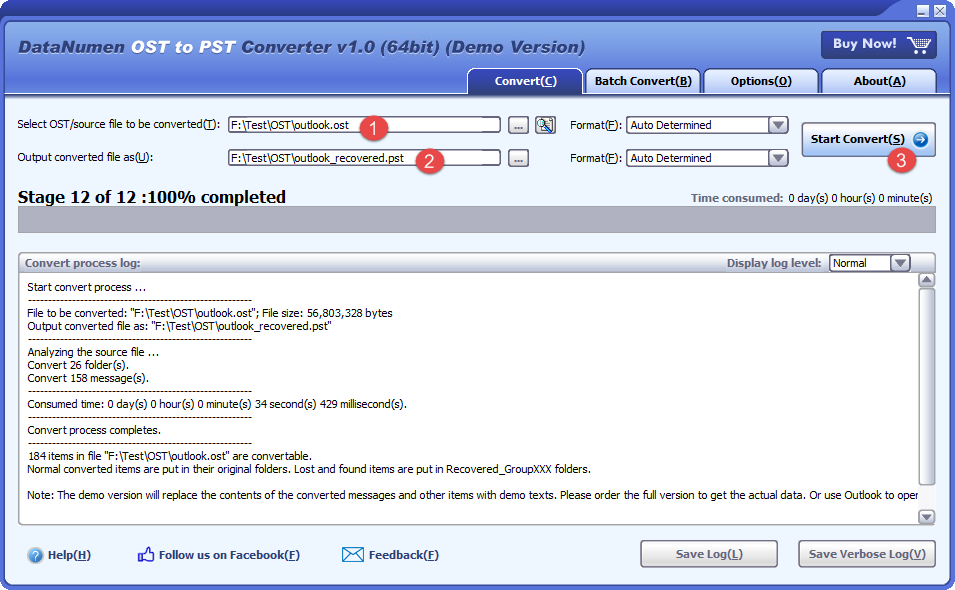
Nachfolgend sind die Schritte zur Konvertierung aufgeführt. OST nach PST über DataNumen OST zu PST-Konverter:
- Schließen Sie Outlook und alle anderen Anwendungen, die möglicherweise auf Ihre Daten zugreifen. OST Datei.
- Wählen Sie die Quelle aus OST Datei.
- Legen Sie die Ziel-PST-Datei fest.
- Gehen Sie auf Starten Sie die Konvertierung um die Konvertierung zu starten.
- Nach dem Konvertierungsprozess können Sie die konvertierte PST-Datei in Outlook öffnen oder importieren.
10. So greifen Sie nach der Konvertierung auf E-Mails in einer PST-Datei zu.
10.1 PST-Datei direkt in Outlook öffnen (Empfohlen)
Das direkte Öffnen einer PST-Datei in Outlook ermöglicht den Zugriff auf die Daten, ohne Ihr bestehendes Postfach zu beeinträchtigen. Die PST-Datei wird als separate Datendatei in Ihrer Ordnerliste angezeigt.
- Starten Sie Microsoft Outlook auf Ihrem Computer.
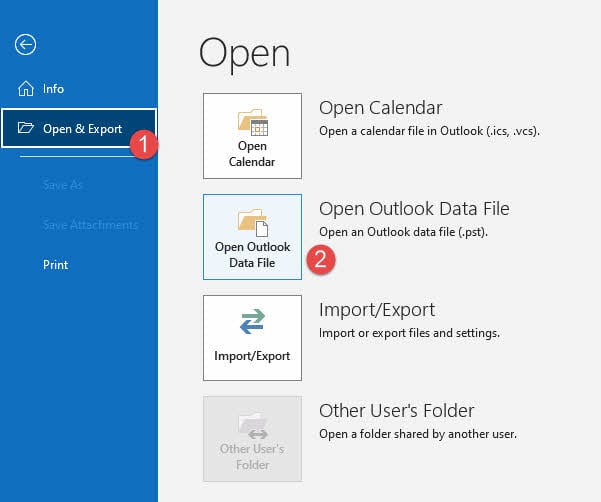
- Klicken Sie auf Reichen Sie das Registerkarte im Menüband.
- Wählen Sie Öffnen und exportieren aus dem linken Menü.
- Gehen Sie auf Öffnen Sie die Outlook-Datendatei.

- Navigieren Sie zu dem Speicherort, an dem Ihre konvertierte PST-Datei gespeichert ist.
- Wählen Sie die PST-Datei aus und klicken Sie auf OK.
- Die PST-Datei wird in der Ordnerliste auf der linken Seite von Outlook angezeigt.
- Erweitern Sie die PST-Datei, um Ordner anzuzeigen und auf E-Mails zuzugreifen.
- Sie können nun E-Mails in der PST-Datei lesen, durchsuchen und verwalten.
- Um die PST-Datei auszublenden, klicken Sie mit der rechten Maustaste darauf und wählen Sie aus Menu.
10.2 PST-Dateien mithilfe des Import-/Export-Assistenten importieren
Durch den Import einer PST-Datei werden deren Inhalte in Ihr bestehendes Outlook-Postfach oder -Profil integriert. Verwenden Sie diese Methode, wenn Sie Daten aus mehreren Quellen zusammenführen möchten.
- Öffnen Sie Microsoft Outlook und klicken Sie auf die Reichen Sie das Tab.
- Wählen Sie Öffnen und exportieren aus dem Menü.
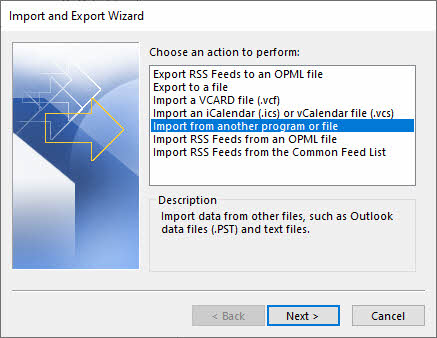
- Gehen Sie auf Import / Export um den Assistenten zu starten.
- Wählen Sie Importieren von einem anderen Programm oder einer Datei und klicken auf Weiter.
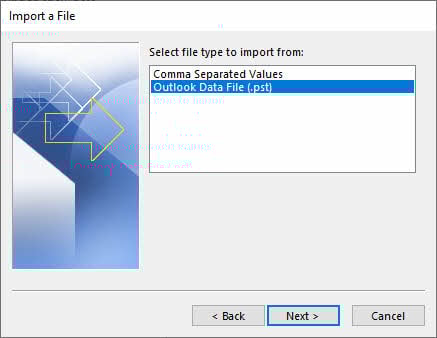
- Wählen Outlook-Datendatei (.pst) und klicken auf Weiter.
- Gehen Sie auf Jetzt entdecken um Ihre PST-Datei zu finden.
- Wählen Sie die PST-Datei aus und klicken Sie auf Öffne.
- Importoptionen auswählen: Ersetzen Sie Duplikate durch importierte Elemente., Duplikate erstellen lassenden Importieren Sie keine Duplikate.
- Gehen Sie auf Weiter um fortzufahren.
- Wählen Sie den Ordner aus, der importiert werden soll (wählen Sie die oberste Ebene, um alles zu importieren).
- Einblick in das Inklusive Unterordner Alle verschachtelten Ordner importieren.
- Wählen Sie aus, wohin die Elemente importiert werden sollen: Importieren Sie Elemente in denselben Ordner in und wählen Sie Ihr Postfach aus.
- Gehen Sie auf Farbe um den Importvorgang zu starten.
- Warten Sie, bis der Import abgeschlossen ist. Große PST-Dateien können einige Zeit in Anspruch nehmen.
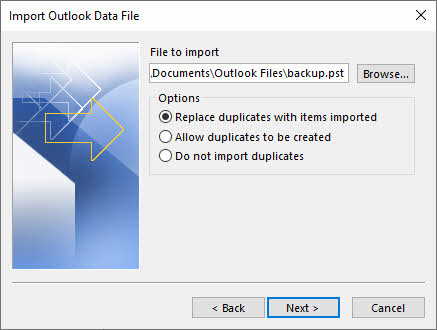

Hinweis: Wenn eine importierte E-Mail die gleichen Eigenschaften wie eine bereits vorhandene E-Mail aufweist und die Importoption auf „“ eingestellt ist Ersetzen Sie Duplikate durch importierte Elemente.Outlook wird die bestehende E-Mail ersetzen. Dies ist gefährlich, da Sie dadurch unbeabsichtigt bestehende E-Mails überschreiben könnten.
10.3 Importierte Daten überprüfen
Überprüfen Sie nach dem Importieren oder Öffnen einer PST-Datei, ob alle Daten korrekt übertragen wurden. Kontrollieren Sie alle Ordner, einschließlich Posteingang, Gesendete Objekte, Gelöschte Objekte und benutzerdefinierte Ordner. Stellen Sie sicher, dass die Anzahl der E-Mails mit der des ursprünglichen Postfachs übereinstimmt, um Datenverlust auszuschließen. Prüfen Sie, ob Kontakte und Kalendereinträge korrekt und mit allen Details angezeigt werden. Testen Sie die E-Mail-Funktionalität, indem Sie mehrere E-Mails öffnen, Anhänge prüfen und die Formatierung kontrollieren.
11. Fehlerbehebung bei allgemeinen OST Probleme bei der PST-Konvertierung
11.1 „Kann nicht zugreifen“ OST Dateifehler
Dateiberechtigungen prüfen: Stellen Sie sicher, dass Sie über Lese- und Schreibberechtigungen für die OST Dateispeicherort. Klicken Sie mit der rechten Maustaste auf die Datei. OST Datei auswählen Eigenschaften im Vergleich, Auf dem Sprung Sicherheit Öffnen Sie die Registerkarte und überprüfen Sie, ob Ihr Benutzerkonto über die Berechtigung „Vollzugriff“ verfügt.
Alle Outlook-Instanzen schließen: Stellen Sie sicher, dass Outlook vollständig geschlossen ist, bevor Sie die Konvertierung versuchen. Überprüfen Sie den Task-Manager auf verbleibende OUTLOOK.EXE-Prozesse und beenden Sie diese gegebenenfalls.
11.2 OST Dateibeschädigung während der Konvertierung
Verwenden Sie das ScanOST-Tool (Outlook 2007): Führen Sie für Outlook 2007 das Hilfsprogramm ScanOST.exe aus, das sich im Office-Installationsordner befindet. Dieses Tool kann kleinere Fehler beheben. OST Korruptionsthemen.
Verwenden Sie ScanPST für neuere Versionen: In Outlook 2010 und späteren Versionen wurde ScanOST entfernt. Erstellen Sie stattdessen ein neues Outlook-Profil und lassen Sie es die Datei neu erstellen. OST vom Exchange Server. Alternativ können Sie Wiederherstellungstools von Drittanbietern für beschädigte Daten verwenden. OST Dateien.
11.3 "OST File „Zu groß“-Fehler
Einschränkungen der Dateigröße: Outlook 2013-2016 hat standardmäßig ein Limit von 50 GB für OST und PST-Dateien. Wenn Ihre OST Bei Annäherung an diese Grenze kann die Konvertierung fehlschlagen oder Leistungsprobleme verursachen.
Groß geteilt OST Dateien: Verwenden Sie die AutoArchivierungsfunktion, um ältere E-Mails vor der Konvertierung in eine separate PST-Datei zu verschieben. Alternativ können Sie das Postfach abschnittsweise exportieren, indem Sie bestimmte Datumsbereiche oder Ordner auswählen.
11.4 Verwaist OST Dateiprobleme
Ein verwaistes OST Ein Dateifehler tritt auf, wenn die Verbindung zwischen der lokalen Datei und dem Exchange-Server-Postfach unterbrochen wird. Dies kann durch das Löschen des Postfachs, eine Servermigration, eine Beschädigung des Profils oder das Entfernen des Kontos aus Outlook verursacht werden. OST Die Datei wird verwaist, kann nicht mit dem Server synchronisiert werden, und Standardkonvertierungsmethoden, die eine Exchange-Verbindung erfordern, schlagen fehl.
Um ein verwaistes OST Um die Datei in PST zu konvertieren, benötigen Sie eine professionelle Drittanbietersoftware, die speziell für das Lesen dieser Datei entwickelt wurde. OST Dateien direkt ohne Zugriff auf den Exchange Server. Tools wie DataNumen OST Der PST-Konverter kann Daten aus verwaisten Dateien extrahieren. OST Dateien und konvertieren Sie diese in das gängige PST-Format. Manuelle Methoden und die integrierten Outlook-Funktionen können verwaiste Dateien nicht verarbeiten. OST Dateien, da sie eine Serververbindung benötigen.
11.5 Fehlende Daten nach der Konvertierung
Unvollständige Ordnerauswahl: Wenn Sie den Import-/Export-Assistenten verwenden, stellen Sie sicher, dass Sie die folgenden Optionen aktivieren: Inklusive Unterordner Option. Wenn diese Option nicht ausgewählt ist, wird nur der ausgewählte Ordner ohne seine Unterordner exportiert.
Konvertierungsunterbrechung: Wurde der Konvertierungsprozess durch Systemabschaltung, Netzwerkunterbrechung oder Outlook-Absturz unterbrochen, ist die resultierende PST-Datei möglicherweise unvollständig. Starten Sie den Konvertierungsprozess von vorn, um sicherzustellen, dass alle Daten exportiert werden.
11.6 Passwortgeschützte PST-Dateien
Beim Exportieren in eine PST-Datei mithilfe des Import-/Export-Assistenten werden Sie in Outlook möglicherweise aufgefordert, ein Kennwort für die neue PST-Datei festzulegen. Sie können aus Sicherheitsgründen ein Kennwort eingeben oder das Feld leer lassen. Falls Sie das Kennwort vergessen, können Sie es mithilfe von Drittanbieter-Tools zur PST-Kennwortwiederherstellung wiederherstellen oder versuchen, das Kennwort zu knacken (was zeitaufwändig ist und keine Garantie bietet). Um PST-Kennwörter aus entsperrten Dateien zu entfernen, öffnen Sie die PST-Datei in Outlook und gehen Sie zu Reichen Sie das -> Infos -> Kontoeinstellungen -> Dateien, wählen Sie die PST-Datei aus, klicken Sie Einstellungen Ändern Sie das Passwort auf leer.
11.7 Probleme mit der Exchange-Server-Verbindung
Server nicht verfügbar: Viele Konvertierungsmethoden erfordern eine aktive Exchange-Server-Verbindung. Wenn der Server aufgrund von Wartungsarbeiten, Netzwerkproblemen oder Serverausfällen nicht verfügbar ist, verwenden Sie Offline-Methoden wie professionelle Software, die Daten lesen kann. OST Dateien direkt.
Authentifizierungsprobleme: Überprüfen Sie, ob Ihre Exchange-Anmeldeinformationen korrekt sind und Ihr Konto nicht deaktiviert wurde. Wenden Sie sich an Ihren IT-Administrator, falls Sie keine Verbindung zum Server herstellen können. Stellen Sie sicher, dass Ihr Outlook-Profil korrekt konfiguriert ist und auf das Exchange-Postfach zugreifen kann.
12. Best Practices für OST in PST-Konvertierung
12.1 Checkliste vor der Umstellung
Vollständige Sicherung erstellen: Bevor Sie mit dem Konvertierungsprozess beginnen, erstellen Sie eine vollständige Sicherungskopie Ihrer Daten. OST Datei kopieren OST Speichern Sie die Datei auf einem externen Laufwerk oder einem Netzwerkspeicherort. Dadurch haben Sie einen Wiederherstellungspunkt, falls während der Konvertierung etwas schiefgeht.
Überprüfen Sie den verfügbaren Speicherplatz: Stellen Sie sicher, dass Sie über ausreichend Speicherplatz für die PST-Datei verfügen. PST-Dateien haben in der Regel eine ähnliche Größe wie die Quelldatei. OST Datei. Stellen Sie sicher, dass die Datei mindestens 1.5-mal so groß ist wie die OST Auf dem Ziellaufwerk steht ausreichend Dateigröße für den Konvertierungsprozess zur Verfügung.
Alle Outlook-Prozesse schließen: Beenden Sie Outlook vollständig, bevor Sie mit der Konvertierung beginnen. Öffnen Sie den Task-Manager und vergewissern Sie sich, dass keine Outlook.exe-Prozesse ausgeführt werden. Aktive Outlook-Prozesse können die Konvertierung beeinträchtigen. OST Dateizugriffe können zu Konvertierungsfehlern führen.
Verify OST Dateiintegrität: Überprüfen Sie, dass die OST Die Datei ist vor der Konvertierung nicht beschädigt. Versuchen Sie, Outlook zu öffnen und auf Ihr Postfach zuzugreifen, um zu überprüfen, ob die Daten lesbar sind. Falls Outlook abstürzt oder Fehler anzeigt, reparieren Sie die Datei. OST Verwenden Sie zunächst professionelle Wiederherstellungstools.
12.2 Bewährte Vorgehensweisen während der Konvertierung
Aufrechterhaltung eines stabilen Systems: Schalten Sie Ihren Computer nicht aus und unterbrechen Sie den Konvertierungsprozess nicht. Bei großen Postfächern kann die Konvertierung mehrere Stunden dauern. Stellen Sie sicher, dass Ihr Computer an das Stromnetz angeschlossen ist und deaktivieren Sie in den Energieoptionen den Ruhemodus oder den Standby-Modus.
Konvertierungsfortschritt überwachen: Behalten Sie den Konvertierungsfortschritt im Auge und achten Sie auf Fehlermeldungen. Notieren Sie sich bei manuellen Methoden, welche Ordner bereits konvertiert wurden, falls ein Neustart erforderlich ist. Professionelle Tools bieten Protokollierungsfunktionen, um den Prozess zu verfolgen.
Geeignete Methode auswählen: Wählen Sie die Konvertierungsmethode, die Ihrer Situation entspricht. Für beschädigte oder verwaiste Dateien OST Verwenden Sie für gesunde Dateien professionelle Software. OST Bei Dateien mit Exchange-Zugriff funktionieren manuelle Methoden gut. Berücksichtigen Sie bei der Wahl der Methode zeitliche Beschränkungen und Ihre technischen Kenntnisse.
12.3 Bewährte Verfahren nach der Umstellung
PST-Dateiintegrität überprüfen: Öffnen Sie nach Abschluss der Konvertierung die PST-Datei umgehend in Outlook, um zu überprüfen, ob sie beschädigt ist. Stellen Sie sicher, dass die Datei fehlerfrei geöffnet wird und die Ordner zugänglich sind. Falls die PST-Datei beschädigt ist, muss die Konvertierung wiederholt werden.
Artikelanzahl vergleichen: Überprüfen Sie, ob die Anzahl der Elemente in der PST-Datei mit der Anzahl der Elemente in der ursprünglichen OST-Datei übereinstimmt. Klicken Sie mit der rechten Maustaste auf die Ordner und wählen Sie „Weiter“. Eigenschaften im Vergleich Um die Anzahl der Artikel einzusehen. Abweichungen deuten auf eine unvollständige Konvertierung oder Datenverlust hin.
PST-Datei in Outlook testen: Öffnen Sie mehrere E-Mails in verschiedenen Ordnern, um sicherzustellen, dass die Inhalte korrekt angezeigt werden. Prüfen Sie Anhänge, Kalendereinträge, Kontakte und andere Datentypen. Vergewissern Sie sich, dass Formatierung, Bilder und eingebettete Inhalte wie erwartet dargestellt werden.
PST-Backup erstellen: Sobald Sie sich vergewissert haben, dass die PST-Datei vollständig und korrekt ist, erstellen Sie eine Sicherungskopie. Speichern Sie diese Sicherungskopie auf einem externen Speichermedium oder in der Cloud. Dadurch schützen Sie Ihre Daten vor zukünftigem Verlust oder Beschädigung.
12.4 Tipps zur regelmäßigen Wartung
Regelmäßige Archivierung planen: Konfigurieren Sie AutoArchive so, dass alte E-Mails automatisch in PST-Dateien verschoben werden. Dadurch wird verhindert, dass... OST Die Archivierung verhindert, dass Dateien zu groß werden, und erhält die Leistung von Outlook aufrecht. Außerdem werden durch regelmäßige Archivierung inkrementelle Datensicherungen erstellt.
Überwachen OST Dateigröße: Behalten Sie Ihren Überblick OST Dateigröße prüfen und handeln, bevor die Grenze von 50 GB erreicht wird. Groß OST Dateien sind anfälliger für Beschädigungen und Leistungsprobleme. Archivieren oder löschen Sie daher regelmäßig alte, unnötige E-Mails.
Halten Sie Outlook auf dem neuesten Stand: Installieren Sie die neuesten Outlook-Updates und -Patches von Microsoft. Updates enthalten häufig Fehlerbehebungen für OST Korruptionsprobleme werden behoben und die allgemeine Stabilität verbessert. Regelmäßige Updates gewährleisten Kompatibilität und optimale Leistung.
13 OST PST-Konvertierung: Methodenvergleich
13.1 Vergleichstabelle: Alle Methoden
| Methodik | Vorteile | Nachteile | Technische Schwierigkeit | Benötigte Zeit | Brauchst Du OST In Outlook verfügbar | Korruptionsbekämpfung | Verwaist OST Hilfe | überdimensional OST Hilfe | Verschlüsselte OST Hilfe | Batch Processing | Kosten |
|---|---|---|---|---|---|---|---|---|---|---|---|
| Import-/Export-Assistent | Integriert, keine zusätzliche Software erforderlich, Ordnerstruktur bleibt erhalten | Langsam für große Briefkästen | Einfach | 1-4 Stunden für 10 GB | Ja | Nein | Nein | Nein | Ja | Nein | Frei |
| Automatisches Archiv | Automatischer, integrierter, zeitgesteuerter Betrieb | Nur Archivierung alter Elemente, Teilkonvertierung | Einfach | Variable | Ja | Nein | Nein | Nein | Ja | Nein | Frei |
| Drag and Drop | Visuelle Kontrolle, selektives Kopieren | Sehr zeitaufwändig, fehleranfällig | Einfach | Einige Stunden | Ja | Nein | Nein | Nein | Ja | Nein | Frei |
| Thunderbird | Kostenlos, plattformübergreifend | Komplexe Einrichtung, keine direkte Umwandlung | Moderat | 2-6 Stunden | Ja | Nein | Nein | Nein | Nein | Nein | Frei |
| ost2pst (GitHub) | Open Source, kostenlos | Erfordert Programmierkenntnisse, eingeschränkter Support | Hoch | Variable | Ja | Begrenzt | Begrenzt | Nein | Nein | Nein | Frei |
| ANCI.OSTundPSTParser | Anpassbar, entwicklerfreundlich | Erfordert Programmierkenntnisse, keine grafische Benutzeroberfläche. | Hoch | Variable | Ja | Begrenzt | Begrenzt | Nein | Nein | Nein | Frei |
| Outlook VBA | Automatisierbar, anpassbar | Erfordert Programmierkenntnisse | Moderat-Hoch | 1-3 Stunden | Ja | Nein | Nein | Nein | Ja | Ja | Frei |
| Exchange-Serverseite | Massenexport, keine lokale OST-Datei erforderlich | Administratorrechte erforderlich | Moderat | 2-8 Stunden | Nein | Nein | Ja | Ja | Ja | Ja | Kostenlos (Infrastruktur) |
| Professionelle Software | Bewältigt Datenbeschädigung, verwaiste Dateien, Stapelverarbeitung, benutzerfreundlich | Kostenpflichtige Software, Einschränkungen der Testversion | Einfach | 30 min – 2 Stunden | Nein | Ja | Ja | Ja | Ja | Ja | bezahlt |
13.2 Wann welche Methode verwendet werden soll
Import-/Export-Assistent: Wenden Sie diese Methode an, wenn Sie einen gesunden OST Sie benötigen Zugriff auf eine Datei mit aktivem Exchange Server und müssen einen vollständigen Postfachexport durchführen? Ideal für kleine bis mittelgroße Postfächer (unter 10 GB) und wenn keine beschädigten Daten vorliegen. Am besten geeignet für einmalige Konvertierungen, bei denen es nicht auf die Zeit ankommt.
Auto-Archiv: Wählen Sie AutoArchive für regelmäßige Datensicherungen und zur Speicherplatzverwaltung. Ideal zum automatischen Archivieren alter Dateien nach Zeitplan und wenn Sie ein sauberes, optimiertes System wünschen. OST Datei. Eher für die laufende Wartung als für die vollständige Konvertierung geeignet.
Drag & Drop: Diese Funktion eignet sich für kleine Postfächer, wenn Sie nur einzelne Ordner kopieren und die übertragenen Inhalte visuell überprüfen möchten. Sie ist auch geeignet, wenn Sie nur einige wenige Ordner und nicht das gesamte Postfach konvertieren müssen.
Kostenlose Tools: Wählen Sie die kostenlosen GitHub-Tools, wenn Sie ein technisch versierter Nutzer mit begrenztem Budget sind, Programmierkenntnisse besitzen und Open-Source-Software bevorzugen. Am besten geeignet sind sie, wenn Sie Zeit für Einrichtung und Fehlerbehebung haben und mit Kommandozeilen-Tools vertraut sind.
Outlook VBA: Wählen Sie VBA, wenn Sie wiederkehrende Exporte automatisieren, individuelle Workflow-Anforderungen haben oder die Konvertierung in bestehende Prozesse integrieren möchten. Geeignet für Anwender mit Programmierkenntnissen, die geplante oder ereignisgesteuerte Konvertierungen benötigen.
Exchange-Serverseitiger Export: Verwenden Sie diese Methode für Exporte mehrerer Benutzer, wenn OST Dateien können beschädigt oder verwaist sein, beispielsweise bei Unternehmensmigrationen oder wenn Sie über Administratorrechte verfügen. Ideal für Massenkonvertierungen und wenn eine zentrale Verwaltung erforderlich ist.
Professionelle Software: Wählen Sie professionelle Tools für beschädigte oder verwaiste Dateien aus. OST Dateien, wenn Nutzern die technischen Kenntnisse fehlen, garantierte Ergebnisse gewünscht sind und in zeitkritischen Situationen. Die beste Wahl für komplexe Situationen, große Postfächer oder wenn Datenwiederherstellung unerlässlich ist.
13.3 Entscheidungsablaufdiagramm
Folgen Sie diesem Entscheidungsbaum, um die richtige Konvertierungsmethode auszuwählen:
- Is OST Datei beschädigt? -> Falls ja, verwenden Sie ein professionelles Tool oder exportieren Sie die Datei serverseitig.
- Ist ein Exchange-Server verfügbar? → Falls ja, ziehen Sie manuelle Methoden oder den serverseitigen Export in Betracht; falls nein, verwenden Sie ein professionelles Tool.
- Is OST Verwaist? -> Falls ja, verwenden Sie ein professionelles Tool oder den serverseitigen Export.
- Benötigen Sie eine Massenkonvertierung? -> Falls ja, verwenden Sie den serverseitigen Exchange-Export oder ein professionelles Tool mit Stapelverarbeitung.
- Automatisierung erforderlich? -> Falls ja, verwenden Sie die VBA-Methode oder den serverseitigen Export.
- Begrenztes Budget? -> Falls ja, verwenden Sie manuelle Methoden (Import/Export, Drag & Drop) oder VBA.
- Schnelle Ergebnisse benötigt? -> Dann nutzen Sie ein professionelles Tool oder den serverseitigen Export.
- Besitzen Sie technische Kenntnisse? -> Falls ja, ziehen Sie VBA oder kostenlose GitHub-Tools in Betracht; andernfalls verwenden Sie ein professionelles Tool.
14. Häufig gestellte Fragen (FAQ)
F: Kann ich direkt eine öffnen? OST Datei in Outlook?
A: Nein, Sie können nicht direkt ein OST Die Datei kann in Outlook wie eine PST-Datei eingefügt werden. OST Die Dateien sind so konzipiert, dass sie nur mit dem jeweiligen Exchange-Konto und Outlook-Profil funktionieren, mit dem sie erstellt wurden. Zugriff OST Daten, die sich in einem anderen Profil befinden oder nach dem Verlust des Exchange-Zugriffs, müssen Sie zuerst in das PST-Format konvertieren.
F: Ist eine Umwandlung möglich? OST Kostenlos nach PST?
A: Ja, Sie können konvertieren OST Sie können PST-Dateien kostenlos mit dem in Outlook integrierten Import-/Export-Assistenten, der AutoArchivierungsfunktion oder per Drag & Drop konvertieren. Diese kostenlosen Methoden erfordern jedoch eine Verbindung zum Exchange Server und können beschädigte oder verwaiste PST-Dateien nicht verarbeiten. OST Dateien. Es gibt zwar kostenlose Drittanbieter-Tools, diese erfordern jedoch technisches Wissen und können Einschränkungen aufweisen.
F: Was passiert mit dem Original? OST Datei nach der Konvertierung?
A: Das Original OST Die Datei bleibt nach der Konvertierung in das PST-Format unverändert. Der Konvertierungsprozess erstellt eine Kopie der Daten im PST-Format, ohne die Originaldatei zu verändern oder zu löschen. OST Die Datei kann gefahrlos gelöscht werden. OST Sie können die Datei nach erfolgreicher Konvertierung löschen, wenn Sie sie nicht mehr benötigen. Es wird jedoch empfohlen, eine Sicherungskopie aufzubewahren.
F: Kann ich eine beschädigte Datei konvertieren? OST Datei in PST konvertieren?
A: Manuelle Methoden wie der Import-/Export-Assistent können beschädigte Dateien nicht konvertieren. OST Dateien, da Outlook die beschädigten Daten nicht lesen kann. Professionelle Drittanbieter-Tools wie beispielsweise DataNumen OST PST-Konverter wurden speziell für die Wiederherstellung und Konvertierung von Daten aus beschädigten Dateien entwickelt. OST Diese Tools verwenden fortschrittliche Wiederherstellungsalgorithmen, um möglichst viele Daten aus beschädigten Dateien zu extrahieren.
F: Wie konvertiere ich ein verwaistes OST Datei in PST konvertieren?
A: Verwaist OST Für die Konvertierung dieser Dateien ist professionelle Drittanbietersoftware erforderlich, da die Verbindung zum Exchange Server unterbrochen wurde. Manuelle Outlook-Methoden sind von der Serververbindung abhängig und funktionieren nicht mit verwaisten Dateien. Der serverseitige Export von Exchange mithilfe von PowerShell kann unter Umständen auf verwaiste Postfächer zugreifen, sofern diese noch auf dem Server vorhanden sind. Professionelle Tools wie … DataNumen OST Der PST-Konverter kann verwaiste Dateien lesen. OST Dateien direkt ohne Serverzugriff.
F: Was ist die maximale Größenbegrenzung für OST und PST-Dateien?
A: In Outlook 2013 und späteren Versionen, beides OST PST-Dateien haben standardmäßig eine maximale Größe von 50 GB. Ältere Outlook-Versionen hatten geringere Beschränkungen: 20 GB für Outlook 2010 und 2 GB für Outlook 2002 und früher. Diese Beschränkungen lassen sich über die Registrierungseinstellungen ändern, jedoch erhöhen extrem große Dateien das Risiko von Datenbeschädigung und beeinträchtigen die Leistung.
F: Wie lange dauert OST Dauert die Konvertierung von PST?
A: Die Konvertierungszeit variiert stark je nach Postfachgröße, gewählter Methode und Systemleistung. Bei einem 5-GB-Postfach dauert die manuelle Konvertierung 30 Minuten bis 2 Stunden, mit professioneller Software hingegen nur 15 bis 30 Minuten. Größere Postfächer mit 20 bis 50 GB können manuell 4 bis 8 Stunden benötigen. Serverseitige Exporte und professionelle Tools sind in der Regel schneller als manuelle Methoden.
F: Kann ich mehrere konvertieren? OST Dateien gleichzeitig in PST konvertieren?
A: Manuelle Outlook-Methoden unterstützen keine Stapelkonvertierung; Sie müssen jeden Artikel einzeln konvertieren. OST Dateien einzeln exportieren. Der Exchange-Server-Export mit PowerShell ermöglicht die gleichzeitige Verarbeitung mehrerer Postfächer per Skript. Professionelle Drittanbieter-Tools bieten häufig Stapelverarbeitungsfunktionen, die die Konvertierung mehrerer Dateien ermöglichen. OST Dateien in einem einzigen Vorgang.
F: Bleiben meine E-Mails, Kontakte und mein Kalender erhalten?
A: Ja, alle Postfachelemente, einschließlich E-Mails, Kontakte, Kalenderereignisse, Aufgaben, Notizen und Anhänge, bleiben bei der Konvertierung mit den richtigen Methoden erhalten. Ordnerstruktur, E-Mail-Eigenschaften und Metadaten bleiben erhalten. Überprüfen Sie jedoch immer die konvertierte PST-Datei, um sicherzustellen, dass alle Daten korrekt übertragen wurden, bevor Sie das Original löschen. OST Datei.
F: Benötige ich Zugriff auf den Exchange Server, um zu konvertieren? OST nach PST?
A: Das hängt von der verwendeten Methode ab. Manuelle Methoden wie der Import-/Export-Assistent, die AutoArchivierung und Drag & Drop erfordern eine aktive Exchange-Server-Verbindung. Professionelle Drittanbietersoftware kann konvertieren. OST Dateien ohne Zugriff auf den Exchange Server eignen sich daher für verwaiste Dateien oder wenn der Server nicht verfügbar ist. Der serverseitige Export erfordert Administratorrechte.
F: Kann ich konvertieren OST auf einem Mac in PST konvertieren?
A: Ja, aber die Möglichkeiten sind begrenzt. Outlook für Mac enthält nicht denselben Import-/Export-Assistenten wie die Windows-Versionen. Sie können plattformübergreifende professionelle Tools verwenden, die Mac-Betriebssysteme unterstützen. Alternativ können Sie eine virtuelle Windows-Maschine oder Boot Camp nutzen, um Windows-basierte Konvertierungstools auszuführen. Einige Drittanbieter-Anwendungen für Mac unterstützen … OST in PST-Konvertierung.
F: Worin besteht der Unterschied zwischen ScanOST und ScanPST?
A: ScanOST war ein Reparaturwerkzeug für OST Dateien, die in Outlook 2007 und früheren Versionen enthalten waren. Microsoft hat ScanOST aus Outlook 2010 und späteren Versionen entfernt. ScanPST (Posteingangsreparaturtool) dient der Reparatur von PST-Dateien und ist weiterhin in allen Outlook-Versionen verfügbar. Für beschädigte OST Dateien in modernen Outlook-Versionen müssen in der Regel neu erstellt werden. OST durch erneute Synchronisierung mit dem Exchange Server oder mithilfe von Reparaturtools von Drittanbietern.
F: Kann ich das automatisieren? OST Konvertierung nach PST?
A: Ja, die Automatisierung ist mithilfe von Outlook-VBA-Skripten, Exchange PowerShell für serverseitige Exporte oder professionellen Tools mit Befehlszeilenschnittstellen möglich. VBA-Skripte können durch Ereignisse oder geplante Aufgaben ausgelöst werden. PowerShell-Skripte ermöglichen Massenexporte mit benutzerdefinierten Parametern. Viele professionelle Tools unterstützen den unbeaufsichtigten Modus für automatisierte Konvertierungen.
F: Ist es sicher, die OST Datei nach der Konvertierung in PST?
A: Ja, aber erst nach gründlicher Überprüfung. Prüfen Sie zunächst, ob die PST-Datei alle Ihre Daten enthält, indem Sie die Anzahl der Ordner überprüfen und verschiedene E-Mails öffnen. Erstellen Sie eine Sicherungskopie der PST-Datei, bevor Sie die OST-Datei löschen. Falls Sie noch Zugriff auf den Exchange-Server haben, OST kann durch erneutes Verbinden mit dem Server wiederhergestellt werden. Wenn jedoch OST Enthält Daten, die nicht mit dem Server synchronisiert sind. Stellen Sie sicher, dass die PST-Sicherung vor dem Löschen gesichert ist.
F: Wie behebe ich den Fehler „Zugriff nicht möglich“? OST Fehler „Datei“ bei der Konvertierung?
A: Schließen Sie alle Outlook-Instanzen und überprüfen Sie im Task-Manager, ob noch OUTLOOK.EXE-Prozesse ausgeführt werden. Überprüfen Sie die Dateiberechtigungen, indem Sie mit der rechten Maustaste auf die Datei klicken. OST Stellen Sie sicher, dass Ihr Benutzerkonto über Vollzugriff verfügt. Prüfen Sie, ob ein anderes Programm die Datei gesperrt hat. OST Datei. Starten Sie Ihren Computer neu, um etwaige Dateisperren aufzuheben. Wenn der Fehler weiterhin besteht, OST können beschädigt sein und erfordern professionelle Wiederherstellungstools.
15. Fazit
15.1 Zusammenfassung der Methoden
Dieser umfassende Leitfaden behandelt neun verschiedene Methoden zur Umwandlung OST von PST-Dateien, die jeweils für unterschiedliche Szenarien und Kenntnisstände geeignet sind. Vom integrierten Import-/Export-Assistenten und der AutoArchivierungsfunktion von Outlook bis hin zu erweiterten Lösungen wie VBA-Automatisierung, serverseitigen Exchange-Exporten und professioneller Software steht Ihnen nun ein komplettes Werkzeugset für die Bearbeitung von PST-Dateien zur Verfügung. OST zu PST-Konvertierungen. Kostenlose Methoden eignen sich gut für gesunde OST Dateien mit Exchange-Zugriff, während professionelle Tools sich hervorragend für die Bearbeitung beschädigter und verwaister Dateien eignen. OST Dateien und komplexe Konvertierungsanforderungen. Egal, ob Sie als Privatanwender ein einzelnes Postfach konvertieren oder als IT-Administrator Migrationen auf Unternehmensebene verwalten – es gibt eine Methode, die Ihren Bedürfnissen entspricht.
15.2 Die richtige Methode wählen
Die Wahl der geeigneten Konvertierungsmethode hängt von Ihrer spezifischen Situation, Ihren technischen Kenntnissen und Ihren Anforderungen ab. Siehe dazu die Methodenvergleich Für eine detaillierte Anleitung, wann welche Methode anzuwenden ist, berücksichtigen Sie Faktoren wie: OST Dateiqualität, Verfügbarkeit des Exchange-Servers, Postfachgröße, Zeitvorgaben, Budget und technische Kenntnisse spielen bei der Entscheidungsfindung eine Rolle. Für die meisten Anwender, die mit beschädigten oder verwaisten Dateien zu tun haben, bietet professionelle Software die zuverlässigsten Ergebnisse.
15.3 Zusätzliche Ressourcen
Für weitere Unterstützung bei OST Für die PST-Konvertierung konsultieren Sie bitte die folgenden Ressourcen:
- Die offizielle Dokumentation von Microsoft bietet detaillierte Informationen zu Outlook-Datendateien und zur Exchange Server-Verwaltung unter https://support.microsoft.com/en-us/office/open-and-find-items-in-an-outlook-data-file-pst-2e2b55a4-f681-4b93-90cb-31d39349fb95
 .
. - Für professionelle Konvertierungstools und Datenwiederherstellungslösungen besuchen Sie DataNumen Software bei https://www.datanumen.com/ost-to-pst-converter/.
- Microsoft Tech Community bei https://techcommunity.microsoft.com/category/outlook

Über den Autor
Xiu Xing ist ein erfahrener IT-Experte mit über 8 Jahren Erfahrung in Unternehmens-E-Mail-Systemen und der Fehlerbehebung bei Microsoft Office. Er hat Tausenden von Benutzern in unterschiedlichen Unternehmensumgebungen bei der Lösung komplexer Outlook-Probleme geholfen.
Xiu ist spezialisiert auf E-Mail-Systemmigrationen, Datenwiederherstellung und Produktivitätssoftwareoptimierung. Seine praktische Erfahrung umfasst die Verwaltung von Exchange Server-Bereitstellungen, die Behebung von MAPI-Konnektivitätsproblemen und die Implementierung robuster Backup-Strategien für unternehmenskritische E-Mail-Systeme.
Mit seinen technischen Beiträgen engagiert sich Xiu dafür, komplexe IT-Lösungen für den Alltag zugänglich zu machen. Er informiert sich kontinuierlich über die neuesten Entwicklungen bei Office 365 und Exchange Online sowie über neue E-Mail-Technologien. Wenn er nicht gerade E-Mail-Rätsel löst, gibt Xiu gerne praktische Techniktipps, die den Nutzern helfen, effizienter zu arbeiten.
Haben Sie Fragen zu diesem Handbuch oder benötigen Sie zusätzliche Hilfe bei Outlook-Problemen? Xiu begrüßt Feedback und Vorschläge zur Verbesserung dieser Ressourcen zur Fehlerbehebung.