
Im heutigen Artikel erfahren Sie, wie Sie das Problem lösen können, dass Word-Dokumente nur auf einer Seite angezeigt werden.
Wenn Sie ein Word-Dokument öffnen und es bearbeiten möchten, kann es manchmal vorkommen, dass der Dokumentinhalt nur auf einer Seite der Seite angezeigt wird und Sie nicht in der Lage sind, die andere Seite wie die folgende zu bearbeiten: 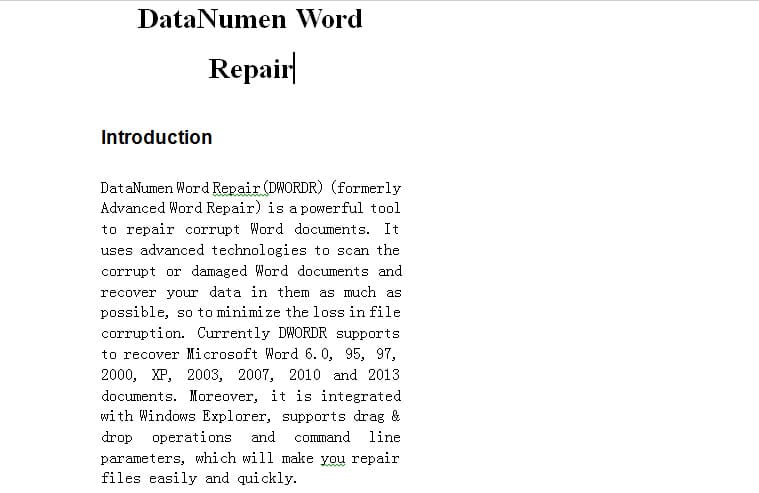
Um dieses Problem zu beheben, bietet der folgende Artikel zwei Ursachen zusammen mit ihren Lösungen. Lesen Sie weiter, um mehr zu erfahren.
Grund 1: Word-Dokumentensatz in Spalten
Wenn Ihr Word-Dokument in Spalten festgelegt ist, können Sie den Inhalt in jeder Spalte bearbeiten, anstatt die gesamte Seite zu bearbeiten.
Lösung: Entfernen Sie das Spaltenlayout
Glücklicherweise ist es keine Raketenwissenschaft, das Spaltenlayout zu entfernen. Es folgen detaillierte Schritte:
- Klicken Sie zunächst in der Menüleiste auf „Seitenlayout“.
- Klicken Sie dann in der Gruppe "Seite einrichten" auf die Option "Spalten".
- Wählen Sie "Eins" im Dropdown-Menü von "Spalten".
Jetzt haben Sie das Spaltenlayout erfolgreich entfernt und Ihr Word-Dokument wird wieder normal.
Grund 2: Stellen Sie die „Ränder“ falsch ein.
Dies kann passieren, wenn Sie das horizontale Lineal versehentlich anpassen, ohne es zu bemerken. Dementsprechend gibt es zwei Lösungen, um dieses Problem anzugehen.
Lösung 1: Wählen Sie einen Standardrand
- Klicken Sie erneut auf "Seitenlayout" in der "Menüleiste".
- Nur dieses Mal wählen Sie die Option "Ränder" in der Gruppe "Seite einrichten".
- Im Dropdown-Menü befinden sich mehrere Vorlagen: Schmal, Mittel, Breit, Normal usw. Wählen Sie einfach eine aus.
- Natürlich können Sie auch selbst benutzerdefinierte Ränder erstellen, indem Sie im Dropdown-Menü auf „Benutzerdefinierte Ränder“ klicken.
Lösung 2: Passen Sie das horizontale Lineal an
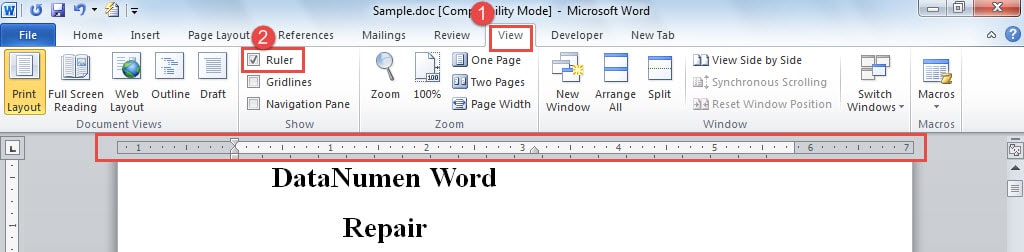
- Klicken Sie in der Menüleiste auf "Ansicht".
- Aktivieren Sie das Kontrollkästchen "Lineal" in der Gruppe "Anzeigen". Jetzt wird oben auf der Dokumentseite ein horizontales Lineal angezeigt.

- Außerdem gibt es eine andere Möglichkeit, das Lineal anzeigen zu lassen. Klicken Sie einfach auf die Schaltfläche "Lineal" über der Bildlaufleiste.

- Passen Sie das horizontale Lineal nach links oder rechts an, um die Dokumentränder nach rechts festzulegen.



Bilden Sie die Gewohnheit, Backups zu erstellen
Wie Sie wissen, kann es jederzeit und überall zu Dateibeschädigungen kommen. Daher ist es äußerst schwierig, solche Katastrophen vorherzusagen. Gleichzeitig erinnert uns dies daran, wie wichtig es ist, Sicherungskopien unserer wichtigsten Dokumente anzulegen. Natürlich stehen Ihnen heutzutage viele Möglichkeiten zur Verfügung. doc Reparatur. Unabhängig davon, wie leistungsfähig ein Wiederherstellungstool sein kann, kann es nicht garantieren, dass Sie jederzeit alle Ihre Informationen wiederherstellen. Nehmen Sie sich außerdem nur ein paar Minuten Zeit für die Sicherung, und Sie werden viel davon profitieren.
Einführung des Autors:
Vera Chen ist eine Datenrettungsexpertin in DataNumen, Inc., das weltweit führend bei Datenwiederherstellungstechnologien ist, einschließlich Excel-Erholung und pdf Reparatur von Softwareprodukten. Für weitere Informationen besuchen Sie www.datanumen.com €XNUMX