
Standardmäßig unterstützt Outlook nur das gleichzeitige Anzeigen von weniger als 30 Kalendern. Wenn Sie mehr gleichzeitig anzeigen möchten, können Sie die in diesem Artikel vorgestellte Methode verwenden.
Wenn Sie "Kalender" als aktuelle Ansicht auswählen und versuchen, mehr als 30 Kalender in Outlook 2010 oder 2013 anzuzeigen, müssen Sie eine Outlook-Warnung erhalten. Es sieht aus wie im folgenden Screenshot. Dies soll Sie dazu veranlassen, dass nur weniger als 30 Kalender gleichzeitig angezeigt werden können.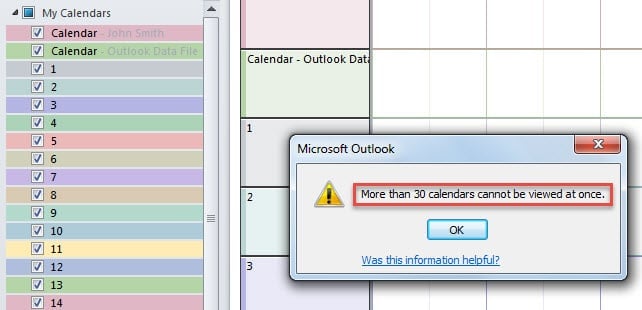
Anscheinend ist Outlook standardmäßig auf ein Limit von 30 programmiert. Sie können das Limit jedoch trotzdem erhöhen, indem Sie einen Registrierungswert ändern. Lesen Sie nun weiter, um die detaillierten Schritte zu erhalten.
Mehr als 30 Outlook-Kalender gleichzeitig anzeigen
- Schließen Sie zunächst Outlook und klicken Sie auf die Windows-Schaltfläche „Start“.
- Suchen Sie anschließend im „Startmenü“ nach „regedit“.

- Wenn Sie das entsprechende "regedit" -Programm sehen, können Sie darauf klicken.
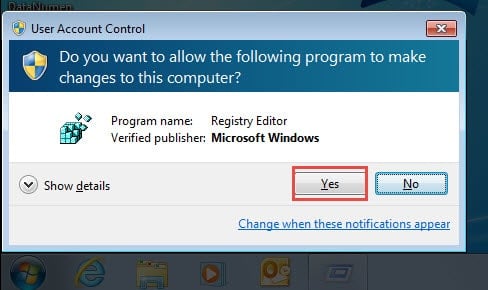
- Wie üblich erhalten Sie hier eine Windows-Eingabeaufforderung, in der Sie gefragt werden, ob der Registrierungseditor Änderungen an Ihrem Computer vornehmen darf. Sie können direkt auf die Schaltfläche "Ja" klicken.

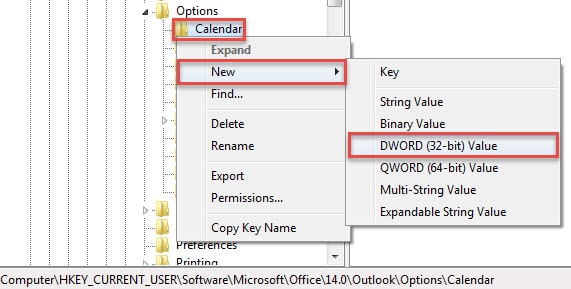
- Nach dem Einstieg in den Registrierungseditor. Sie sollten zu den folgenden Registrierungsschlüsseln navigieren: "HKEY_CURRENT_USER"> "Software"> "Microsoft"> "Office"> "14.0"> "Outlook"> "Optionen"> "Kalender".

Hinweis: "14.0" bezieht sich hier auf Outlook 2010. Wenn Sie Outlook 2013 verwenden, sollten Sie stattdessen "15.0" auswählen.
- Klicken Sie anschließend mit der rechten Maustaste auf die Taste "Kalender" und wählen Sie "Neu"> "DWORD-Wert" aus dem Kontextmenü.

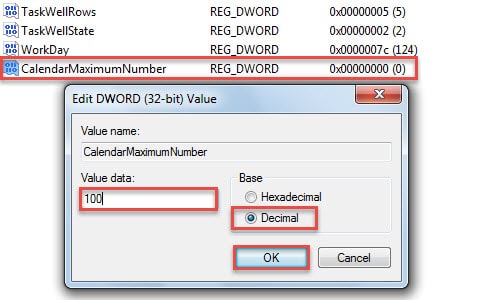
- Wechseln Sie später in den rechten Bereich und benennen Sie ihn in "CalendarMaximumNumber" um.
- Doppelklicken Sie danach auf den neuen Wert. Im Dialogfeld "DWORD-Wert bearbeiten". Sie müssen "Basis" in "Dezimal" ändern und dann eine bestimmte Zahl in das Feld "Wertdaten" eingeben. Diese Anzahl bezieht sich auf die maximale Anzahl von Kalendern, die gleichzeitig angezeigt werden sollen. Sie sollten Vielfache 10 von 40 bis maximal 100 eingeben.

- Klicken Sie abschließend auf „OK“, um die Änderungen zu speichern, und schließen Sie dann den Registrierungs-Editor. Starten Sie Outlook nun neu, um es erneut zu versuchen.
Ab sofort können Sie mehr als 30 Kalender in Outlook anzeigen. Die bestimmte Anzahl hängt von Ihren voreingestellten Wertdaten ab.
Entfernen Sie nicht benötigte Outlook-Daten regelmäßig
Wie wir alle wissen, sind Outlook PST-Dateien anfälliger für Beschädigungen, wenn die Dateien übergroß sind. Daher ist es notwendig, nutzlose Daten regelmäßig zu entfernen, um Ihre PST-Datei klein zu halten. Glücklicherweise bietet Outlook native Unterstützung für diese Anforderung, nämlich die Funktion "Archivieren", die einfach zu bedienen ist. Darüber hinaus, wenn es um Outlook-Schäden geht, ein hervorragendes Reparatur-Tool, wie DataNumen Outlook Repair ist ein Muss. Es kann Reparieren Sie Schäden an PST-Dateien mit müheloser Leichtigkeit.
Einführung des Autors:
Shirley Zhang ist eine Datenrettungsexpertin in DataNumen, Inc., das weltweit führend bei Datenwiederherstellungstechnologien ist, einschließlich Problem mit der MDF-Datenbank beheben und Outlook-Reparatursoftwareprodukte. Für weitere Informationen besuchen Sie www.datanumen.com €XNUMX