
In diesem Artikel zeigen wir Ihnen, wie Sie mit Word verschiedene Adressetiketten auf einem Blatt Papier erstellen.
Es ist bekannt, dass wir mit Word einzelne oder mehrere identische Beschriftungen erstellen können. Sicherlich reduziert es unsere Arbeit stark, mehrere Etiketten auf einmal zu erhalten. Wie wäre es dann mit Etiketten mit unterschiedlichen Adressen? Klingt ansprechend? Lesen Sie einfach weiter und wir werden Ihnen mehr geben.
Schritte zum Erstellen mehrerer unterschiedlicher Adressetiketten in Word
- Zuallererst: Öffne dein Wort.
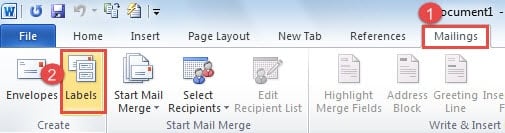
- Klicken Sie dann in der Menüleiste auf die Registerkarte "Mailings".
- Wählen Sie als Nächstes "Beschriftungen" in der Gruppe "Erstellen".
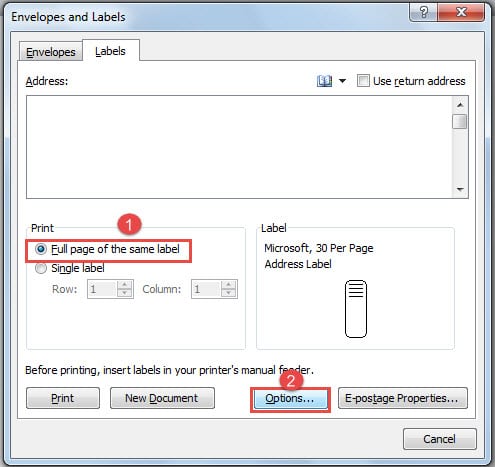
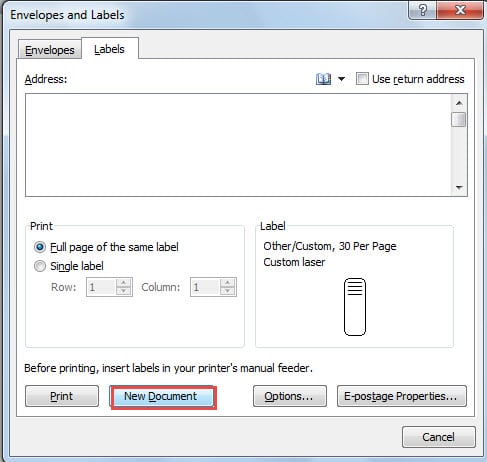
- Jetzt haben Sie das Dialogfeld „Umschläge und Etiketten“ geöffnet. Wenn Sie mehrere Beschriftungen mit derselben Adresse erstellen möchten, sollten Sie diese in das Adressfeld eingeben. Da Sie jetzt nur noch unterschiedliche Adressen erstellen müssen, müssen Sie im Bereich "Drucken" die Option "Ganze Seite mit denselben Etiketten" auswählen. Diese Option impliziert zwar, dass eine Seite mit denselben Beschriftungen erstellt wird, wir haben jedoch weiterhin die Möglichkeit, später unterschiedliche Adressen einzugeben, um unser Ziel umzusetzen.
- Klicken Sie dann auf die Schaltfläche "Optionen".
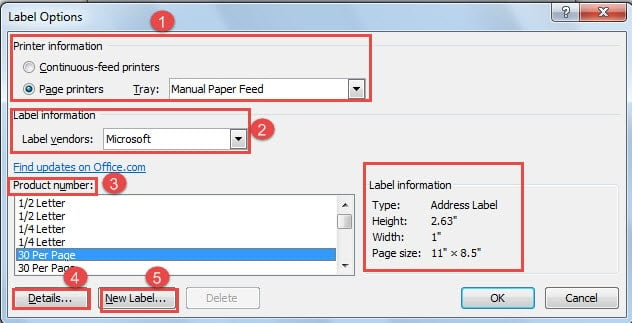
- Nun erscheint das Dialogfeld „Beschriftungsoptionen“. Zuerst können Sie im Bereich "Druckerinformationen" entweder auf "Endlosdrucker" oder auf "Seitendrucker" klicken.
- Klicken Sie auf die Dropdown-Schaltfläche "Fach", um einen Typ auszuwählen.
- Wählen Sie dann im Teil "Etiketteninformationen" einen Etikettenanbieter aus, z. B. "Microsoft".
- Wählen Sie als nächstes einen Typ in "Produktnummer". Zum Beispiel wählen wir hier "30 pro Seite". Sie können die Beschriftungsinformationen auf der rechten Seite sehen.
- Wenn Sie nun weitere Details zu den „Beschriftungsinformationen“ anzeigen möchten, klicken Sie links unten im Dialogfeld auf die Schaltfläche „Details“.

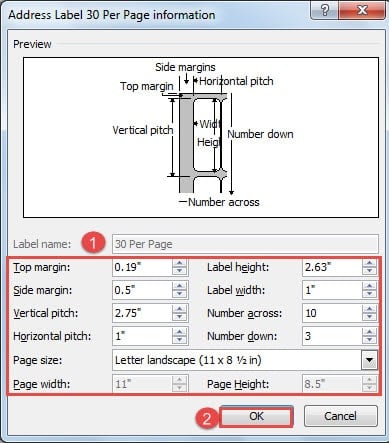
- Im Dialogfeld "Adressetikett 30 pro Seite" können Sie spezifischere Informationen des Etiketts anzeigen und sogar einen Teil davon entsprechend Ihren Anforderungen ändern.
- Klicken Sie auf "OK", wenn Sie mit der Adressierung fertig sind.

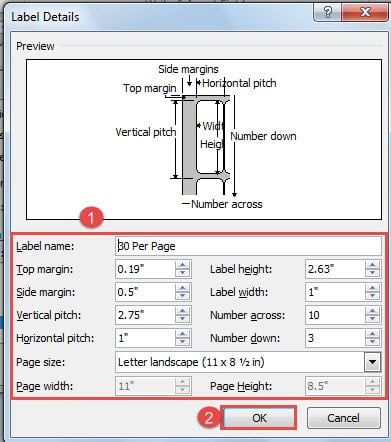
- Wenn Sie einen neuen Etikettenstil erstellen möchten, klicken Sie neben "Details" auf die Schaltfläche "New Labe".
- Dieses Mal öffnen Sie ein Dialogfeld "Etikettendetails". Sie können den Labelnamen zusammen mit anderen Einstellungen ändern.
- Klicken Sie weiterhin auf "OK", um Ihre Änderung zu speichern.

- Gehen Sie nun zurück zum Dialogfeld "Beschriftungsoptionen" und klicken Sie auf "OK".
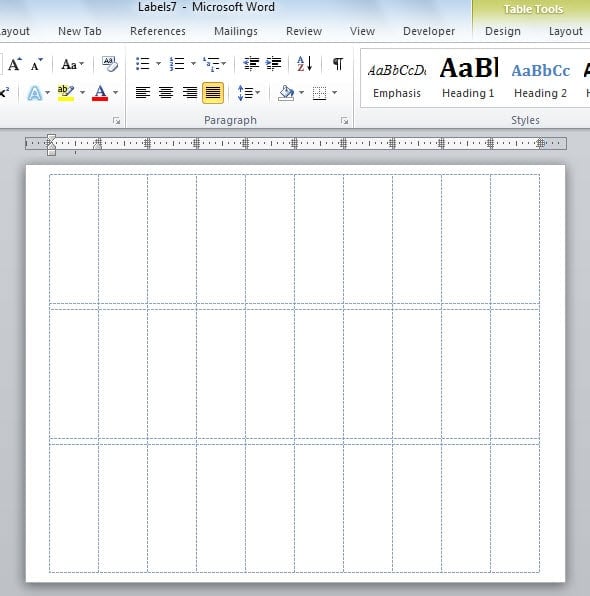
- Und jetzt kehren Sie zum Dialogfeld „Umschläge und Etiketten“ zurück. Klicken Sie auf die Schaltfläche "Neues Dokument". Und Sie können sehen, dass eine Seite mehrere Beschriftungen enthält.


- Jetzt können Sie Adressen in diese Beschriftungen eingeben.

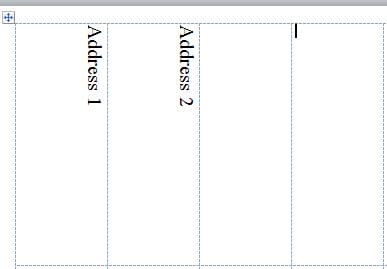
Hinweis: Denken Sie daran, die Adresse bis zu diesem Schritt einzugeben, damit Sie verschiedene Adressetiketten auf einem Blatt Papier erhalten. Wenn Sie mehrere identische Adressetiketten erhalten möchten, geben Sie die Adresse in Schritt 4 ein, wie oben beschrieben.
- Speichern Sie dieses Dokument schließlich, damit Sie diese Etiketten später wiederverwenden können.
Möglichkeiten zum Abrufen von L.ost Files
Trotz der verschiedenen Funktionen von Word ist es immer noch anfällig für Fehler und sogar Angriffe durch Viren. Wenn Word zusammenbricht, ist dies eine verheerende Katastrophe, insbesondere für einige Ihrer kritischen Dateien. Dann ist hier das Problem: Können wir diese Dateien zurückbekommen? Die Antwort ist positiv. Erstens gibt es in Word selbst eine integrierte Funktion, die Benutzern hilft, Probleme mit Dateiverlusten zu lösen. Zweitens gibt es viele leistungsstarke Tools von Drittanbietern Wort wiederherstellen Bis zu einem gewissen Grad helfen sie sehr.
Einführung des Autors:
Vera Chen ist eine Datenrettungsexpertin in DataNumen, Inc., das weltweit führend bei Datenwiederherstellungstechnologien ist, einschließlich Excel-Erholung und pdf Reparatur von Softwareprodukten. Für weitere Informationen besuchen Sie www.datanumen.com €XNUMX