
Es muss ziemlich beängstigend sein, dass Ihr USB-Stick als leer angezeigt wird, aber Sie haben bereits viele Dateien darauf gespeichert. Dieser Artikel konzentriert sich auf dieses Problem und bietet Ihnen einige effektive Lösungen.
USB-Sticks erfreuen sich aufgrund ihrer Portabilität großer Beliebtheit bei Computernutzern. Aus diesem Grund speichern die meisten ihre häufig verwendeten und wichtigen Dateien auf einem USB-Stick. Dennoch sollte man nicht vergessen, dass auch USB-Sticks ausfallen können. Daher ist es unerlässlich, mindestens eine zusätzliche Sicherungskopie Ihrer wichtigen Dateien anzulegen. Andernfalls sind Ihre Dateien im Falle eines USB-Stick-Defekts unwiederbringlich verloren, beispielsweise beschädigte Word-Dokumente oder ähnliches. beschädigtes PST Datei.
Eines der häufigsten und ärgerlichsten Probleme mit USB-Sticks ist, dass sie als leer angezeigt werden, d. h. keine Dateien darauf zu finden sind. Dabei sind Sie sich sicher, dass sich Dateien darauf befinden. Viele Nutzer kennen dieses Problem. Wir erklären Ihnen hier die möglichen Ursachen und zeigen Ihnen, wie Sie es beheben können.
Schritt 1: Scannen Sie das USB-Flash-Laufwerk über die Antivirensoftware
Da USB-Sticks nicht nur dazu neigen, Viren anzulocken, sondern auch Viren zu verbreiten, besteht die Möglichkeit, dass sie von Viren oder Malware angegriffen wurden, wenn Sie sie leer finden. Um zu verhindern, dass Viren Ihre Computerdaten angreifen, müssen Sie in dieser Situation das USB-Laufwerk sofort mit einer Antivirensoftware scannen. Wenn Viren erkannt werden, werden sie von der Software getötet. Danach können Sie das USB-Flash-Laufwerk erneut öffnen, um festzustellen, ob die Dateien wieder verfügbar sind. Wenn jedoch keine Viren erkannt werden, müssen Sie mit dem nächsten Mittel fortfahren.
Schritt 2: Überprüfen Sie das USB-Flash-Laufwerk auf logische Probleme
Ein weiterer möglicher Grund kann sein, dass Ihr USB-Flash-Laufwerk logische Fehler aufweist. Wenn Sie also auf einem Windows-basierten Computer arbeiten, können Sie das integrierte Tool - Scandisk oder CHKDSK - verwenden, um dies zu überprüfen. Es gibt zwei Möglichkeiten, um dieses Tool auszuführen. Eine besteht darin, mit der rechten Maustaste auf das Laufwerk zu klicken, "Eigenschaften" auszuwählen und dann unter "Extras" auf die Schaltfläche "Jetzt prüfen" zu klicken. Die andere Möglichkeit besteht darin, die Eingabeaufforderung auszuführen und "CHKDSK-Laufwerksbuchstabe: / f" einzugeben. Nachdem Sie auf diese Weise überprüft haben, können Sie erneut überprüfen, ob die Dateien wieder verfügbar sind. Wenn nicht, wenden Sie sich an den letzten Tipp.
Schritt 3: Blenden Sie die Dateien auf dem USB-Stick ein
Der Grund, warum das USB-Flash-Laufwerk meistens leer ist, ist, dass sich die Dateien im Status „Versteckt“ befinden. In diesem Szenario können Sie den folgenden Trick anwenden, um die Dateien einzublenden.
1. Ändern Sie die Optionen für die Ordneransicht in Einblenden
- Klicken Sie zunächst auf „Systemsteuerung“ im „Startmenü“.
- Klicken Sie dann auf "Darstellung"> "Ordneroptionen".
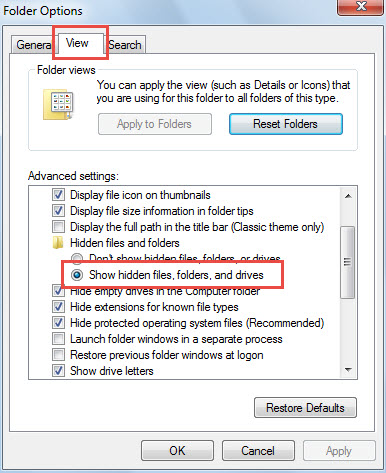
- Wechseln Sie als Nächstes im Popup-Dialogfeld zur Registerkarte "Ansicht" und wählen Sie "Versteckte Dateien, Ordner und Laufwerke anzeigen".

- Nachdem Sie auf "OK" geklickt haben, um die Änderungen zu speichern, können Sie zum USB-Stick zurückkehren.
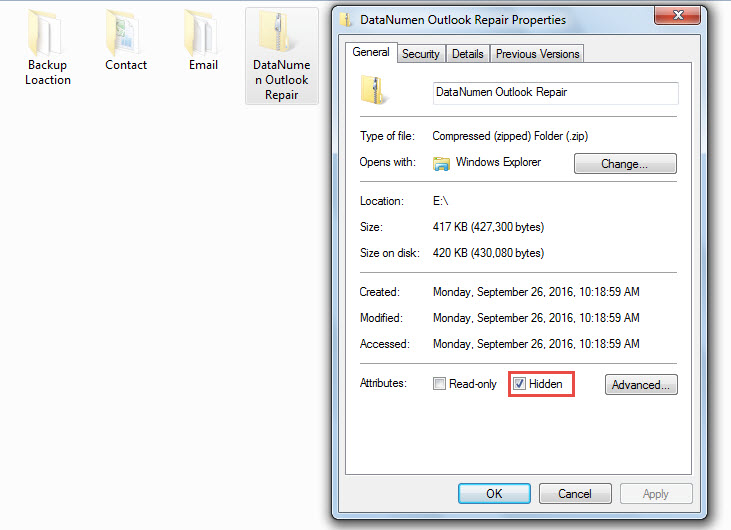
- Wenn Sie feststellen, dass die Dateien wieder verfügbar sind, müssen Sie den verborgenen Status der Dateien oder Ordner deaktivieren. Klicken Sie mit der rechten Maustaste auf eine Datei oder einen Ordner und wählen Sie "Eigenschaften".
- Deaktivieren Sie im Popup-Dialogfeld die Option "Versteckt" und klicken Sie auf "OK".

2. Verwenden Sie die Eingabeaufforderung zum Einblenden
Auf diese Weise müssen Sie alle Dateien einblenden, indem Sie den Status "Versteckt" in jeder Datei oder jedem Ordner einzeln manuell deaktivieren. Wenn Sie alle Dateien auf einmal einblenden möchten, muss der folgende Trick besser geeignet sein.
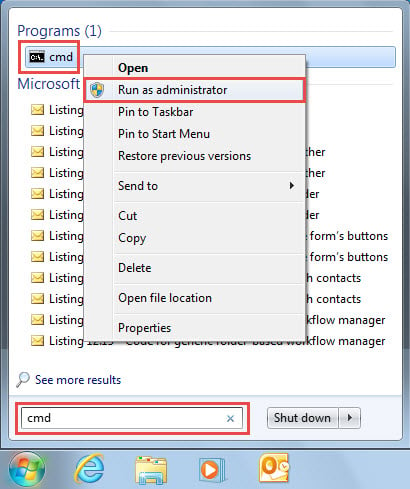
- Geben Sie zunächst „cmd“ in das Suchfeld des „Startmenüs“ ein.
- Dann sehen Sie das Programm "cmd" in der Liste. Klicken Sie mit der rechten Maustaste darauf und wählen Sie "Als Administrator ausführen".

- Wählen Sie im Popup "Benutzerkontensteuerung" "Ja".
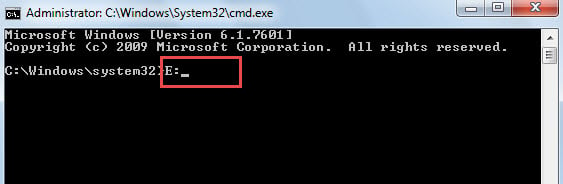
- Als nächstes müssen Sie im Eingabeaufforderungsfenster den Laufwerksbuchstaben eingeben und die Eingabetaste wie im folgenden Bild drücken.

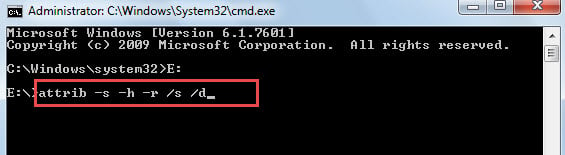
- Geben Sie anschließend in die neue Zeile "attrib -s -h -r / s / d" ein und drücken Sie die Eingabetaste.
- Schließen Sie abschließend die Eingabeaufforderung und kehren Sie zum USB-Stick zurück. Sie werden feststellen, dass alle Dateien und Ordner ausgeblendet wurden.

Schritt 4: Rückgriff auf Software von Drittanbietern
Vorausgesetzt, dass die Probleme auch nach den oben genannten Schritten bestehen bleiben, besteht die Möglichkeit, dass Sie mit unbekannten und komplexen Problemen konfrontiert sind. In diesem Fall können Sie auf Tools von Drittanbietern zurückgreifen. Auf dem heutigen Markt gibt es viele solcher Tools zur Reparatur von USB-Sticks.
Schritt 5: Kehren Sie zum Drittanbieter-Service zurück
Angenommen, Sie haben Angst, eine DIY-Reparatur Ihres USB-Flash-Laufwerks durchzuführen, können Sie sich natürlich an einen Fachmann wenden. Sie können auch verschiedene verwandte Dienste von Drittanbietern durchsuchen. Unabhängig davon, ob auf 3 zurückgegriffen wirdrd Party-Software oder 3rd Party-Service, sollten Sie vorsichtig sein, nur vertrauen und seriöse auswählen.
Einführung des Autors:
Shirley Zhang ist eine Datenrettungsexpertin in DataNumen, Inc., das weltweit führend bei Datenwiederherstellungstechnologien ist, einschließlich beschädigtes sql und Outlook-Reparatursoftwareprodukte. Für weitere Informationen besuchen Sie www.datanumen.com €XNUMX