
Standardmäßig lassen sich Aufgaben im Outlook-Fenster „Heute“ nur nach Wichtigkeit, Fälligkeitsdatum, Startdatum oder Erstellungsdatum sortieren. Einige Benutzer möchten sie jedoch alphabetisch, also nach Betreff, sortieren. Dieser Artikel erklärt, wie das geht.
Viele Benutzer starten Outlook bevorzugt im Fenster „Heute“, da sie dort alle Aufgaben, Termine und neuen E-Mails des Tages bequem einsehen können. Dies sieht aus wie im folgenden Screenshot:
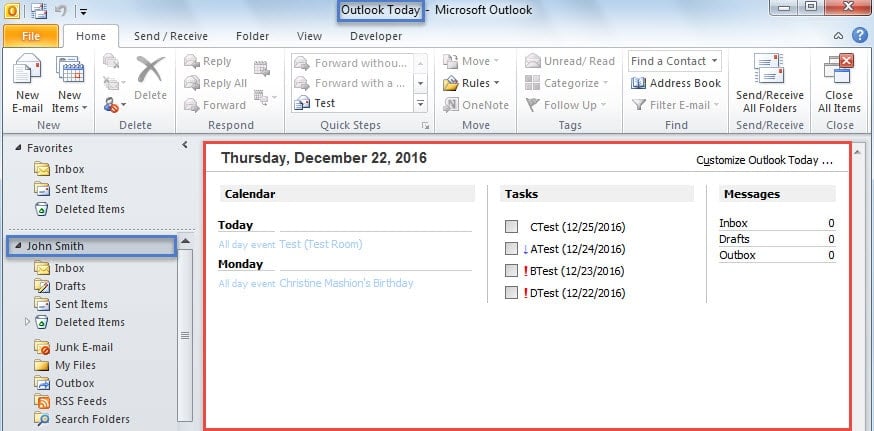
Um die Reihenfolge der Aufgaben zu ändern, klicken Sie oben rechts auf "Outlook heute anpassen" und wählen Sie dann die gewünschte Sortierbasis aus der Dropdown-Liste "Meine Aufgabenliste sortieren nach" aus (siehe Abbildung unten):
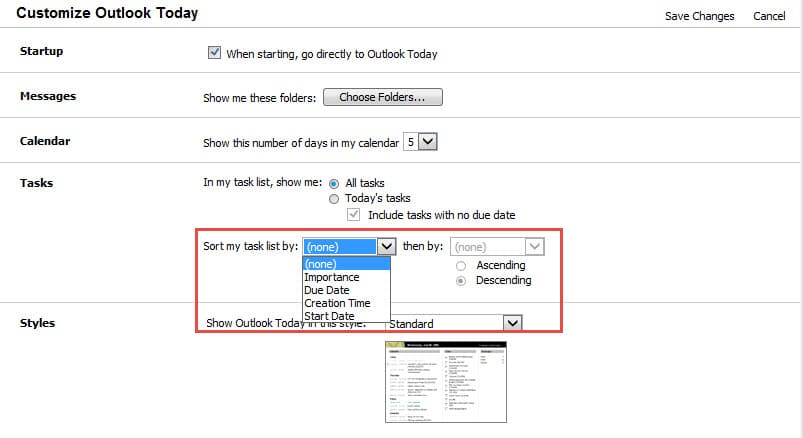
Es stehen jedoch nur vier Auswahlmöglichkeiten zur Verfügung: „Wichtigkeit“, „Fälligkeitsdatum“, „Erstellungszeit“ und „Startdatum“. Eine Option „Betreff“ fehlt. Um die Aufgaben nach Betreff zu sortieren, müssen Sie zwei Registrierungswerte ändern.
Sortieren Sie die Aufgaben im Outlook Today-Fenster nach Betreff
- Beenden Sie zunächst die Outlook-Anwendung und öffnen Sie das „Startmenü“.
- Geben Sie dann "regedit" in das Suchfeld ein und drücken Sie die Eingabetaste.

- Im neuen Popup-Dialogfeld von "Kontosteuerung" sollten Sie "Ja" auswählen.
- Als Nächstes erhalten Sie Zugriff auf das Registrierungseditorfenster. Jetzt sollten Sie die Schlüssel finden: "KEY_CURRENT_USER"> "Software"> "Microsoft"> "Office"> " ”>“ Ausblick ”>“ Heute ”.

Hinweis: Hier " Der Schlüssel hängt von Ihrer eigenen Outlook-Version ab. Wenn Sie beispielsweise Outlook 2010 verwenden, sollten Sie die Taste „14.0“ auswählen.
- Wechseln Sie nach Auswahl der Taste "Heute" in den rechten Bereich. Sie sollten auf den Wert "Sort1" doppelklicken. Geben Sie dann im Dialogfeld "Zeichenfolge bearbeiten" "[Betreff]" in das Feld "Wertdaten" ein. Klicken Sie auf "OK", um es zu speichern.

- Doppelklicken Sie danach auf den Wert "Sort1Asc" und ändern Sie die Daten in "True". Klicken Sie auf "OK", um die Änderungen zu speichern.

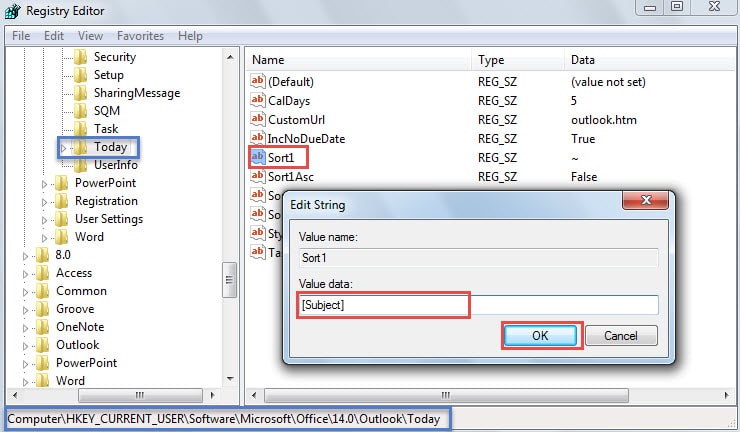
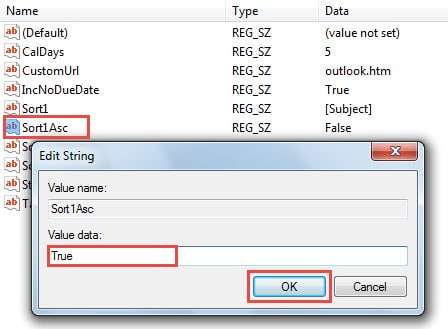
Hinweis: Wenn Sie die Werte "Sort1" und "Sort1Asc" nicht finden können, müssen Sie sie manuell erstellen. Beide sind Zeichenfolgenwerte.
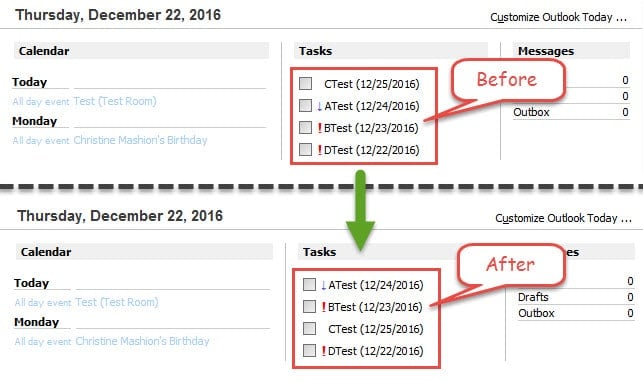
- Schließlich können Sie das Fenster des Registrierungs-Editors schließen und Outlook neu starten. Im Outlook-Fenster „Heute“ sehen Sie, dass die Aufgaben nach Betreff sortiert sind, wie in der Abbildung unten dargestellt:

Retten Sie Ihre beschädigten Outlook-Daten
Wenn Sie Outlook regelmäßig nutzen, sind Ihnen wahrscheinlich schon einige Probleme begegnet, z. B. wenn Outlook nicht reagiert, häufig Fehlermeldungen angezeigt werden oder es sich gar nicht erst starten lässt. Solche Fälle sind leider unvermeidbar. Sie können jedoch sofort Maßnahmen ergreifen, um sie zu beheben. Wenn die Probleme beispielsweise Ihre Outlook-Datendateien betreffen, sollten Sie Scanpst.exe verwenden, um diese zu scannen. Beheben Sie den Outlook-Datenfehler. Wenn das Reparaturwerkzeug für den Posteingang ausfällt, können Sie auch auf ein Tool eines Drittanbieters zurückgreifen.
Einführung des Autors:
Shirley Zhang ist eine Datenrettungsexpertin in DataNumen, Inc., das weltweit führend bei Datenwiederherstellungstechnologien ist, einschließlich Reparieren Sie SQL-MDF-Daten und Outlook-Reparatursoftwareprodukte. Für weitere Informationen besuchen Sie www.datanumen.com €XNUMX