
Excel verfügt über viele Funktionen, mit denen Sie viele anstrengende Aufgaben erledigen können. Mithilfe der Sortierfunktion können Sie bestimmte Werte in einer Reihe von Zahlen schnell finden. Aber heute werden wir vorstellen, wie Daten nach Zeilen anstatt nach Spalten sortiert werden.
Die Sortierfunktion ist in Excel sehr nützlich. Daher haben die meisten von Ihnen diese Funktion bereits verwendet, um bestimmte Spalten zu sortieren. Die Standardeinstellung der Sortierung wirkt sich jedoch nur auf Spalten aus. Wenn Sie Werte in Zeilen sortieren möchten, müssen Sie dies vor der Verwendung dieser Funktion einstellen. Im Folgenden finden Sie die Schritte zum Sortieren von Daten nach Zeilen.
Werte nach Zeilen sortieren
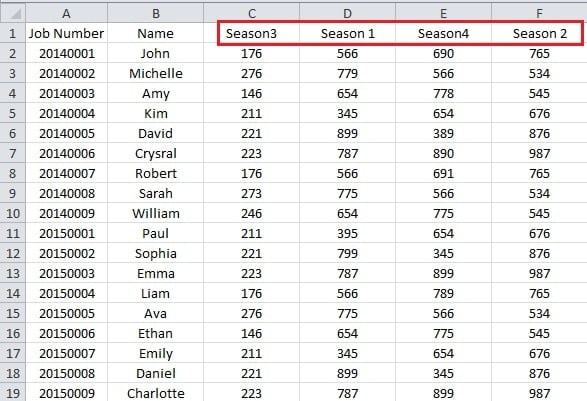
In diesem Bild sehen Sie, dass es viele Mitarbeiter und deren Umsatzvolumen gibt.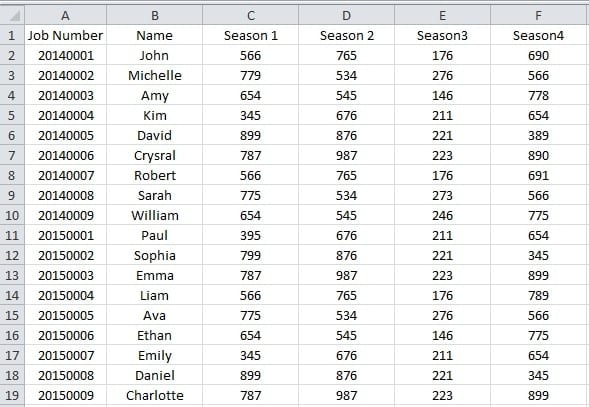
Und jetzt möchten Sie wissen, in welcher Saison sie das beste Verkaufsvolumen haben. So können Sie Ihre Geschäftsstrategien entsprechend der Statistik anpassen. Sie müssen jedoch die Werte der Zeilen sortieren. So können Sie den Schritten folgen.
- Wählen Sie den Bereich aus, in dem Sie Werte sortieren möchten.
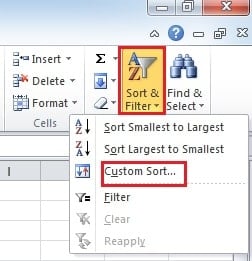
- Klicken Sie im Menüband auf die Schaltfläche „Sortieren & Filtern“. Und dann erscheint ein neues Menü.

- Klicken Sie im Menü auf die Option "Benutzerdefinierte Sortierung". Und das neue Fenster wird geöffnet.
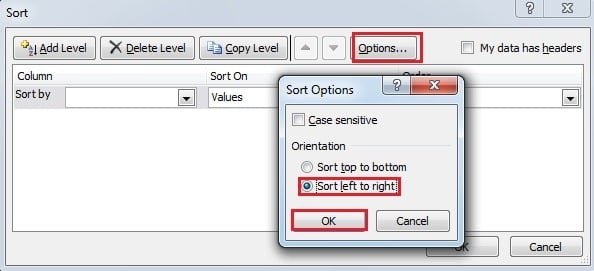
- Klicken Sie in diesem Fenster auf "Optionen".
- Jetzt sehen Sie ein weiteres neues Fenster. Wählen Sie die zweite Option "Von links nach rechts sortieren".

- OK klicken".
- Wählen Sie im Fenster "Sortieren" die Zeile aus, nach der Sie Werte sortieren möchten. Und hier wählen wir Zeile 2. Sie können auch nach Ihren Wünschen wählen.

- In der Bestelloption können Sie "Kleinste bis Größte" oder die andere Richtung auswählen. Und das hängt auch von Ihrem Bedarf ab.
- Klicken Sie nun auf "OK". Somit ändert das Verkaufsvolumen die Bestellung entsprechend der Einstellung.

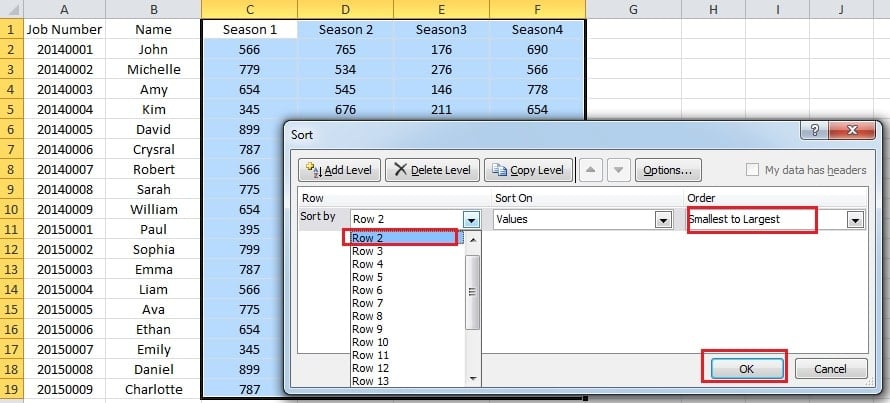
Sie werden sehen, dass sich auch die Reihenfolge der Jahreszeiten ändert. In diesem Arbeitsblatt hat John in Staffel 2 am besten abgeschnitten. Daher können Sie diese Methode weiterhin verwenden, um das Volumen anderer Mitarbeiter zu ermitteln. Mit diesem Tipp müssen Sie sich keine Gedanken über ein transponiertes Arbeitsblatt machen.
So schützen Sie Ihre Excel-Dateien
Excel-Dateien können leicht beschädigt werden, wenn Ihr Computer von bösartigen Viren oder Malware angegriffen wird. Und natürlich müssen Sie Maßnahmen ergreifen, um Ihre Excel-Dateien zu schützen. Mit Ausnahme der Installation von Antivirensoftware sollten Sie auch regelmäßige Sicherungen Ihrer Dateien durchführen, falls Unfälle auftreten. Sobald Ihre Dateien beschädigt sind, sollten Sie dies versuchen Excel reparieren. Darüber hinaus kann ein Tool eines Drittanbieters ein guter Helfer für Sie sein. Mit diesem Elektrowerkzeug können Sie Ihre Daten und Informationen einfach abrufen.
Einführung des Autors:
Anna Ma ist eine Datenrettungsexpertin in DataNumen, Inc., das weltweit führend bei Datenwiederherstellungstechnologien ist, einschließlich Wortwiederherstellung und Outlook-Reparatursoftwareprodukte. Für weitere Informationen besuchen Sie www.datanumen.com €XNUMX