
Fehler im Zusammenhang mit Datenfehlern (zyklische Redundanzprüfung) können in Outlook auftreten, wenn neue E-Mails auf den lokalen Computer heruntergeladen werden. Es handelt sich praktisch um eine beschädigte Outlook-Datei. In diesem Artikel werden wir untersuchen, wie es gelöst werden kann.
Wie üblich muss die Outlook-Beschädigung zu solchen Fehlern führen. Bevor Sie jedoch die PST-Datei reparieren, müssen Sie überprüfen, ob der Festplattenfehler die Ursache für die Beschädigung der Datei ist. In Windows gibt es ein kostenloses Dienstprogramm, das in der Eingabeaufforderung ausgeführt werden kann. Sie können die folgenden Schritte ausführen.
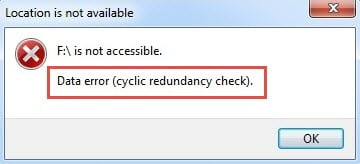
Führen Sie eine Festplattenprüfung auf Datenfehler durch
- Gehen Sie zunächst auf das „Startmenü“ und geben Sie „cmd“ in das Suchfeld ein.
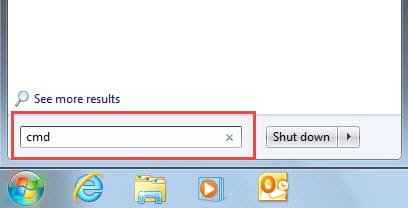
- Dann wird das entsprechende Programm angezeigt. Klicken Sie darauf, um die Eingabeaufforderung zu öffnen.
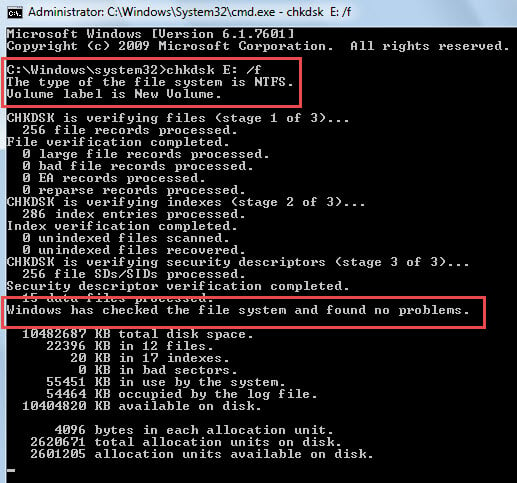
- Sie müssen "chkdsk diskname: / f" eingeben und dann "Enter" drücken.
Hinweis: wenn Sie den Fehler erhalten - “Zugriff verweigert, da Sie nicht über ausreichende Berechtigungen verfügen. Sie müssen das Dienstprogramm aufrufen, das in einem erhöhten Modus ausgeführt wird".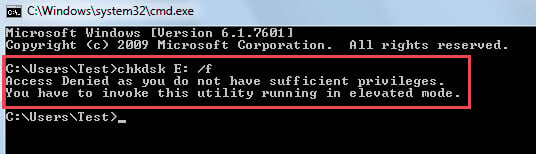
Das bedeutet, dass Sie „cmd“ als Administrator ausführen müssen. Gehen Sie zurück zum Startmenü und geben Sie „cmd“ in das Suchfeld ein. Klicken Sie dann mit der rechten Maustaste auf das angezeigte Programm und wählen Sie „Als Administrator ausführen“.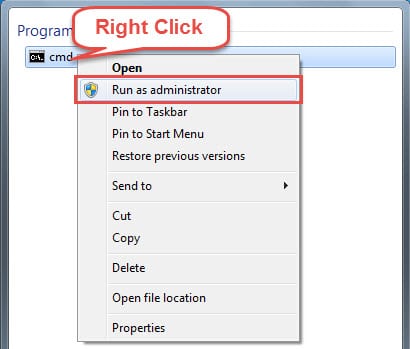
- Geben Sie als Nächstes noch "chkdsk diskname: / f" ein und drücken Sie die Eingabetaste. Es besteht eine große Wahrscheinlichkeit, dass die Festplattenprüfung sofort durchgeführt wird. Sie können einfach auf die Prüfergebnisse warten.

- Nach Abschluss von CHKDSK sollten Sie die Eingabeaufforderung schließen und Outlook neu starten. Besteht der Fehler bezüglich der Daten (CRC) weiterhin, ist die beschädigte PST-Datei die Ursache. Reparieren Sie daher Ihre PST-Datei.
Reparieren Sie Ihre PST-Datei über das Outlook Inbox Repair Tool
Angesichts der Tatsache, dass die Personal Folder-Datei für verschiedene schädliche Faktoren anfällig ist, hat Microsoft ein integriertes Reparatur-Tool entwickelt, nämlich Scanpst.exe.
- Zunächst können Sie einfach darauf zugreifen, indem Sie im Windows Explorer nach „scanpst“ suchen.

- Nachdem Sie die Datei gefunden und gestartet haben, klicken Sie auf die Schaltfläche „Durchsuchen“, um die PST-Datei zu finden, und anschließend auf „Starten“, um die Datei zu scannen.
- Schließlich können Sie im folgenden Bildschirm auswählen, ob eine Sicherungskopie der Datei erstellt werden soll oder nicht. Drücken Sie die Taste „Reparieren“, um Fehler zu beheben.



Wenden Sie sich an ein überzeugenderes Reparaturwerkzeug
Obwohl Scanpst.exe praktisch und kostenlos ist, reicht es nicht aus, die stark beschädigte PST-Datei zu reparieren. Es kann nicht überprüft werden, ob in der PST-Datei ein Fehler vorliegt, geschweige denn, um ihn zu reparieren. Wenn das Reparaturwerkzeug für den Posteingang ausfällt, müssen Sie sich daher unbedingt für ein beeindruckenderes Reparaturwerkzeug wie entscheiden DataNumen Outlook Repair. Es kann die Datenbeschädigung in kurzer Zeit problemlos scannen und minimieren.
Einführung des Autors:
Shirley Zhang ist eine Datenrettungsexpertin in DataNumen, Inc., das weltweit führend bei Datenwiederherstellungstechnologien ist, einschließlich SQL-Wiederherstellung und Outlook-Reparatursoftwareprodukte. Für weitere Informationen besuchen Sie www.datanumen.com €XNUMX