
Die Excel-Sicherheit ist für Ihre Arbeit ziemlich wichtig. In diesem Artikel stellen wir die Methode zum Festlegen verschiedener Berechtigungen für verschiedene Benutzer durch Excel VBA vor.
In unserem vorherigen Artikel So erstellen Sie ein Anmeldefenster zum Schutz Ihrer Excel-Arbeitsmappehaben wir die Methode zum Erstellen eines Anmeldefensters für Ihre Excel-Arbeitsmappe eingeführt. Wenn jedoch mehrere Benutzer Zugriff auf das Dokument benötigen, müssen Sie zusätzliche Einstellungen vornehmen. Außerdem müssen Sie sicherstellen, dass diese Benutzer keine falschen Änderungen an der Datei vornehmen. Befolgen Sie nun die folgenden Schritte und sehen Sie, wie Sie diese Aufgabe beenden.
Legen Sie verschiedene Berechtigungen fest
Angenommen, jetzt müssen drei Vertriebsmitarbeiter diese Datei ändern. Der Name und das Passwort werden wie in der folgenden Abbildung dargestellt festgelegt: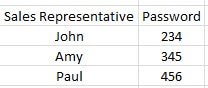
Und jede Person muss ein bestimmtes Arbeitsblatt ändern.
- Drücken Sie die Tastenkombinationen „Alt + F11“ auf der Tastatur, um den Visual Basic-Editor zu öffnen.
- Fügen Sie dann ein neues Benutzerformular in den Editor ein.
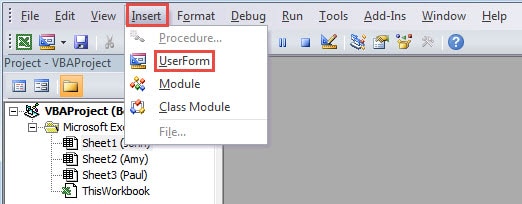
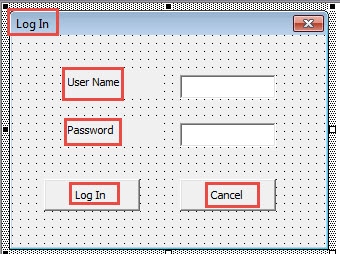
- Fügen Sie in diesem Schritt zwei Beschriftungen, zwei Textfelder und zwei Schaltflächen in das Benutzerformular ein.
- Ändern Sie anschließend die Beschriftung für das Benutzerformular und die Elemente, die Sie in Schritt 3 einfügen. Sie können auch auf das folgende Bild verweisen:

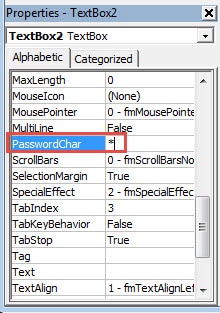
- Ändern Sie danach das "PasswordChar" für das zweite Textfeld in "*".

- Doppelklicken Sie danach auf das Benutzerformular.
- Geben Sie als nächstes die folgenden Codes in das Modul ein:
Private Sub CommandButton1_Click()
  Dim objTargetWorksheet As Worksheet

  If (TextBox1.Value = "John" And TextBox2.Value = "234") _
    Or (TextBox1.Value = "Amy" And TextBox2.Value = "345") _
    Or (TextBox1.Value = "Paul" And TextBox2.Value = "456") Then
    Me.Hide: Application.Visible = True

    For Each objTargetWorksheet In ActiveWorkbook.Worksheets
      If objTargetWorksheet.Name = TextBox1.Value Then
        objTargetWorksheet.Unprotect Password:=12345
      Else
        objTargetWorksheet.Protect Password:=12345, DrawingObjects:=True, Contents:=True, Scenarios:=True
      End If
    Next
  Else
    MsgBox "Please input the right user name and the right password"
  End If
End Sub

Private Sub CommandButton2_Click()
  ThisWorkbook.Application.Quit
End Sub

Private Sub UserForm_QueryClose(Cancel As Integer, CloseMode As Integer)
  ThisWorkbook.Application.Quit
End Sub
In den Codes schützen wir andere Arbeitsblätter. Und Benutzer können nur die entsprechenden Arbeitsblätter ändern. Sie können die Passwörter auch nach Bedarf ändern.
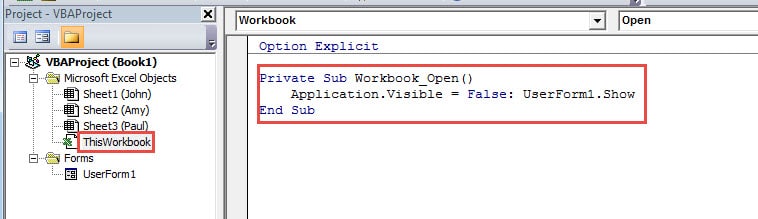
- Doppelklicken Sie danach im VBA-Projekt auf „ThisWorkbook“.
- Geben Sie dann die folgenden Codes ein:
Private Sub Workbook_Open()
  Application.Visible = False: UserForm1.Show
End Sub
- Um zu verhindern, dass Benutzer die VBA-Codes ändern, müssen Sie ein Kennwort für die VBA-Projekte festlegen. In unserem vorherigen Artikel So schützen Sie VBA-Codes mit einem Kennwort in Ihrem Excel-Arbeitsblatthaben wir Methoden eingeführt. Sie können auch ein spezielles Passwort festlegen.
- Speichern Sie am Ende diese Excel-Datei.
- Beim nächsten Öffnen der Datei wird das Benutzerformular nicht angezeigt. Sie müssen auf die Schaltfläche "Inhalt aktivieren" in der Datei klicken.
- Und dann sehen Sie das Fenster "Anmelden". Geben Sie einen Namen und das Passwort in die beiden Textfelder ein.
- Klicken Sie danach im Fenster auf die Schaltfläche „Anmelden“.

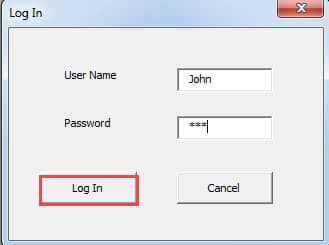
Derzeit kann John nur sein Arbeitsblatt ändern. Er kann keine anderen Arbeitsblätter oder VBA-Codes ändern. Außerdem kann außer den drei Vertriebsmitarbeitern niemand diese Datei ohne das Kennwort öffnen. Wenn Sie das nächste Mal eine solche Anforderung haben, können Sie auch ein solches Anmeldefenster für die Arbeitsmappe festlegen.
Erkennen Sie das Problem in der Excel-Beschädigung
Manchmal werden Excel-Dateien aus verschiedenen Gründen beschädigt. Bevor Sie mit der Reparatur Ihrer Dateien beginnen, müssen Sie das Problem und die Ursachen des Datenverlusts ermitteln. Wenn Sie keine Erfahrung mit Datenwiederherstellung haben, können Sie außerdem… Reparieren Sie beschädigtes Excel xlsx durch die Verwendung eines Drittanbieter-Tools. Dank seines hochmodernen Algorithmus kann dieses Tool nahezu alle Excel-Fehler beheben.
Einführung des Autors:
Anna Ma ist eine Datenrettungsexpertin in DataNumen, Inc., das weltweit führend bei Datenwiederherstellungstechnologien ist, einschließlich beschädigte docx reparieren und Outlook-Reparatursoftwareprodukte. Für weitere Informationen besuchen Sie www.datanumen.com €XNUMX