
Standardmäßig können Sie in Outlook die Start- und Endzeit von ganztägigen Ereignissen nicht nach Ihren Wünschen ändern. Dieser Artikel zeigt Ihnen, wie Sie die Standardstart- und Endzeit von ganztägigen Ereignissen an Ihre Arbeitszeiten anpassen können.
Wie Sie sehen, werden die Felder „Startzeit“ und „Endzeit“ ausgegraut, wenn Sie die Option „Ganztägiges Ereignis“ in einem Termin aktivieren. In diesem Fall können Sie diese Zeiten nicht ändern. Daher zeigen wir Ihnen im Folgenden, wie Sie die Standard-Start- und Endzeit für ganztägige Ereignisse in Outlook anhand Ihrer Arbeitszeiten festlegen können.
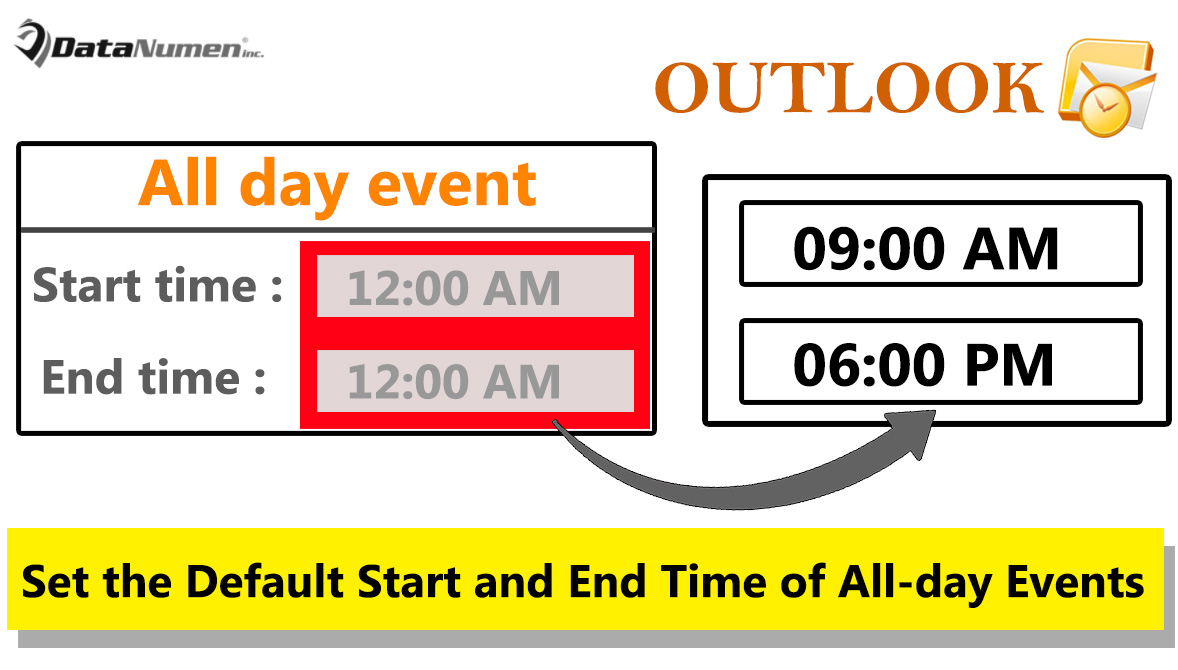
Legen Sie die Standardstart- und -endzeit für ganztägige Ereignisse gemäß den Arbeitszeiten fest.
- Starten Sie zunächst Ihr Outlook-Programm.
- Nachdem Sie den Outlook-Hauptbildschirm aufgerufen haben, können Sie die Tasten „Alt + F11“ drücken.
- Anschließend erhalten Sie Zugriff auf das Outlook VBA-Editorfenster.
- Im aktuellen Fenster "Microsoft Visual Basic für Applikationen" müssen Sie das Projektfenster "ThisOutlookSession" öffnen.
- Kopieren Sie dann den folgenden VBA-Code in dieses Projekt.
Public WithEvents objInspectors As Outlook.Inspectors
Public WithEvents objAppointment As Outlook.AppointmentItem

Private Sub Application_Startup()
    Set objInspectors = Outlook.Application.Inspectors
End Sub

Private Sub objInspectors_NewInspector(ByVal Inspector As Inspector)
    If Inspector.CurrentItem.Class = olAppointment Then
       Set objAppointment = Inspector.CurrentItem
    End If
End Sub

Private Sub objAppointment_PropertyChange(ByVal Name As String)
    Dim dOccuringDate As Date

    If Name = "AllDayEvent" Then
       If objAppointment.AllDayEvent = True Then
          dOccuringDate = Format(objAppointment.Start, "Short Date")

          'Change the Start and End Time as per Working Hours
          With objAppointment
               .AllDayEvent = False
               .Start = dOccuringDate & " 9:00:00 AM"
               .End = dOccuringDate & " 6:00:00 PM"
          End With
       End If
    End If
End Sub

Private Sub objAppointment_Open(Cancel As Boolean)
    If objAppointment.AllDayEvent = True Then
       dOccuringDate = Format(objAppointment.Start, "Short Date")

       With objAppointment
            .AllDayEvent = False
            .Start = dOccuringDate & " 9:00:00 AM"
            .End = dOccuringDate & " 6:00:00 PM"
       End With
    End If
End Sub
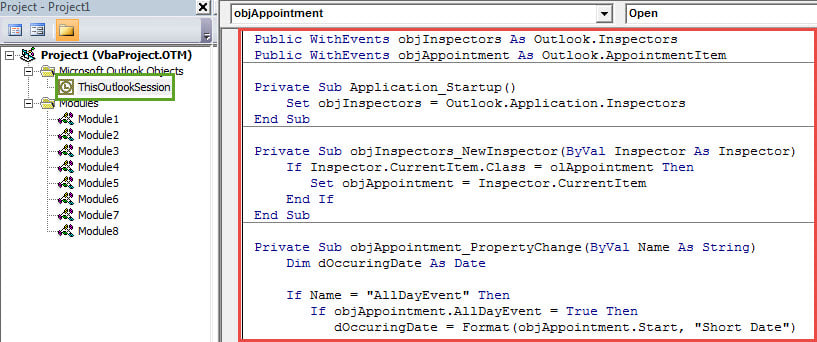
- Danach müssen Sie diesen Code unterschreiben. Klicken Sie auf "Extras"> "Signatur".
- Befolgen Sie im nachfolgenden Dialogfeld die Anweisungen auf dem Bildschirm, um dem neuen VBA-Projekt ein digitales Zertifikat zuzuweisen.
- Später sollten Sie Ihre Outlook-Makroeinstellungen ändern, um digital signierte Makros zuzulassen.
- Schließlich können Sie Ihre Outlook-Anwendung neu starten, um dieses Makro zu aktivieren.
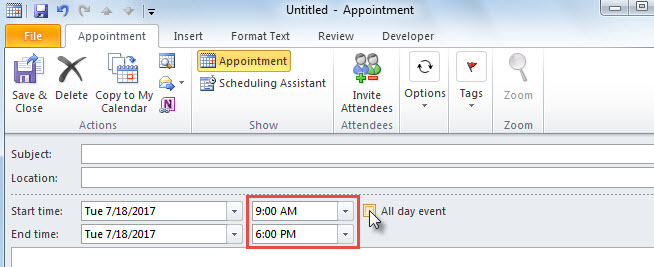
- Wenn Sie ab sofort in einem Outlook-Termin die Option „Ganztägiges Ereignis“ aktivieren, werden die Start- und Endzeit des Termins automatisch an Ihre Arbeitszeiten angepasst, wie im folgenden Screenshot dargestellt:

Abrufen wertvoller Daten aus einer kompromittierten Outlook-Datei
Obwohl Outlook über mehrere verschiedene Funktionen verfügt, bedeutet dies nicht, dass es vollständig fehlerfrei ist. Es kann immer noch aufgrund verschiedener Faktoren beschädigt werden, z. B. durch E-Mails übertragene Viren, unsachgemäße Handhabung durch den Menschen und so weiter. Daher sollten Sie neben regelmäßigen PST-Datensicherungen auch ein leistungsstarkes externes PST-Fix-Tool in der Nähe vorbereiten, z DataNumen Outlook Repair. Es kann PST reparieren Probleme in kurzer Zeit.
Einführung des Autors:
Shirley Zhang ist eine Datenrettungsexpertin in DataNumen, Inc., das weltweit führend bei Datenwiederherstellungstechnologien ist, einschließlich mdf-fix und Outlook-Reparatursoftwareprodukte. Für weitere Informationen besuchen Sie www.datanumen.com €XNUMX