
Einige Benutzer möchten Nur-Text-E-Mails nur an Empfänger senden, deren E-Mail-Adressen sich in einer bestimmten Domäne befinden. In diesem Artikel wird eine intelligente Methode vorgestellt, um sie zu erhalten.
In meinem vorherigen ArtikelSo senden Sie Outlook-E-Mails für bestimmte Kontakte immer im Nur-Text-Format”Können Sie zwei Ansätze erhalten, um Nur-Text-E-Mails nur an bestimmte Kontakte zu senden. Wenn Sie solche E-Mails an alle Kontakte in einer bestimmten E-Mail-Domäne senden möchten, ist die Verwendung der beiden in diesem Artikel beschriebenen Methoden etwas dumm und mühsam. Daher werden wir Ihnen hier einen anderen Weg vorstellen, der viel effektiver ist.
Senden Sie Nur-Text-E-Mails nur an Personen in einer bestimmten Domäne
- Zunächst sollten Sie Ihre Outlook-Anwendung starten.
- Anschließend müssen Sie im Outlook-Hauptbildschirm die Tasten „Alt + F11“ drücken.
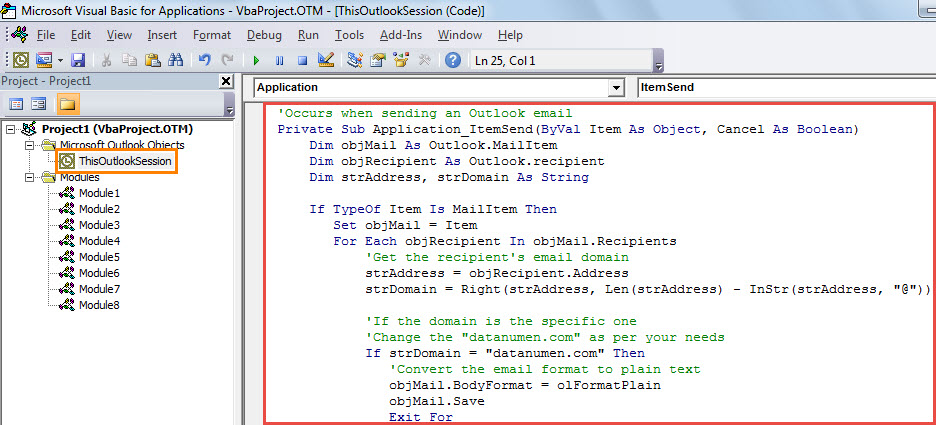
- Als Nächstes wird das Fenster "Microsoft Visual Basic für Applikationen" angezeigt. Darin sollten Sie das Projekt "ThisOutlookSession" öffnen.
- Kopieren Sie anschließend den folgenden VBA-Code und fügen Sie ihn in dieses Projekt ein.
'Occurs when sending an Outlook email
Private Sub Application_ItemSend(ByVal Item As Object, Cancel As Boolean)
    Dim objMail As Outlook.MailItem
    Dim objRecipient As Outlook.recipient
    Dim strAddress, strDomain As String

    If TypeOf Item Is MailItem Then
       Set objMail = Item
       For Each objRecipient In objMail.Recipients
           'Get the recipient's email domain
           strAddress = objRecipient.Address
           strDomain = Right(strAddress, Len(strAddress) - InStr(strAddress, "@"))

           'If the domain is the specific one
           'Change the "datanumen.com" as per your needs
           If strDomain = "datanumen.com" Then
              'Convert the email format to plain text
              objMail.BodyFormat = olFormatPlain
              objMail.Save
              Exit For
           End If
      Next
    End If
End Sub
- Danach müssen Sie dieses Makro signieren. Klicken Sie auf "Extras"> "Digitale Signatur" und folgen Sie dem Bildschirmassistenten, um den Vorgang abzuschließen.
- Verlassen Sie später das aktuelle Fenster. Wechseln Sie dann zur Registerkarte "Entwickler" und tippen Sie auf die Schaltfläche "Makrosicherheit". Im neuen Popup-Dialogfeld sollten Sie die Einstellungen ändern, um digital signierte Makros zu aktivieren.
- Schließlich können Sie einen Schuss machen. Erstellen Sie eine E-Mail und verfassen Sie sie an einen Empfänger in einer bestimmten E-Mail-Domäne. Und klicken Sie auf "Senden", um es zu versenden. In diesem Prozess ändert Outlook das E-Mail-Format automatisch in Nur-Text.
Wiederherstellen beschädigter Outlook-Dateien
Outlook ist anfällig für Vireninfektionen, Malware-Angriffe, Stromstöße usw. Daher sollten wir einige Tipps zum Wiederherstellen von Outlook-Daten nach einer Beschädigung lernen. Zuerst sollten Sie Ihre Backups überprüfen. Wenn das Backup zu alt ist oder nicht wiederhergestellt werden kann, können Sie das integrierte Tool Scanpst.exe verwenden. Natürlich ist die Reparaturwerkzeug für den Posteingang ist nicht immer effektiv. Daher sollten Sie besser ein zuverlässiges und überzeugendes externes Tool vorbereiten, wie z DataNumen Outlook Repair. Es wird aufgrund seiner hohen Wiederfindungsrate dringend empfohlen.
Einführung des Autors:
Shirley Zhang ist eine Datenrettungsexpertin in DataNumen, Inc., das weltweit führend bei Datenwiederherstellungstechnologien ist, einschließlich beschädigtes SQL und Outlook-Reparatursoftwareprodukte. Für weitere Informationen besuchen Sie www.datanumen.com €XNUMX