
Bei Verwendung der Übersetzungsfunktion im Recherchebereich müssen Sie die Ausgangs- und Zielsprache manuell auswählen. Da Outlook zahlreiche Sprachen unterstützt, kann die Auswahl der gewünschten Sprache einige Zeit in Anspruch nehmen.
Anstelle von Mini-Translator in Outlook bevorzuge ich die Verwendung der Übersetzungsfunktion im Forschungsbereich. Aber jedes Mal, wenn ich es benutze, muss ich zuerst meine gewünschte Sprache auswählen. Ich mag diesen Prozess wirklich nicht. Hier sind meine Lösungen.
Deaktivieren Sie die unerwünschten Sprachen in Outlook Translator
- Starten Sie gleich zu Beginn die Outlook-Anwendung. Doppelklicken Sie im E-Mail-Bereich auf eine E-Mail-Nachricht, unabhängig davon, zu welchem Ordner sie gehört.
- Dann sollten Sie im Nachrichtenfenster alle Texte im Nachrichtentext auswählen. Sie müssen mit der rechten Maustaste auf die Texte klicken und im Kontextmenü die Option „Übersetzen“ auswählen.
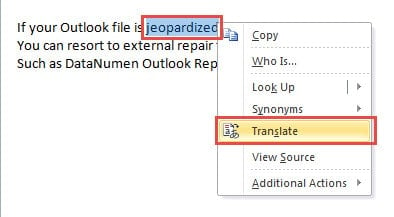
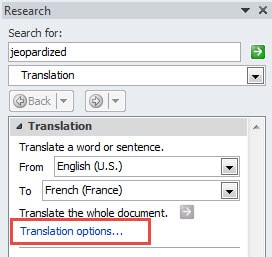
- Sie werden sofort sehen, dass der Forschungsbereich auf der rechten Seite des aktuellen Fensters angezeigt wird. Sie müssen den blauen Link "Übersetzungsoptionen" suchen und darauf klicken.
- Als nächstes wird ein weiteres kleines Dialogfeld angezeigt, in dem Sie die unerwünschten Übersetzungssprachen nacheinander deaktivieren.

- Klicken Sie abschließend auf "OK", um die Änderungen zu speichern, und klicken Sie auf das Symbol "X", um das Nachrichtenfenster zu Outlook zu schließen.
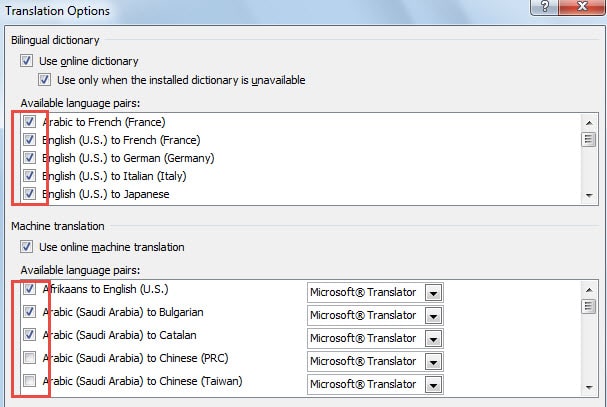
Nach den obigen 6 Schritten werden die Änderungen sofort wirksam. Wenn Sie das nächste Mal die ausgewählten Texte im Forschungsbereich übersetzen müssen, wird die Übersetzung in Ihren unerwünschten Sprachen nie mehr angezeigt.
Wichtige Tipps zur Rettung beschädigter Outlook-Daten
Outlook gilt heutzutage als einer der beliebtesten E-Mail-Clients auf dem Markt. Er ermöglicht nicht nur das Senden und Empfangen von E-Mails, sondern auch die Kontaktverwaltung, Terminplanung und vieles mehr. Trotz seiner zahlreichen fantastischen Funktionen ist Outlook jedoch – wie andere gängige E-Mail-Clients auch – nicht vor Fehlern gefeit. Es ist anfällig für verschiedene schädliche Faktoren wie Stromausfall, plötzliches Beenden von Outlook, Vireninfektionen, Malware-Angriffe, Hardware- und Softwarefehler.
Unter diesen Umständen ist es besonders wichtig zu wissen, wie es geht Outlook reparieren Datei im Falle einer schweren Korruption. Wenn Sie über Backups verfügen, können Sie die Datei zunächst direkt durch Import wiederherstellen. Wenn nicht, können Sie das Reparaturwerkzeug für den Outlook-Posteingang verwenden, um es zu reparieren. Wenn die Beschädigung über die Möglichkeiten von ScanPST.exe hinausgeht, muss unbedingt ein externes Reparaturwerkzeug installiert werden, z DataNumen Outlook Repair, das aufgrund seiner hohen Wiederherstellungsrate seinen Konkurrenten weit voraus war.
Einführung des Autors:
Shirley Zhang ist eine Datenrettungsexpertin in DataNumen, Inc., das weltweit führend bei Datenwiederherstellungstechnologien ist, einschließlich SQL-Wiederherstellung und Outlook-Reparatursoftwareprodukte. Für weitere Informationen besuchen Sie www.datanumen.com €XNUMX