
Haben Sie jemals Beschwerden von Empfängern gehört, dass die von Ihnen gesendete Besprechungseinladung ohne Besprechungsdetails vollständig leer ist? Dies liegt daran, dass ihre E-Mail-Clients keine native Unterstützung für das Kalendern haben. Dieser Artikel bietet eine Methode zur Behebung dieses Problems.
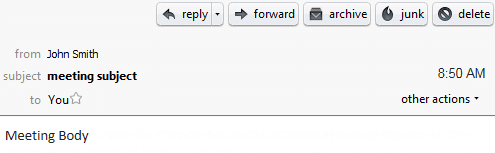
In früheren Outlook-Versionen wurden die konkreten Besprechungsdetails, also „wann“ und „wo“, standardmäßig in den Nachrichtentext eingefügt. Seit Outlook 2010 wurde diese Funktion jedoch entfernt, da die meisten modernen E-Mail-Clients Kalenderfunktionen unterstützen und Besprechungseinladungen automatisch verarbeiten können. Es gibt jedoch weiterhin einige E-Mail-Clients, die dies nicht unterstützen, wie beispielsweise Mozilla Thunderbird und verschiedene webbasierte E-Mail-Clients. Wenn Sie in diesem Fall Outlook 2010 oder neuer verwenden, um Besprechungseinladungen an diese Clients zu senden, erhalten diese außer dem Nachrichtentext keine weiteren Besprechungsdetails, wie im folgenden Screenshot dargestellt:
Glücklicherweise gibt es einen effektiven Ansatz, um die Funktion "Details im Körper" wiederherzustellen. Durch Ändern oder Hinzufügen eines Registrierungsschlüssels kann dies erreicht werden. Hier sind die ausführlichen Schritte.
Aktivieren Sie die Details Ihrer Besprechungseinladung, die im Nachrichtentext angezeigt werden
- Suchen Sie zunächst im Startmenü nach „regedit“. Sobald das entsprechende Programm angezeigt wird, drücken Sie die Eingabetaste.
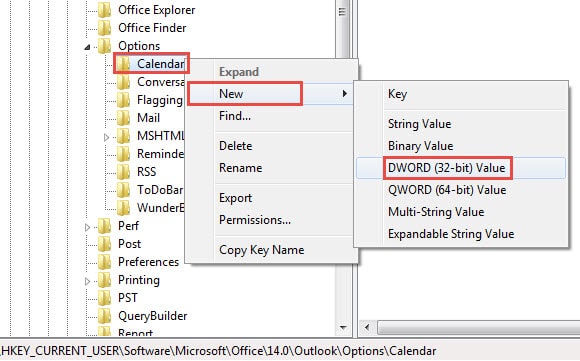
- Dann sollten Sie im später aufkommenden Registrierungseditor nacheinander zu den folgenden Schlüsseln navigieren: "HKEY_CURRENT_USER"> "Software"> "Microsoft"> "Office"> "14.0"> "Outlook"> "Optionen"> "Kalender" .
Hinweis: Hier bezieht sich „14.0“ auf die Outlook 2010-Version. Wenn Sie Outlook 2013 verwenden, sollten Sie den Schlüssel „15.0“ suchen. In ähnlicher Weise entspricht Outlook 2016 dem Schlüssel „16.0“.
- Nachdem Sie die Taste "Kalender" gefunden haben, klicken Sie mit der rechten Maustaste darauf und wählen Sie "Neu"> "DWORD-Wert".

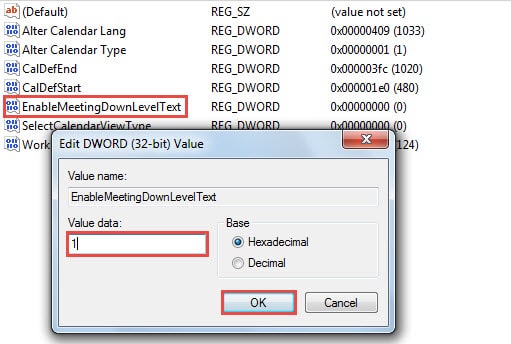
- Als nächstes biegen Sie rechts ab. Sie sollten den neu erstellten Wert als "EnableMeetingDownLevelText" festlegen.
- Doppelklicken Sie danach auf den Wert. Im Popup-Dialogfeld „DWORD-Wert bearbeiten“ können Sie die Wertdaten angeben. Ändern Sie es auf "1".

- Zum Schluss könnten Sie den Registrierungseditor beenden und Outlook starten, um es auszuprobieren.
Von nun an werden alle Besprechungseinladungen mit "Wann" und "Wo" im Nachrichtentext verschickt. Anschließend erhalten die Empfänger, die Mozilla Thunderbird verwenden, die Einladungen zu Besprechungen, die im folgenden Screenshot dargestellt sind: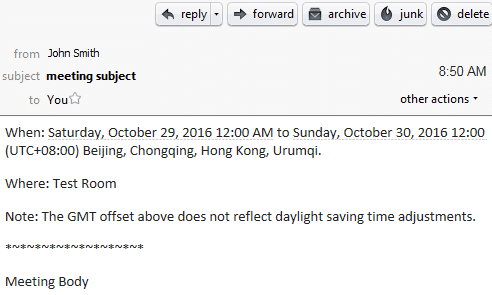
Extrahieren Sie Ihre wertvollen Daten aus beschädigten PST-Dateien
Niemand kann sich rühmen, Outlook-Beschädigungen entkommen zu können. Daher ist es besser, auf unvorhersehbare Outlook-Abstürze vorbereitet zu sein, als sich Gedanken darüber zu machen, wie man es blockiert. Sie sollten beispielsweise Ihre Outlook-Daten weiterhin sichern, um die Zukunft zu sichern Outlook-Wiederherstellung viel einfacher. Darüber hinaus sollten Sie sich ein geübtes Reparaturwerkzeug zulegen, z DataNumen Outlook Repair. Es wird Ihnen helfen, wenn sowohl Backups als auch ScanPST fehlschlagen.
Einführung des Autors:
Shirley Zhang ist eine Datenrettungsexpertin in DataNumen, Inc., das weltweit führend bei Datenwiederherstellungstechnologien ist, einschließlich SQL-Wiederherstellung und Outlook-Reparatursoftwareprodukte. Für weitere Informationen besuchen Sie www.datanumen.com €XNUMX