
Viele Benutzer hoffen, die Besprechungseinladung schnell erneut an die Teilnehmer senden zu können, die keine Antworten gegeben haben. Dieser Artikel zeigt Ihnen, wie Sie es erreichen.
In meinem vorherigen Artikel - „So senden Sie schnell eine Benachrichtigungsmail an die Besprechungsteilnehmer, die nicht geantwortet haben“, erfahren Sie, wie Sie eine Benachrichtigungs-E-Mail an die Besprechungsempfänger senden, die nicht geantwortet haben. Ähnlich möchten viele Benutzer diese Besprechungseinladung anstelle einer Benachrichtigungsmail direkt erneut senden. Daher stellen wir im Folgenden ein Stück VBA-Code vor, der Ihnen helfen kann, ihn im Handumdrehen zu realisieren.

Senden Sie die Besprechungseinladung erneut an diejenigen, die nicht geantwortet haben
- Starten Sie zunächst Ihre Outlook-Anwendung.
- Drücken Sie dann im Outlook-Hauptfenster die Tastenkombination "Alt + F11", um auf den VBA-Editor zuzugreifen.
- Als nächstes sollten Sie ein unbenutztes Modul öffnen oder einfach ein neues einsetzen.
- Kopieren Sie anschließend den folgenden VBA-Code und fügen Sie ihn in dieses Modul ein.
Sub ResendMeetingInvitationToAttendeesNotRespond()
    Dim objMeeting As AppointmentItem
    Dim objAttendees As Recipients
    Dim objAttendee As recipient
    Dim AttendeesNotRespond As String
    Dim objCopiedMeeting As AppointmentItem
    Dim objRecipient As recipient
    Dim objItem As Object

    Set objMeeting = ActiveExplorer.Selection.Item(1)
    'Create a copy of the source meeting
    Set objCopiedMeeting = objMeeting.Copy

    'Remove all the original recipients
    For i = objCopiedMeeting.Recipients.Count To 1 Step -1
        objCopiedMeeting.Recipients.Item(i).Delete
    Next

    Set objAttendees = objMeeting.Recipients
    For Each objAttendee In objAttendees
        If (objAttendee.Type <> olOrganizer) And (objAttendee.MeetingResponseStatus = olResponseNone) Then
           'Add the recipients who haven't responded to this meeting
           objCopiedMeeting.Recipients.Add (objAttendee.Address)
        End If
    Next

    'Send this copied meeting
    objCopiedMeeting.Recipients.ResolveAll
    objCopiedMeeting.Send

    'Permanently delete the copied meeting
    objCopiedMeeting.UserProperties.Add ("Clear"), olText
    objCopiedMeeting.Save
    objCopiedMeeting.Delete
    For Each objItem In Application.Session.GetDefaultFolder(olFolderDeletedItems).Items
        If TypeName(objItem.UserProperties.Find("Clear")) <> "Nothing" Then
           objItem.Delete
        End If
    Next
End Sub
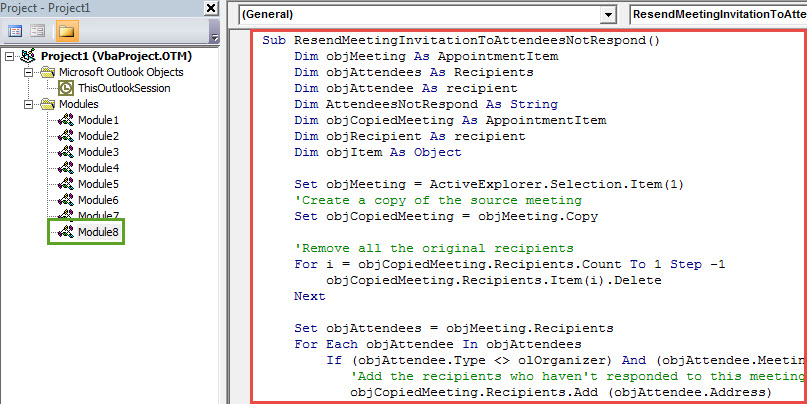
- Danach ist es für Sie für einen späteren bequemen Zugriff besser, dieses neue VBA-Projekt wie gewohnt zur Symbolleiste für den Schnellzugriff hinzuzufügen.
- Greifen Sie außerdem auf die Makroeinstellungen zu, um sicherzustellen, dass Makros zulässig sind.
- Endlich können Sie einen Schuss machen:
- Zunächst müssen Sie das Quellmeeting in Ihrem Outlook-Kalender auswählen.
- Drücken Sie dann die Makrotaste in der Symbolleiste für den Schnellzugriff.
- Diese Besprechung wird sofort erneut an die Teilnehmer gesendet, die nicht geantwortet haben.
Lösen Sie verschiedene Outlook-Probleme
Wenn Sie Ihr Outlook verwenden, können alle Arten von Problemen unerwartet auftreten, z. B. abruptes "Keine Reaktion", Popup-Fehlermeldungen, Abstürze usw. Im Allgemeinen ist es wichtig, dass Sie die kleinen Probleme mit dem internen Reparaturdienstprogramm beheben. Wenn die Probleme jedoch zu gravierend sind, um von Scanpst.exe gelöst zu werden, haben Sie keine andere Wahl, als ein weitaus leistungsfähigeres und zuverlässigeres Fix-Tool zu verwenden, wie z DataNumen Outlook Repair. Es ist gut versiert PST-Reparatur, und schultert damit seine Rivalen.
Einführung des Autors:
Shirley Zhang ist eine Datenrettungsexpertin in DataNumen, Inc., das weltweit führend bei Datenwiederherstellungstechnologien ist, einschließlich beschädigtes SQL und Outlook-Reparatursoftwareprodukte. Für weitere Informationen besuchen Sie www.datanumen.com €XNUMX