
In diesem Artikel wird erläutert, wie Sie mithilfe von Makros einen Stapel von Word-Dokumenten bei Bedarf schnell mit einem Kennwort schützen können.
Heutzutage wird die Verletzung von Daten für viele Menschen, insbesondere für Internetnutzer, zu einem immer besorgniserregenderen Problem. Zum Beispiel kann Identitätsdiebstahl zu einem enormen Geldverlust und einer Schädigung des Ansehens einer Person führen. Daher ist es an der Zeit, Vorsichtsmaßnahmen zu treffen, um zu verhindern, dass wir Opfer von Datenlecks werden.
Aus diesem Grund heraus beschließen wir, Sie mit dem Massenschutz Ihrer Word-Dateien auszustatten.
Verhindern, dass mehrere Dokumente geöffnet werden
Bei einigen Dateien mit hoher Sicherheit möchten Sie wahrscheinlich, dass niemand anderes sie überhaupt anzeigt. Anschließend können Sie die folgenden Anweisungen ausführen, um ein Kennwort zum Schutz festzulegen.
- Platzieren Sie zunächst alle zu verschlüsselnden Dateien in demselben Verzeichnis.
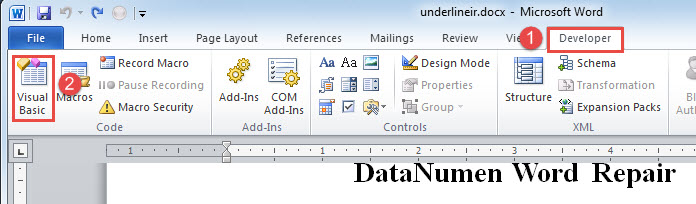
- Klicken Sie auf die Registerkarte "Entwickler".
- Klicken Sie dann in der Gruppe "Code" auf "Visual Basic". Oder Sie können „Alt + F11“ drücken, um den VBA-Editor zu öffnen.
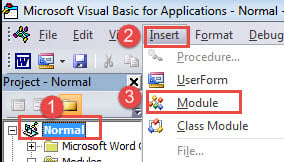
- Fügen Sie als Nächstes ein neues Modul unter "Normal" ein, indem Sie zuerst in der linken Spalte auf "Normal" klicken.
- Klicken Sie dann in der Menüleiste auf die Registerkarte „Einfügen“.
- Als nächstes wählen Sie "Modul" im Dropdown-Menü.

- Doppelklicken Sie nun auf das neue Modul, um den Codierungsbereich zu erhalten.
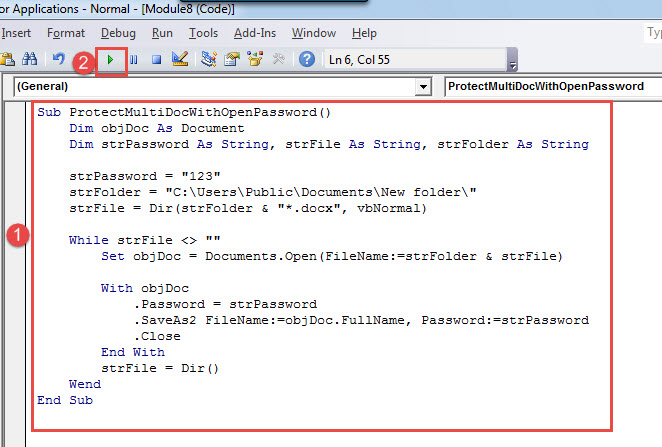
- Fügen Sie die folgenden Codes ein:
Sub ProtectMultiDocWithOpenPassword()
  Dim objDoc As Document
  Dim strPassword As String, strFile As String, strFolder As String

  strPassword = "123"
  strFolder = "E:\Temp\test\"
  strFile = Dir(strFolder & "*.docx", vbNormal)

  While strFile <> ""
    Set objDoc = Documents.Open(FileName:=strFolder & strFile)

    With objDoc
      .Password = strPassword
      .SaveAs2 FileName:=objDoc.FullName, Password:=strPassword
      .Close
    End With
    strFile = Dir()
  Wend
End Sub
- Klicken Sie abschließend auf "Ausführen" oder drücken Sie "F5".

Hinweis:
- In der Codezeile “strPassword = "123""Denken Sie daran, die"123Mit Ihrem eigenen Passwort.
- In der Codezeile “strFolder = "C: \ Benutzer \ Öffentlich \ Dokumente \ Neuer Ordner \"”Ändern Sie den Pfad des Dateiordners in einen tatsächlichen.
Von nun an muss jeder, der die geschützte Datei sehen möchte, das richtige Passwort eingeben.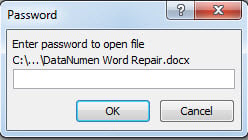
Verhindern, dass mehrere Dokumente bearbeitet werden
Hier ist eine andere Situation, in der Dateien für die öffentliche Überprüfung in Ordnung sind, aber nicht bearbeitet werden sollten.
Verwenden Sie die genaue Methode zum Installieren eines Makros wie oben gezeigt, nur um das Makro durch das folgende zu ersetzen:
Sub ProtectMultiDocWithEditPassword()
  Dim objDoc As Document
  Dim strPassword As String, strFile As String, strFolder As String

  Set objDoc = ActiveDocument
  strPassword = "456"
  strFolder = "C:\Users\Public\Documents\New folder\"
  strFile = Dir(strFolder & "*.docx", vbNormal)

  While strFile <> ""
    Set objDoc = Documents.Open(FileName:=strFolder & strFile)

    objDoc.Protect Password:=strPassword, NoReset:=False, Type:= _
      wdAllowOnlyReading, UseIRM:=False, EnforceStyleLock:=False
    objDoc.Save
    objDoc.Close
    strFile = Dir()
  Wend
End Sub
Beachten Sie die Dateibeschädigung
Datenlecks können auch die eigene Datei gefährden und zum Absturz bringen. Jedoch zu doc wiederherstellen Es ist nicht einfach. Manchmal wird Ihre Datei gelöscht oder entführt. Unter diesen Umständen können Sie sich an ein Reparaturwerkzeug eines Drittanbieters wenden, um Hilfe zu erhalten.
Einführung des Autors:
Vera Chen ist eine Datenrettungsexpertin in DataNumen, Inc., das weltweit führend bei Datenwiederherstellungstechnologien ist, einschließlich Tools für xls reparieren und pdf Reparatur von Softwareprodukten. Für weitere Informationen besuchen Sie www.datanumen.com €XNUMX