
Um Druckertinte und Papier zu sparen, möchten einige Benutzer alle an eine E-Mail angehängten Bilder nur auf einer Seite drucken, anstatt ein Bild pro Seite. In diesem Artikel erfahren Sie nun, wie Sie dies realisieren können.
Wie wir alle wissen, ist das Drucken von Bildern eine ziemliche Verschwendung von Druckertinte. Um Druckertinte und Papier zu sparen, möchten Sie möglicherweise lieber viele Bildanhänge auf derselben Seite drucken, anstatt Bilder auf separaten Seiten zu drucken. Obwohl Outlook eine solche Funktion nicht bietet, können Sie sie dennoch mit den folgenden Mitteln erreichen.
Drucken Sie alle Bildanhänge einer Outlook-E-Mail nur auf einer Seite
- Starten Sie zunächst Ihre Outlook-Anwendung.
- Tippen Sie dann im Outlook-Fenster auf die Tasten „Alt + F11“.
- Als Nächstes gelangen Sie in das Fenster „Microsoft Visual Basic for Applications“, in dem Sie zunächst die „Microsoft Word-Objektbibliothek“ aktivieren müssen.
- Danach müssen Sie ein Modul öffnen, das nicht verwendet wird.
- Kopieren Sie anschließend den folgenden VBA-Code und fügen Sie ihn in dieses Modul ein.
Sub PrintAllImageAttachmentsOnOnePage()
    Dim objSourceMail As Outlook.MailItem
    Dim objAttachment As Outlook.Attachment
    Dim objTempMail As Outlook.MailItem
    Dim objTempDocument As Word.Document
    Dim objWordApp As Word.Application
    Dim strImage As String
    Dim objImage As Word.InlineShape

    Select Case Outlook.Application.ActiveWindow.Class
           Case olInspector
                Set objSourceMail = ActiveInspector.currentItem
           Case olExplorer
                Set objSourceMail = ActiveExplorer.Selection.Item(1)
    End Select

    If Not (objSourceMail Is Nothing) Then
       'Create a temp mail
       Set objTempMail = Outlook.Application.CreateItem(olMailItem)
       objTempMail.Display
       Set objTempDocument = objTempMail.GetInspector.WordEditor
       Set objWordApp = objTempDocument.Application

       Set objFileSystem = CreateObject("Scripting.FileSystemObject")

       For Each objAttachment In objSourceMail.attachments
           'Get the Image attachments, instead of inserted Images
           If IsEmbedded(objAttachment) = False Then
              Select Case LCase(objFileSystem.GetExtensionName(objAttachment.filename))
                     Case "jpg", "jpeg", "png", "bmp", "gif"
                          strImage = "E:\" & objAttachment.filename
                          objAttachment.SaveAsFile strImage

                          'Insert the images into the temp mail
                          Set objImage = objWordApp.Selection.InlineShapes.AddPicture(filename:=strImage, LinkToFile:=False, SaveWithDocument:=True)
                          objWordApp.Selection.TypeText Text:=" "

                          'shrink the images to insure that they are on one page
                          objImage.ScaleHeight = 20
                          objImage.ScaleWidth = 20

                          Kill strImage
             End Select
           End If
       Next

       objTempMail.PrintOut
       objTempMail.Close olDiscard
    End If
End Sub

Function IsEmbedded(objCurAttachment As Outlook.Attachment) As Boolean
    Dim objPropertyAccessor As Outlook.propertyAccessor
    Dim strProperty As String

    Set objPropertyAccessor = objCurAttachment.propertyAccessor
    strProperty = objPropertyAccessor.GetProperty("http://schemas.microsoft.com/mapi/proptag/0x3712001E")

    If InStr(1, strProperty, "@") > 0 Then
       IsEmbedded = True
    Else
       IsEmbedded = False
    End If
End Function
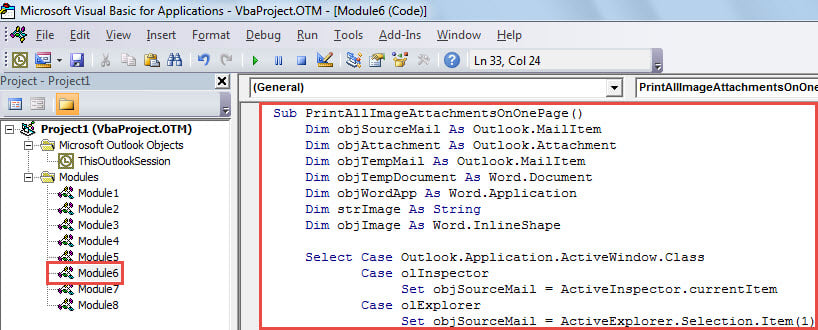
- Später können Sie zur E-Mail-Liste zurückkehren. Wählen oder öffnen Sie eine E-Mail, deren Bildanhänge Sie ausdrucken möchten.
- Lösen Sie dann dieses Makro aus. Drücken Sie im aktuellen Makrofenster einfach die Taste „F5“ oder klicken Sie auf das Symbol „Ausführen“ in der Symbolleiste.
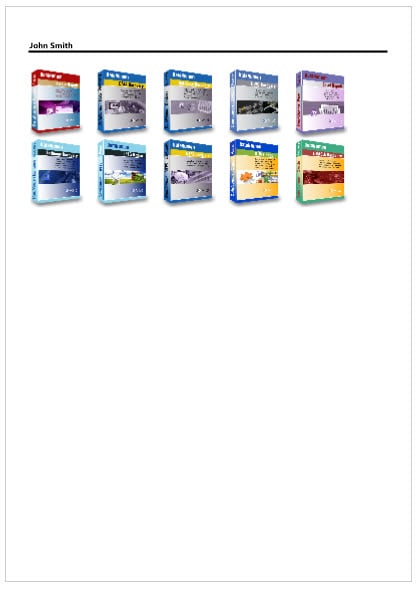
- Wenn das Makro schließlich ausgeführt wird, werden alle Bildanhänge der Quell-E-Mail auf einer Seite ausgedruckt, wie im folgenden Screenshot:

Umgang mit beschädigten Outlook-Dateien
Da immer mehr Daten in Ihrem Outlook gespeichert werden, wird Ihre Outlook-Datei immer anfälliger. Es kann aufgrund verschiedener interner und externer Faktoren beeinträchtigt werden. Außerdem ist es schwierig, eine Beschädigung von Outlook vorherzusagen. Was Sie also tun können, ist eine sofortige und wirksame Rettung zu gewährleisten, wenn Sie auf Outlook-Beschädigungen stoßen. Zum Beispiel muss man sich spezialisieren PST-Reparatur Werkzeug, wie DataNumen Outlook Repair in der Nähe. Beschädigte Dateien werden im Handumdrehen gescannt und wiederhergestellt.
Einführung des Autors:
Shirley Zhang ist eine Datenrettungsexpertin in DataNumen, Inc., das weltweit führend bei Datenwiederherstellungstechnologien ist, einschließlich erholen Sql Server und Outlook-Reparatursoftwareprodukte. Für weitere Informationen besuchen Sie www.datanumen.com €XNUMX